
Raporlar
Yapay Zekâ Özeti
Tipo uygulamasındaki Reports, mağaza verilerini dışa aktarmanıza ve ürünleri tek tek kontrol etmeden envanter sorunlarını fark etmenize olanak tanır. Bir rapor türü seçer, verileri belirler ve CSV dosyası oluşturursunuz. Dışa aktarma bittiğinde Tipo, Shopify hesap e-posta adresinize bir indirme bağlantısı gönderir.
Daha fazla gösterDaha az göster
- Uygulamayı açın ve Reports'a tıklayın, ardından Product, Location, Threshold, Out of Stock, No Recent Inventory Updates veya Dead Stock seçeneklerinden birini seçin.
- Dışa aktarılacak verileri seçin, ardından Generate report'a tıklayın.
- Product raporu için tüm ürünleri veya belirli ürünleri dahil edin; Task created successfully mesajı görünür.
- Tüm raporlar, Excel veya Google E-Tablolar'da açılan CSV dosyaları olarak indirilir.
Yapay zekâ tarafından oluşturulan özet. Hatalar içerebilir, bu nedenle aşağıdaki kılavuzun tamamını kontrol edin.
✅ Raporlar neler yapar
Bölüm başlığı “✅ Raporlar neler yapar”Raporlar, ürünleri tek tek manuel olarak kontrol etmeden mağaza verilerinizi dışa aktarmanıza ve envanter sorunlarını hızlıca fark etmenize yardımcı olur.
Tipo uygulamasında > Reports öğesine tıkladığınızda şunları yapabilirsiniz:
- Verileri dışa aktarın (CSV içe aktarma veya analiz için)
- İlgilenmeniz gereken ürünleri belirleyin (stokta yok, ölü stok, yakın zamanda güncelleme yok vb.)
📊 Rapor nasıl oluşturulur
Bölüm başlığı “📊 Rapor nasıl oluşturulur”- Shopify Admin’de Apps öğesini açın > Inventory Sync, Multi store TP uygulamasını açın
- Sol menüde Reports öğesine tıklayın
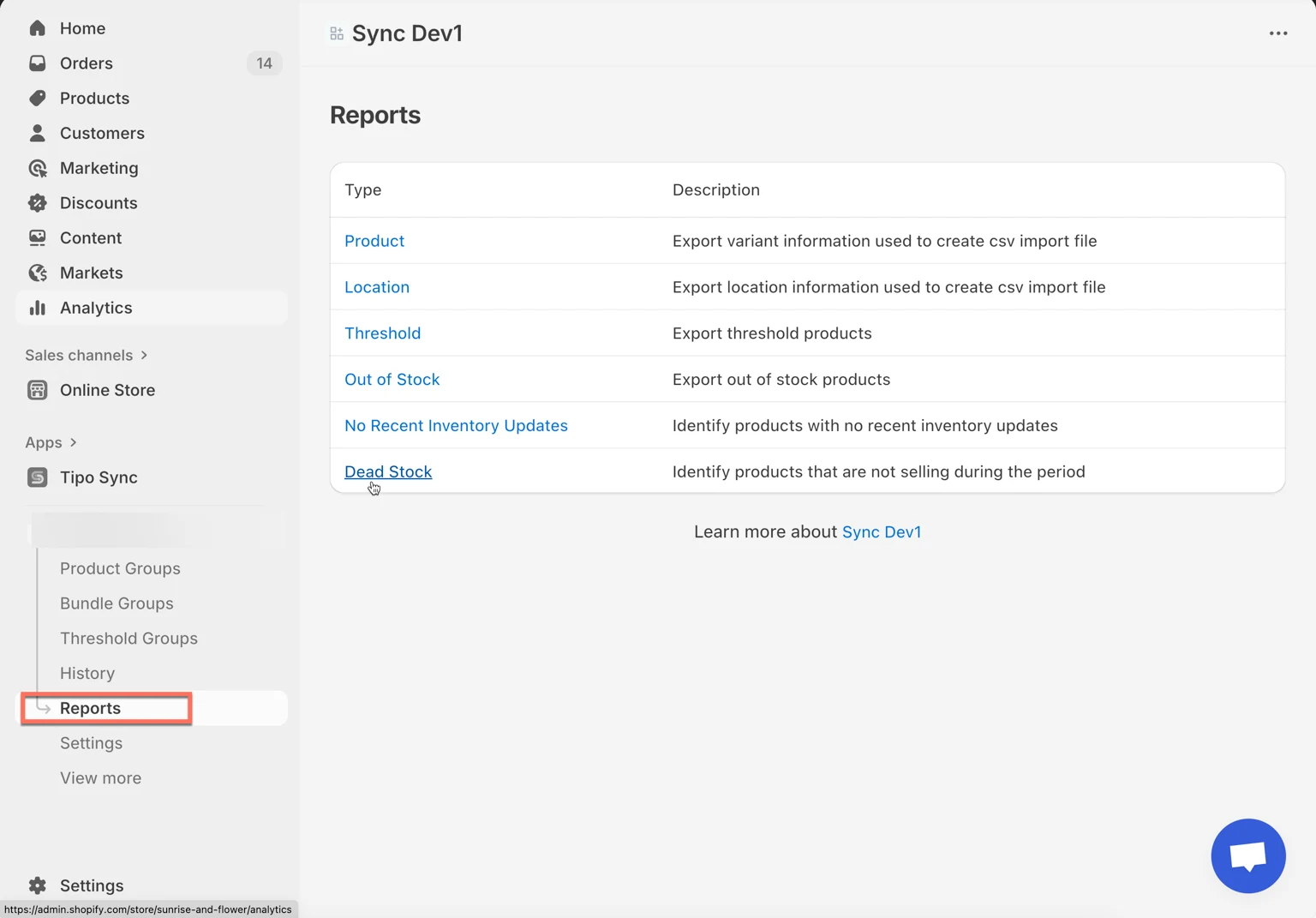
- Rapor türlerinden birini seçin:
- Product: ürün + varyant bilgilerini dışa aktarır (CSV içe aktarma için kullanışlıdır)
- Location: Shopify konumlarınızı dışa aktarır (envanter eşleme/içe aktarma için kullanışlıdır)
- Threshold: tanımlı bir stok eşiğinin altında kalan ürünleri dışa aktarır
- Out of Stock: envanteri 0 olan ürünleri dışa aktarır
- No Recent Inventory Updates: son zamanlarda envanter güncellemesi olmayan ürünleri bulur
- Dead Stock: seçilen bir dönemde satılmayan ürünleri belirler
- Dışa aktarmak istediğiniz verileri seçin
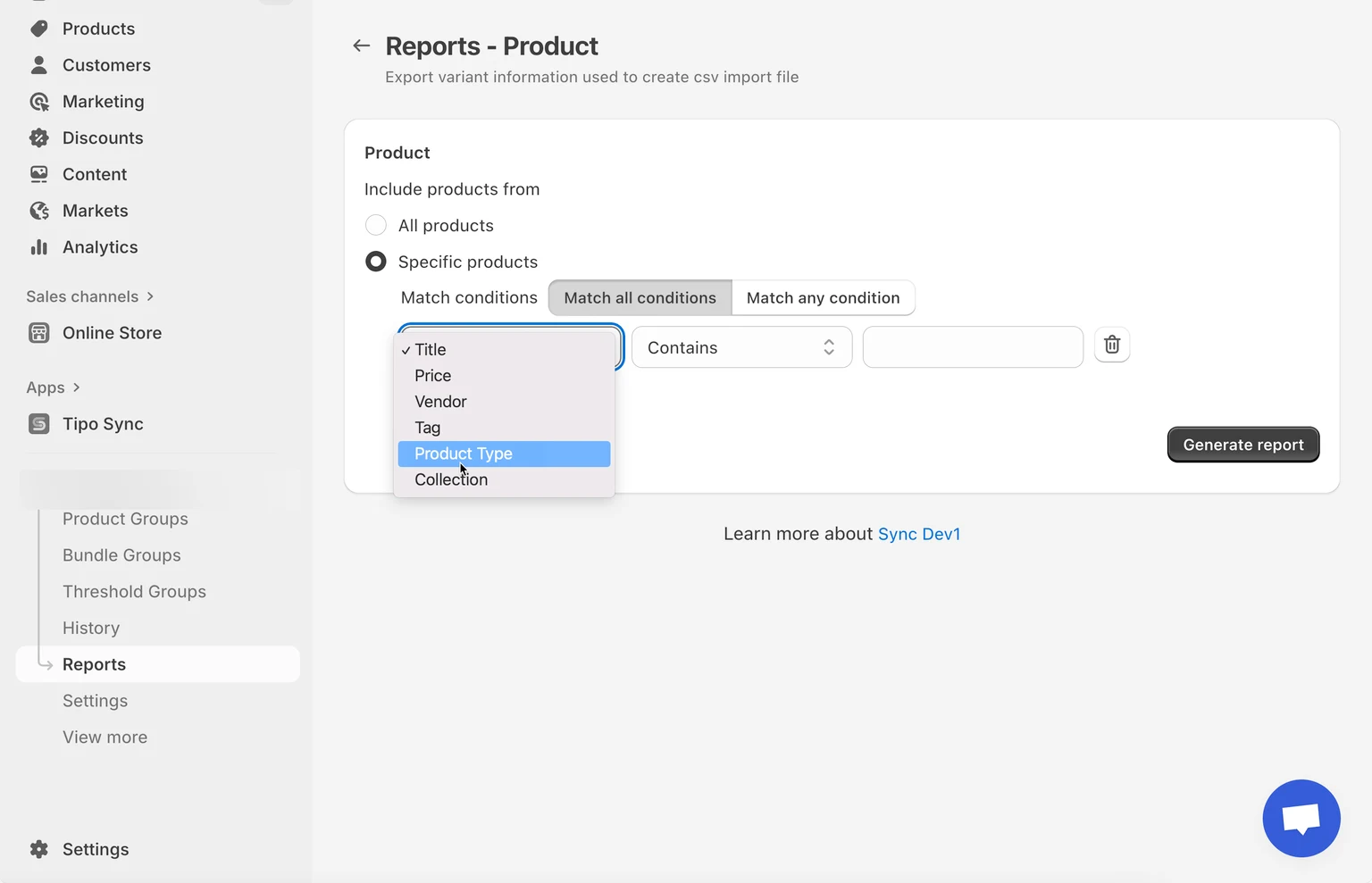
- Generate report öğesine tıklayın
✅ Dışa aktarmadan sonra
Bölüm başlığı “✅ Dışa aktarmadan sonra ”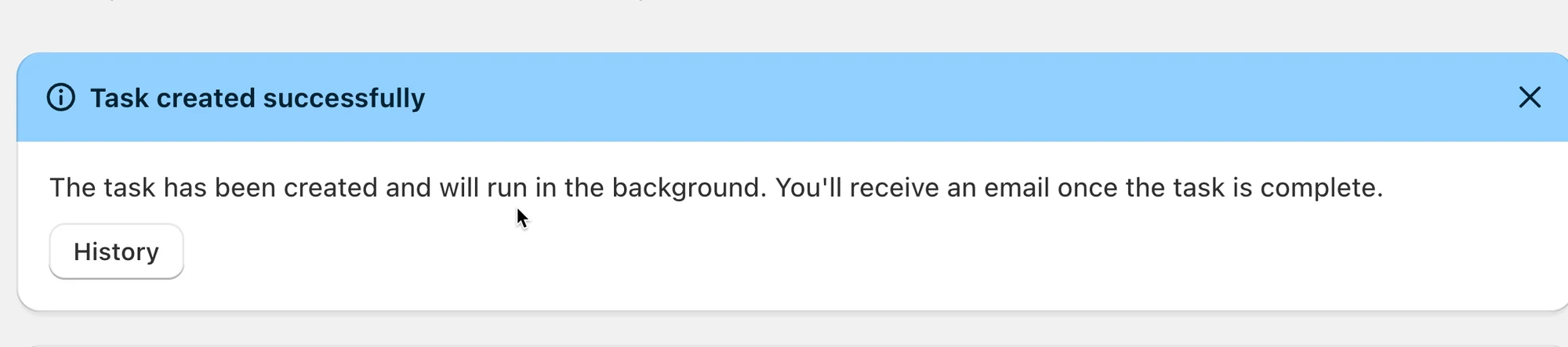
Tüm raporlar, Excel veya Google Sheets’te açılabilen CSV formatında dışa aktarılır.
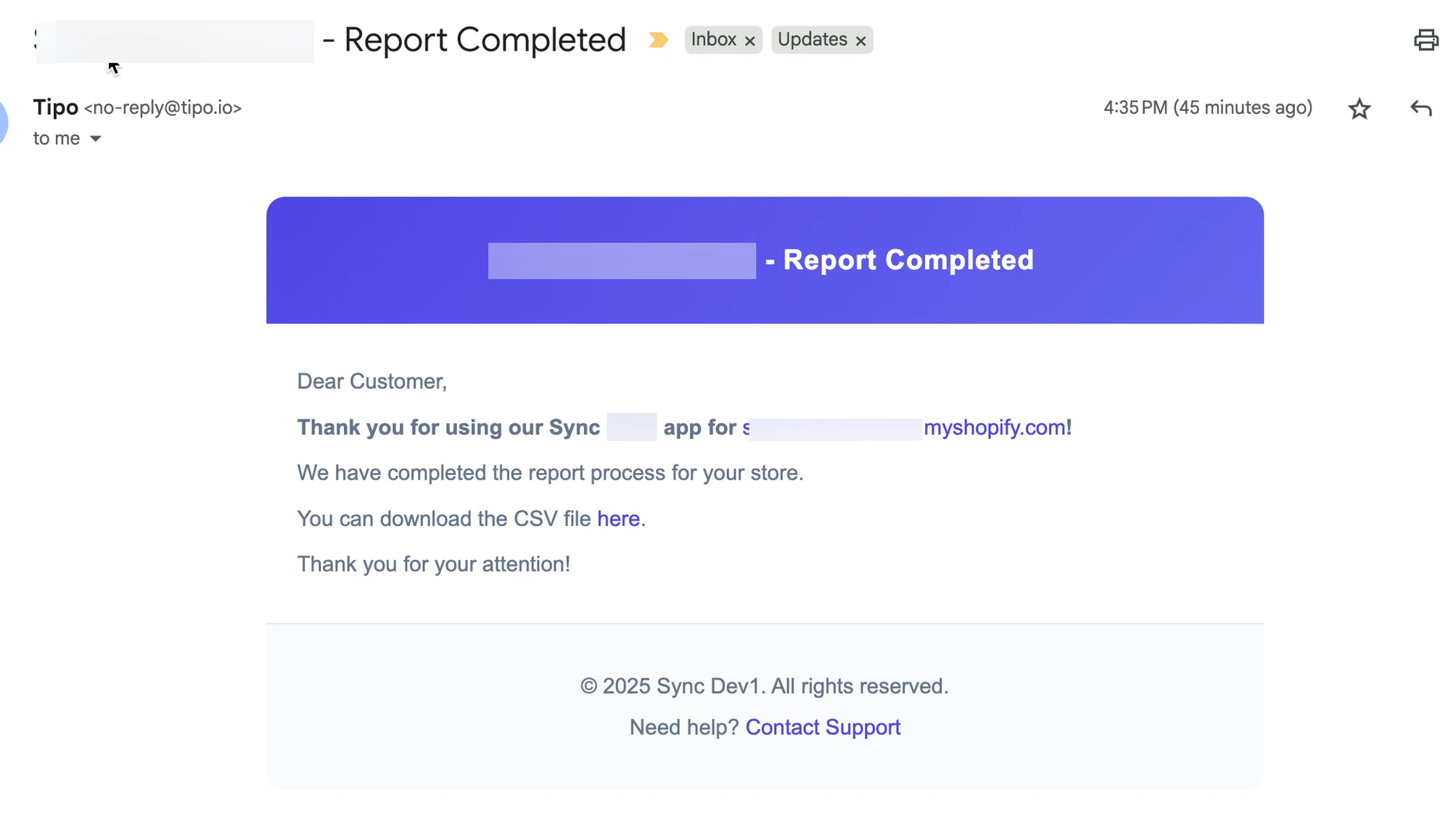
Tipo Sync’ten verileri dışa aktardığınızda, dışa aktarma işlemi tamamlandığında sistem Shopify hesabınıza otomatik olarak bir e-posta gönderir.
E-posta, dışa aktarılan CSV dosyasının indirme bağlantısını içerir.
Örnek e-posta:
🧾 Örnek: Ürün raporu
Bölüm başlığı “🧾 Örnek: Ürün raporu”Adımlar
- Reports bölümünde Product öğesine tıklayın
- Dahil edilecekleri seçin:
- All products (en hızlı seçenek)
- Specific products (yalnızca birkaç ürün istiyorsanız bunu kullanın)
- Generate report öğesine tıklayın
“Task created successfully” gibi bir mesaj göreceksiniz.
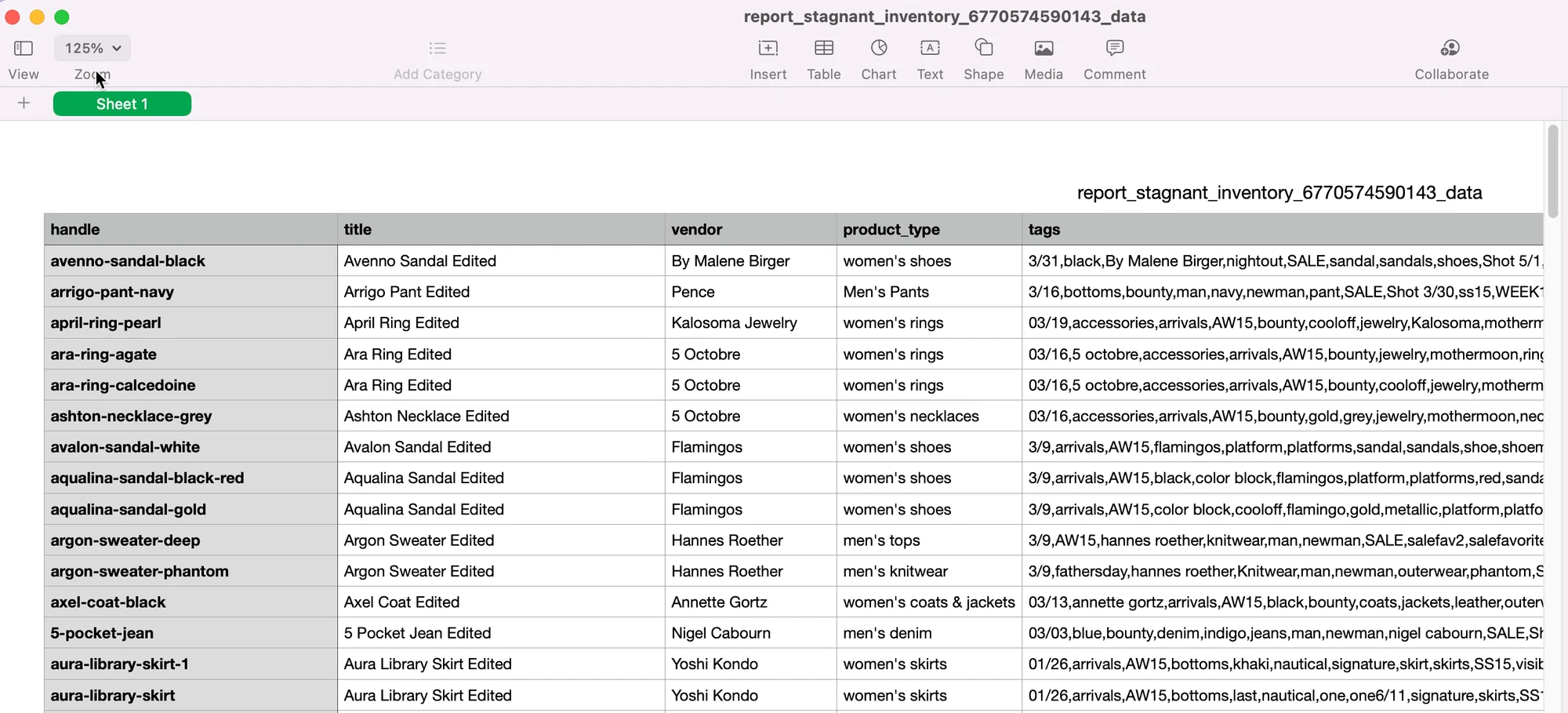
Product raporu, şuna benzer bir elektronik tablo tarzı tablo dışa aktarır:
Göreceğiniz yaygın sütunlar:
- handle — ürün handle değeri (Shopify’da ürünleri eşleştirmek/güncellemek için kullanılır)
- title — ürün başlığı
- vendor — marka/satıcı adı
- product_type — ürün kategorisi/türü
- tags — ürüne atanmış etiketler
🙋 Hâlâ desteğe ihtiyacınız var mı?
Hâlâ yardıma ihtiyacınız varsa lütfen hi@tipo.io adresinden bizimle iletişime geçmekten çekinmeyin. Size memnuniyetle yardımcı olacağız.