# Raporlar
### ✅ Raporlar neler yapar
Raporlar, ürünleri tek tek manuel olarak kontrol etmeden mağaza verilerinizi dışa aktarmanıza ve envanter sorunlarını hızlıca fark etmenize yardımcı olur.
**Tipo uygulamasında** > **Reports** öğesine tıkladığınızda şunları yapabilirsiniz:
* Verileri dışa aktarın (CSV içe aktarma veya analiz için)
* İlgilenmeniz gereken ürünleri belirleyin (stokta yok, ölü stok, yakın zamanda güncelleme yok vb.)
***
### 📊 Rapor nasıl oluşturulur
1. Shopify Admin'de **Apps** öğesini açın > **Inventory Sync, Multi store TP** uygulamasını açın
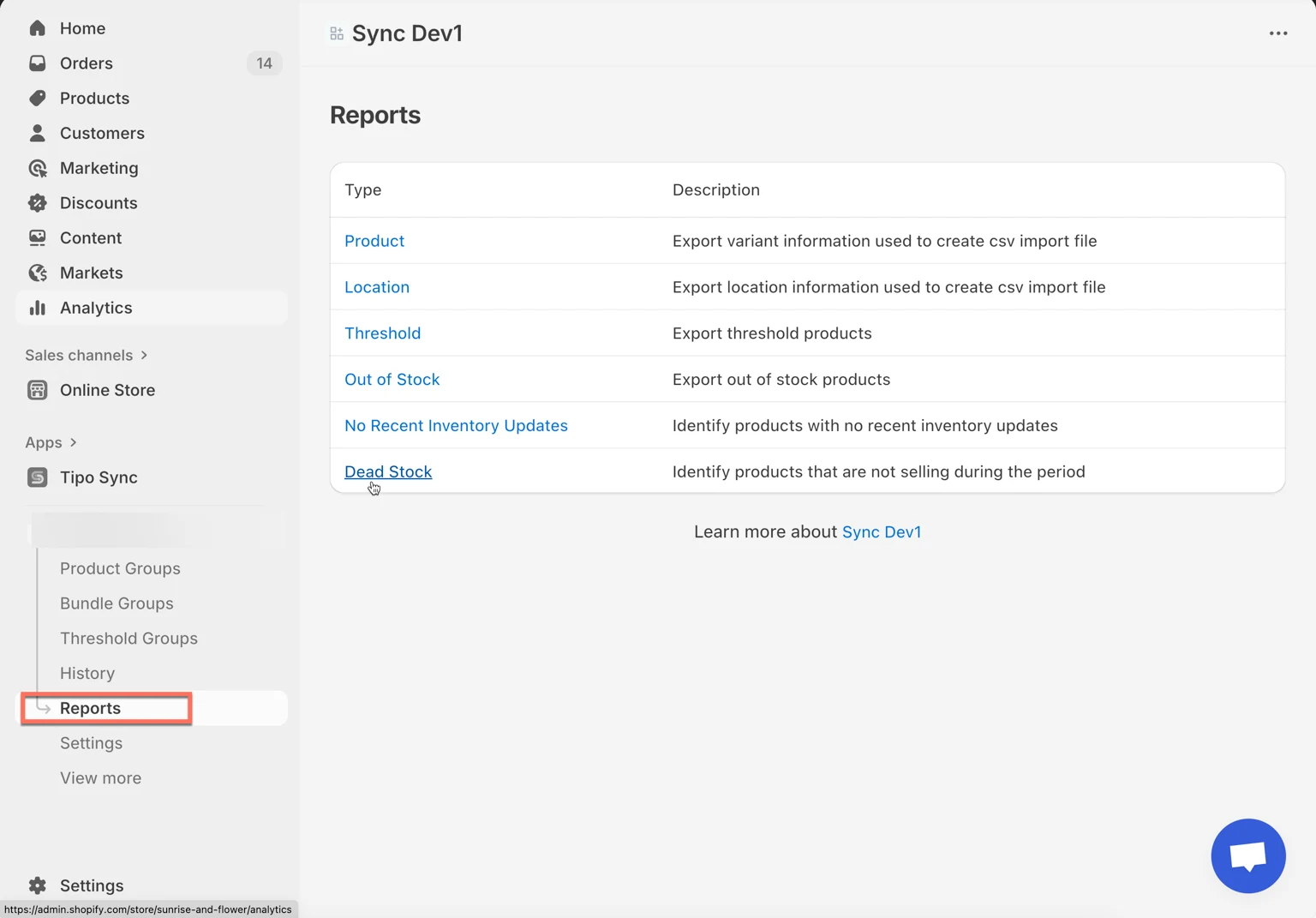
2. Sol menüde **Reports** öğesine tıklayın
3. Rapor türlerinden birini seçin:
* **Product**: ürün + varyant bilgilerini dışa aktarır (CSV içe aktarma için kullanışlıdır)
* **Location**: Shopify konumlarınızı dışa aktarır (envanter eşleme/içe aktarma için kullanışlıdır)
* **Threshold**: tanımlı bir stok eşiğinin altında kalan ürünleri dışa aktarır
* **Out of Stock**: envanteri 0 olan ürünleri dışa aktarır
* **No Recent Inventory Updates**: son zamanlarda envanter güncellemesi olmayan ürünleri bulur
* **Dead Stock**: seçilen bir dönemde satılmayan ürünleri belirler
4. Dışa aktarmak istediğiniz verileri seçin
5. **Generate report** öğesine tıklayın
***
#### ✅ **Dışa aktarmadan sonra**
Tüm raporlar, Excel veya Google Sheets'te açılabilen **CSV formatında** dışa aktarılır.
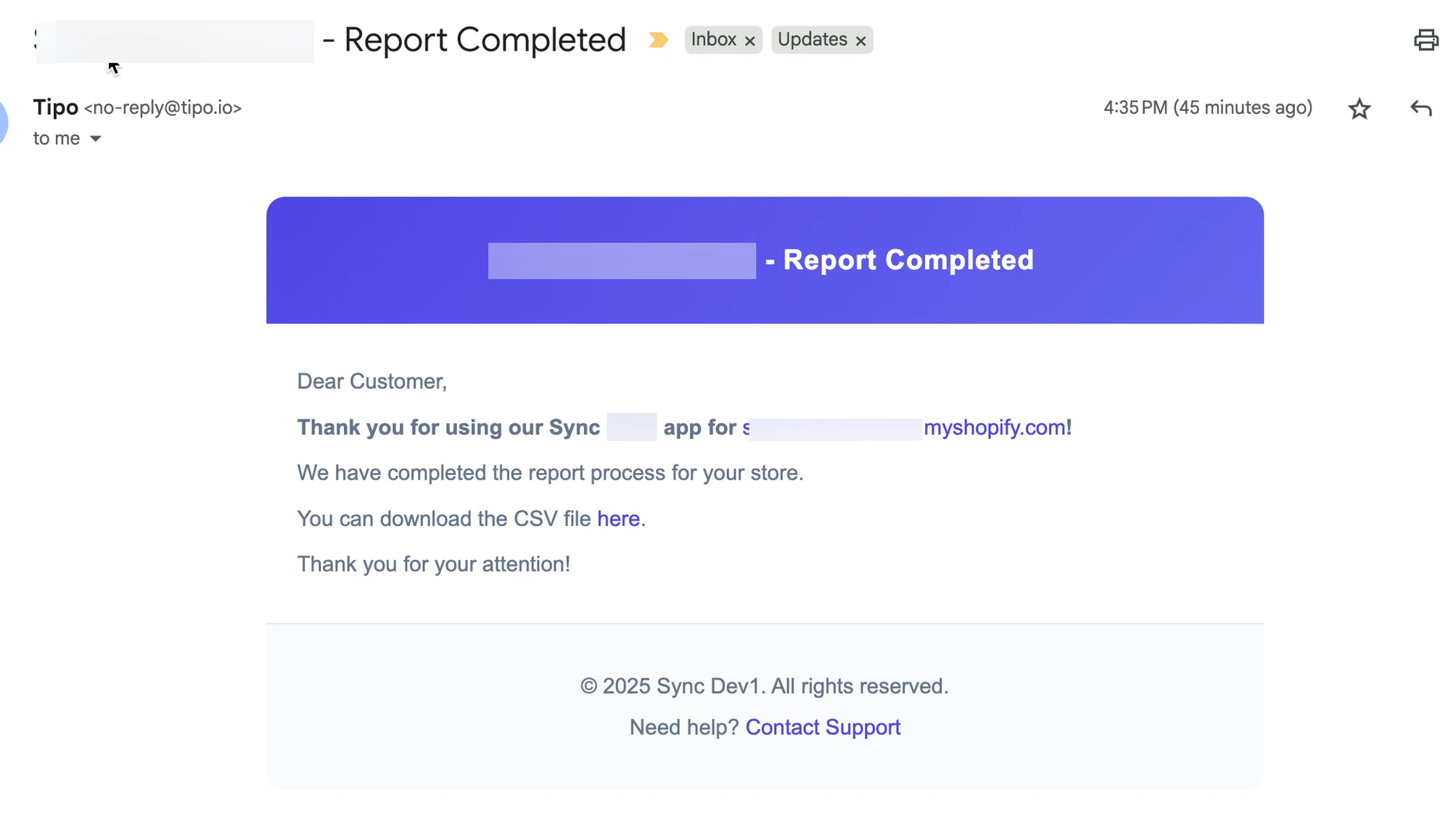
Tipo Sync'ten verileri dışa aktardığınızda, dışa aktarma işlemi tamamlandığında sistem Shopify hesabınıza otomatik olarak bir e-posta gönderir.
E-posta, dışa aktarılan CSV dosyasının indirme bağlantısını içerir.
Örnek e-posta:
***
### 🧾 Örnek: Ürün raporu
Adımlar
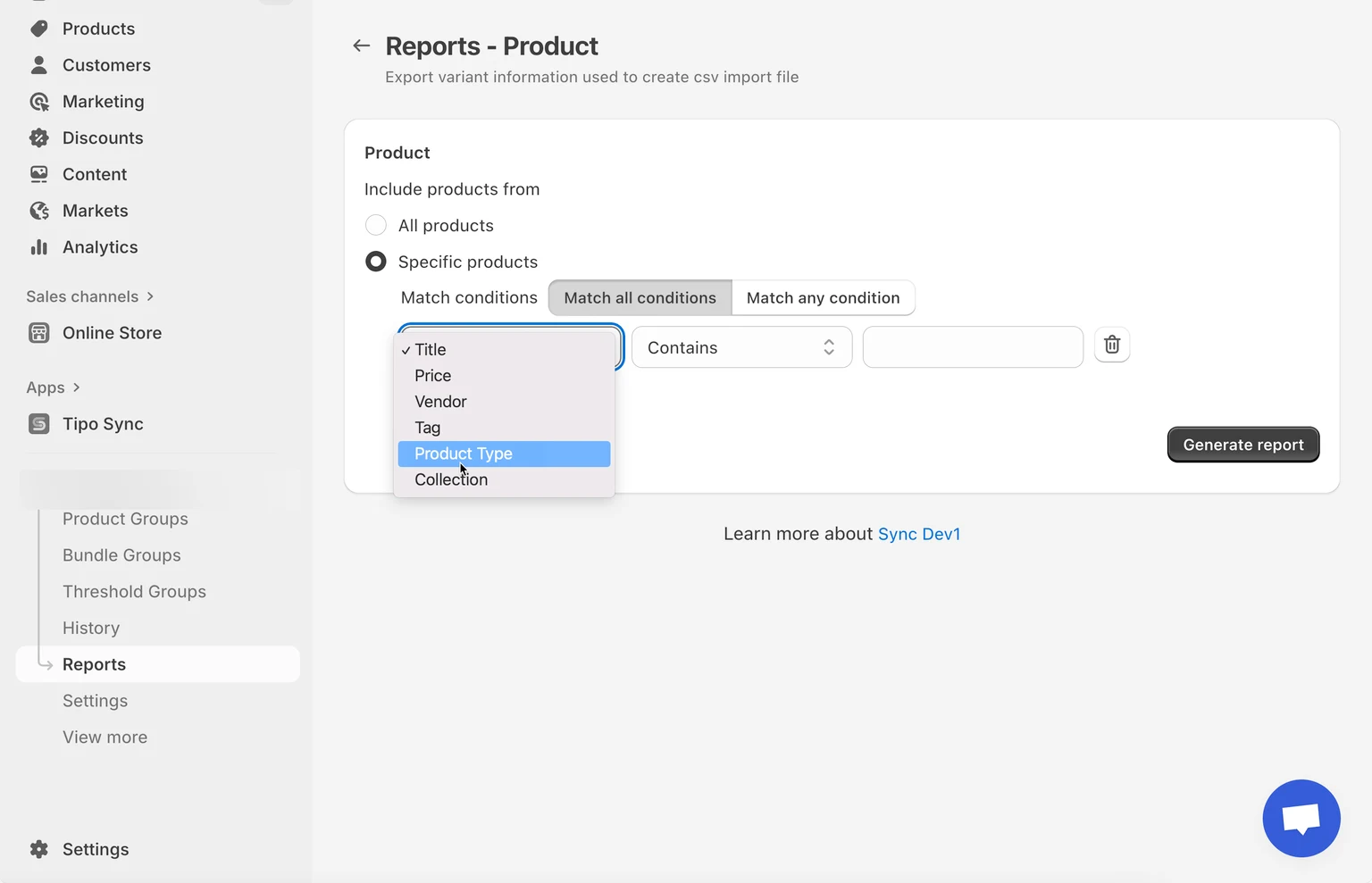
1. **Reports** bölümünde **Product** öğesine tıklayın
2. Dahil edilecekleri seçin:
* **All products** (en hızlı seçenek)
* **Specific products** (yalnızca birkaç ürün istiyorsanız bunu kullanın)
3. **Generate report** öğesine tıklayın
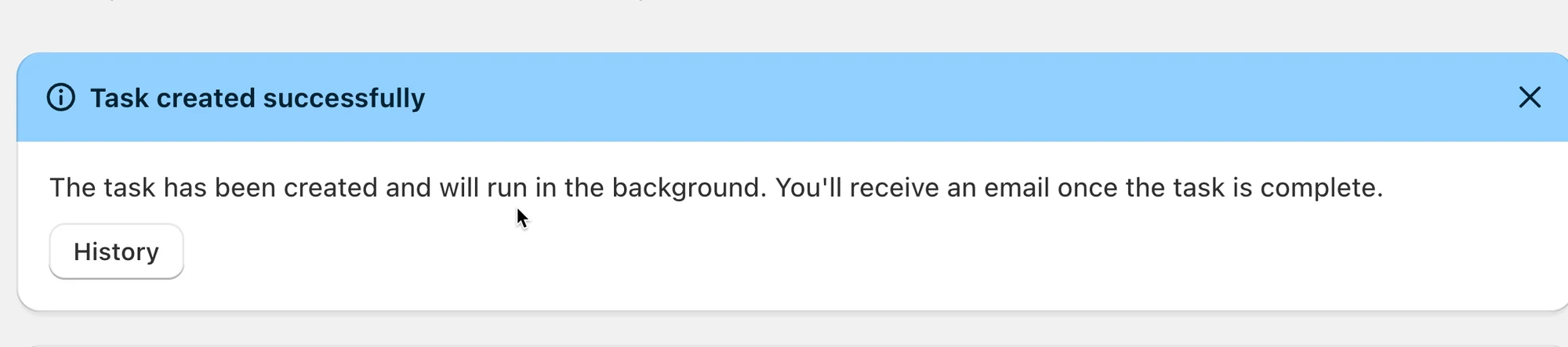
**“Task created successfully”** gibi bir mesaj göreceksiniz.
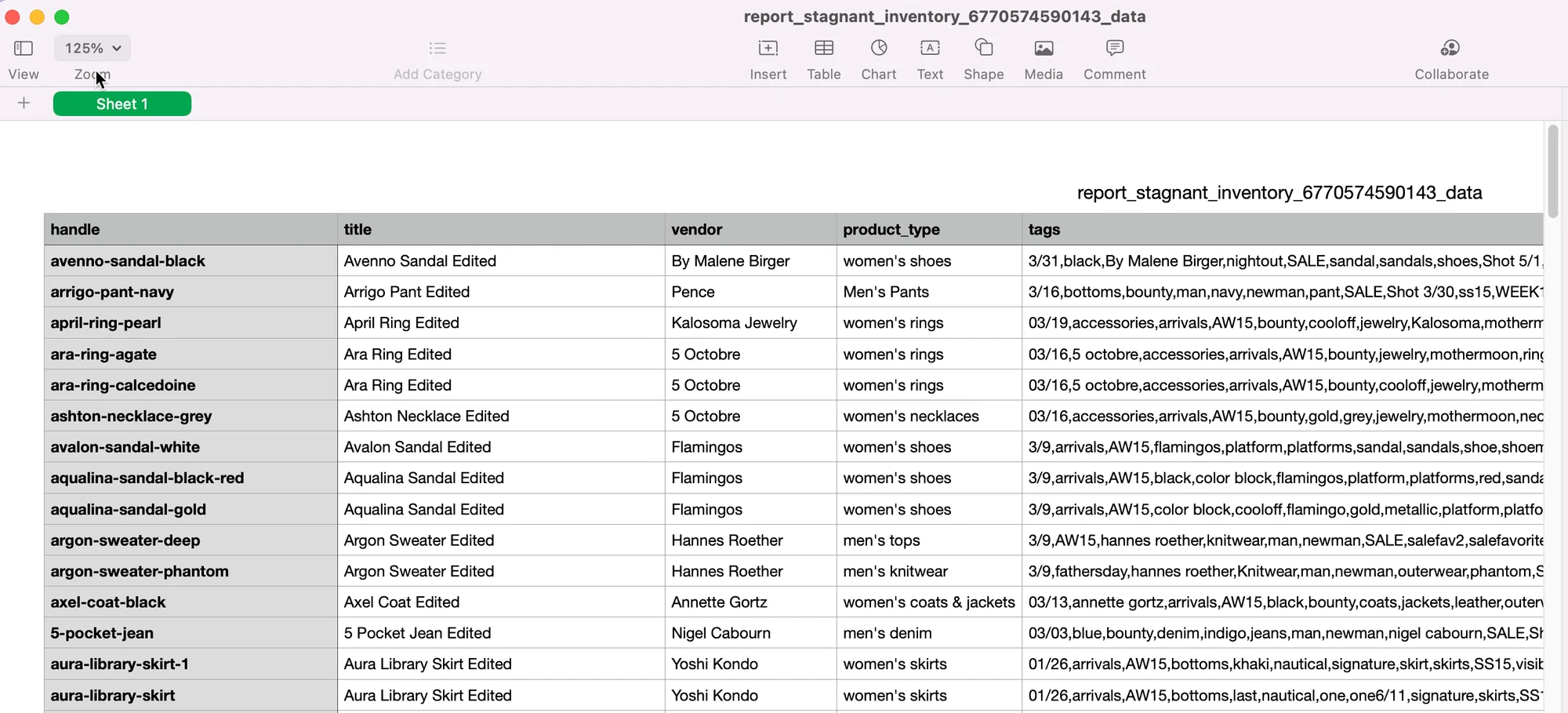
**Product** raporu, şuna benzer bir elektronik tablo tarzı tablo dışa aktarır:
Göreceğiniz yaygın sütunlar:
* **handle** — ürün handle değeri (Shopify'da ürünleri eşleştirmek/güncellemek için kullanılır)
* **title** — ürün başlığı
* **vendor** — marka/satıcı adı
* **product\_type** — ürün kategorisi/türü
* **tags** — ürüne atanmış etiketler
**🙋 Hâlâ desteğe ihtiyacınız var mı?**
Hâlâ yardıma ihtiyacınız varsa lütfen adresinden bizimle iletişime geçmekten çekinmeyin. Size memnuniyetle yardımcı olacağız.