
Integração com o Google Calendar
Resumo de IA
Sincronize as marcações do Tipo com o Google Calendar para que as marcações apareçam automaticamente como eventos de calendário. Depois de ligar, as novas marcações feitas através do widget do Tipo são adicionadas como eventos, e o Google Calendar envia um e-mail de convite aos participantes. Pode, opcionalmente, enviar as marcações existentes com Sync calendar.
Ver maisVer menos
- Abra a aplicação, clique em Settings > Integrations e ative Activate.
- Clique em Connect, inicie sessão na Google, escolha um Calendar, adicione o título e a descrição do evento e clique em Save.
- Para sincronizar marcações existentes, clique em Sync calendar e escolha Upcoming bookings, Past bookings ou All.
- Selecione o calendário de destino e clique em Sync now; pode demorar alguns minutos.
Resumo gerado por IA. Pode conter erros, por isso consulte o guia completo abaixo.
Sincronize as marcações do Tipo com o Google Calendar para que as marcações apareçam automaticamente como eventos no calendário.
🔌 Ligar o Tipo ao Google Calendar
Seção intitulada “🔌 Ligar o Tipo ao Google Calendar”- Abra a aplicação > clique em Definições (Settings) > Integrações (Integrations)
- Ative Ativar (Activate)
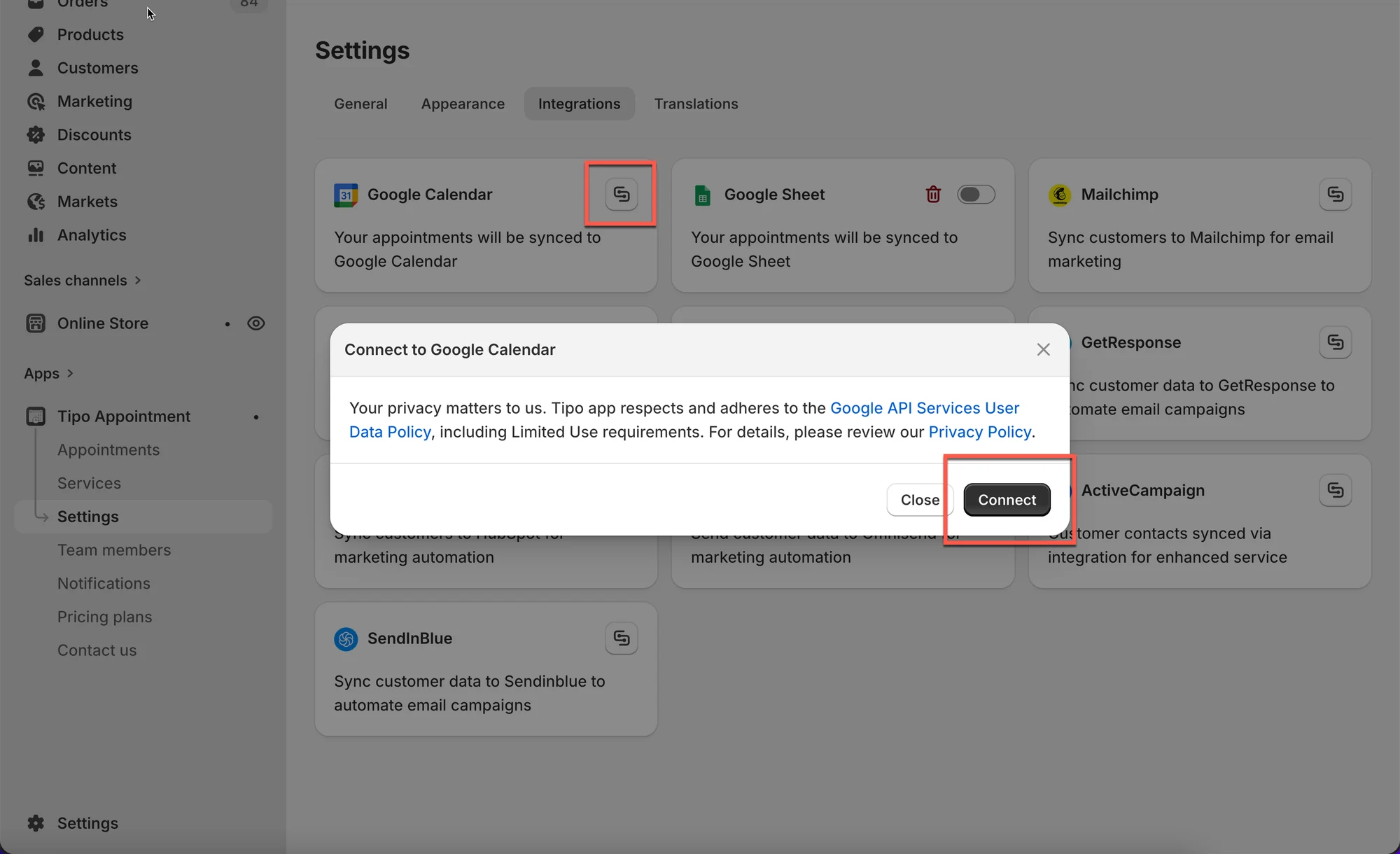
- Clique no botão Ligar (Connect) e inicie sessão na sua conta Google
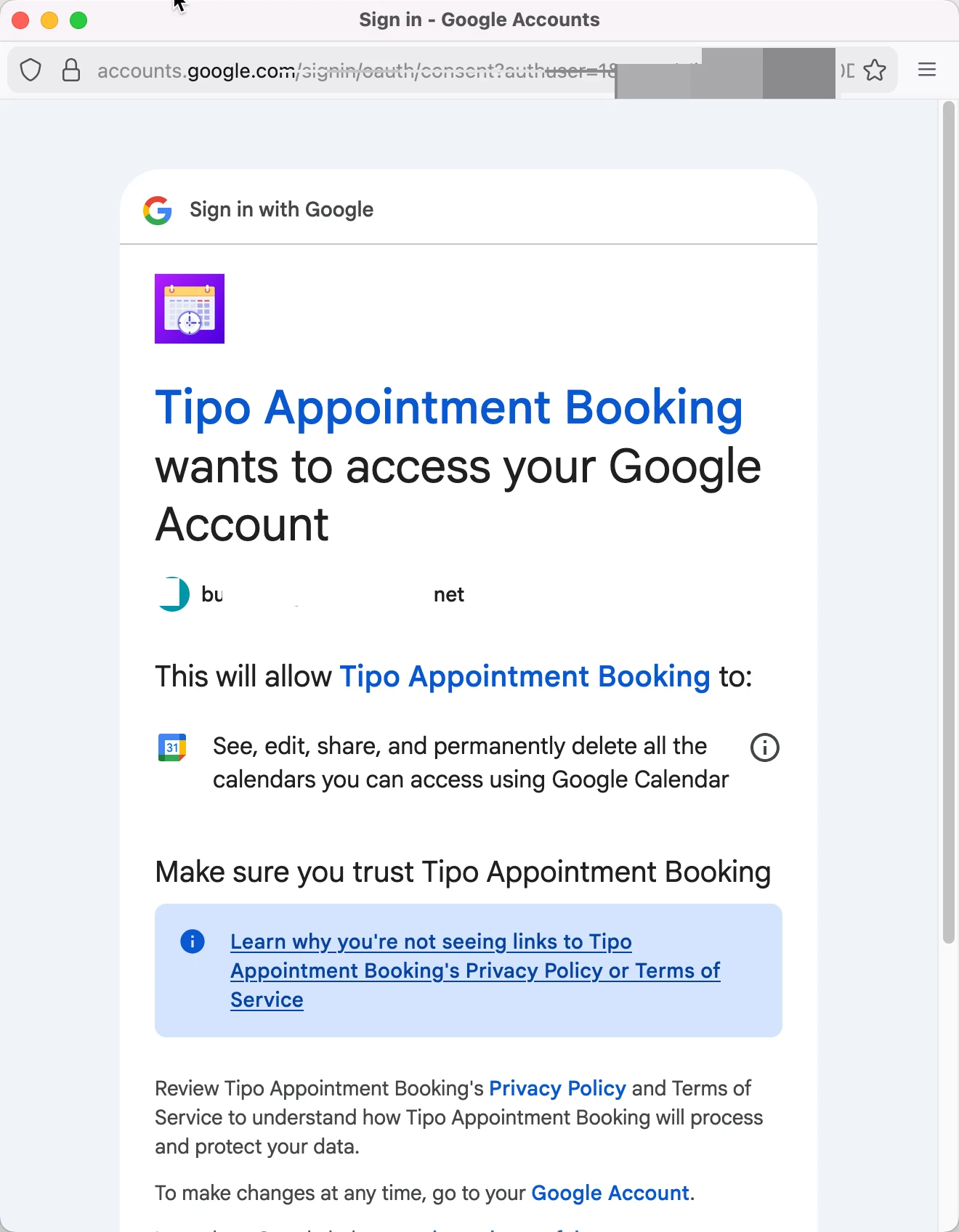
- Selecione um Calendário (Calendar) ao qual pretende ligar e adicione o título e a descrição do evento no Google Calendar
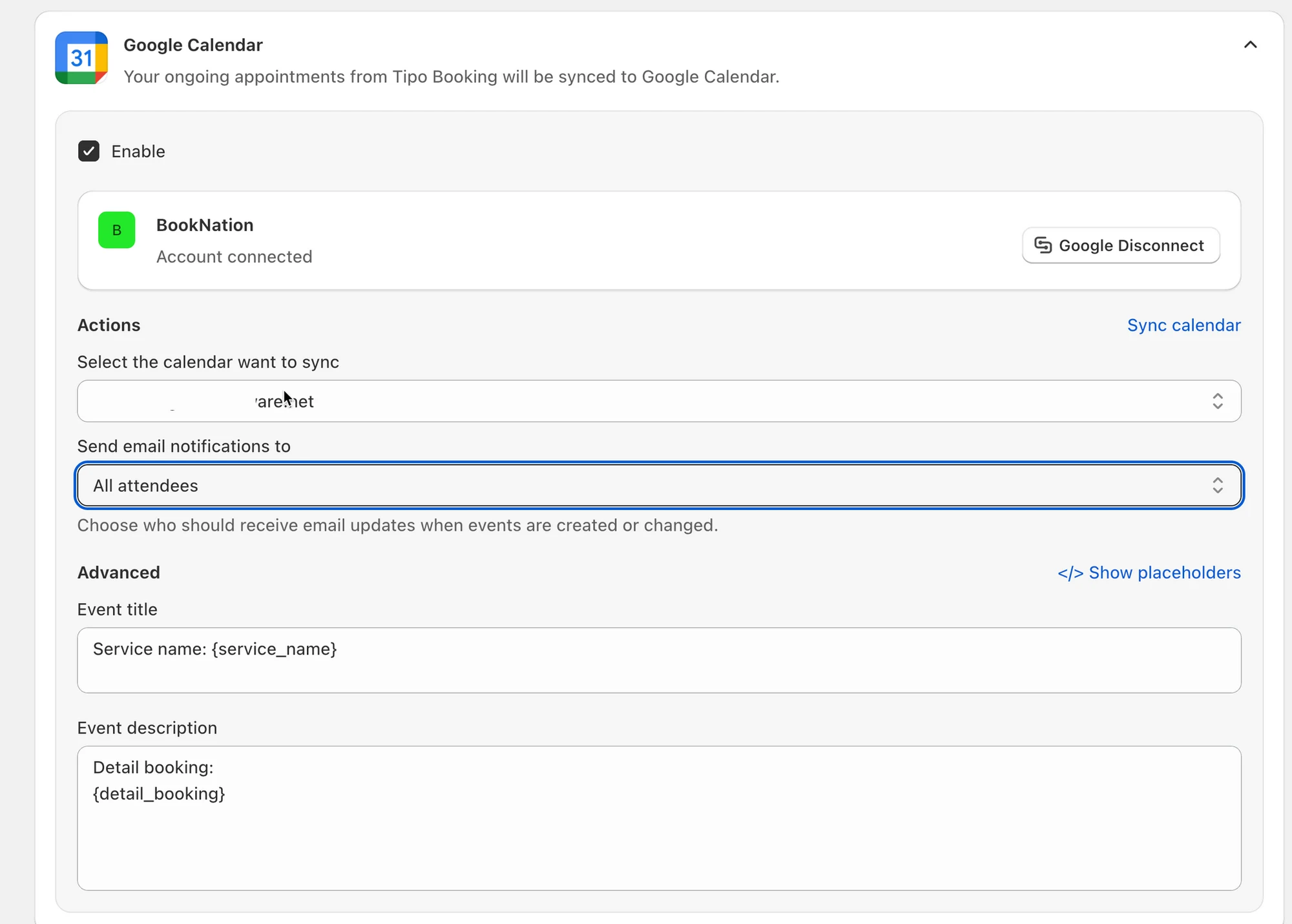
- Clique em Guardar para atualizar as alterações
Agora o seu Google Calendar está totalmente ligado ao Google Calendar. As suas marcações em curso do Tipo Booking serão sincronizadas com o Google Calendar como novos eventos.
🔁 Sincronizar marcações existentes (opcional)
Seção intitulada “🔁 Sincronizar marcações existentes (opcional)”Se também pretender enviar as suas marcações existentes para o Google Calendar, utilize Sincronizar calendário (Sync calendar).
Este processo demorará alguns minutos a concluir, consoante o número de marcações.
Passos
- Abra a aplicação > clique em Definições (Settings) > Integração com terceiros (Third party integration) > selecione Google Calendar
- Clique em Sincronizar calendário
- Escolha o que sincronizar:
- Marcações futuras (Upcoming bookings)
- Marcações passadas (Past bookings)
- Todas (All)
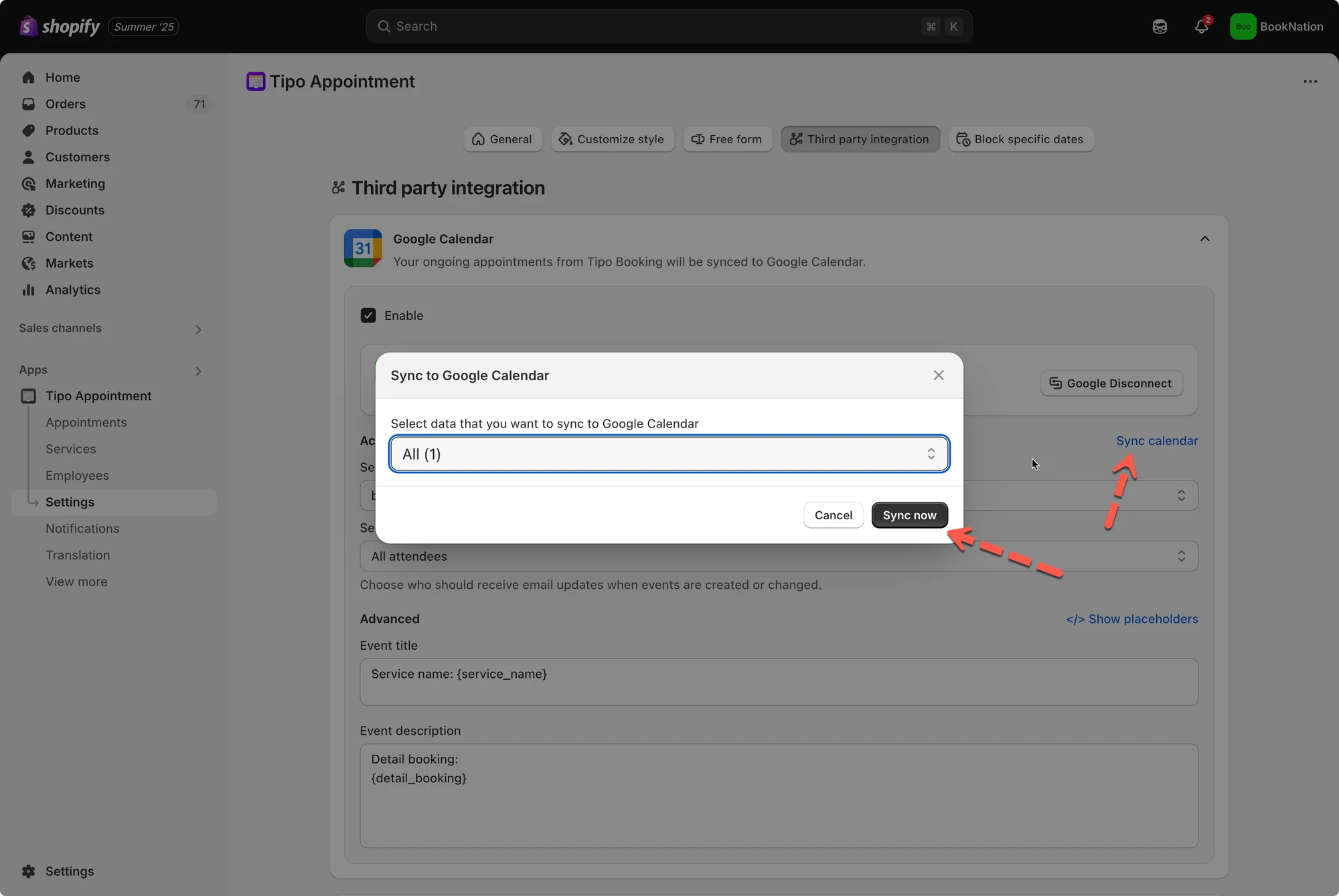
- Selecione o calendário de destino
- Clique em Sincronizar agora (Sync now).
✅ O que é sincronizado
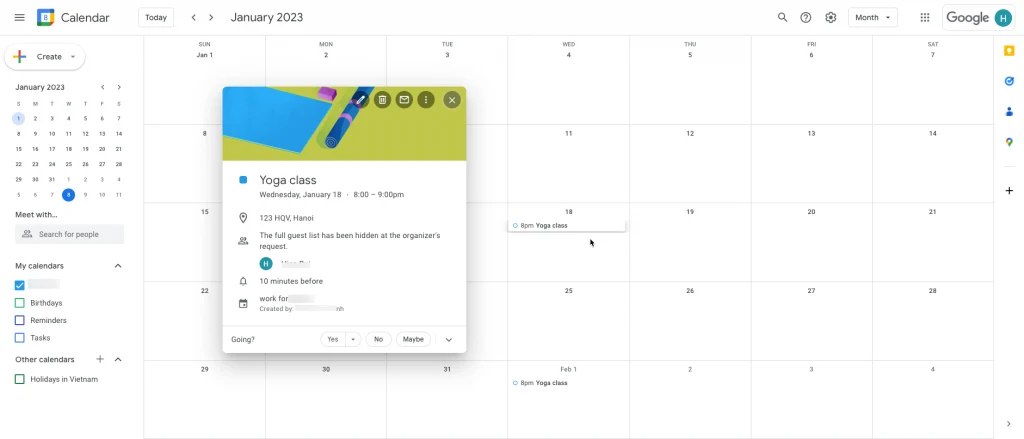
Seção intitulada “✅ O que é sincronizado”Depois de uma marcação ser feita através do widget de marcações do Tipo, é adicionado automaticamente um evento ao seu Google Calendar.
Além disso, o Google Calendar envia um e-mail de convite a todos os participantes com os detalhes do evento.
🙋 Ainda precisa de ajuda?
Se ainda precisar de ajuda, não hesite em contactar-nos através de hi@tipo.io. Teremos todo o gosto em ajudá-lo(a).