
Personalizar o conteúdo dos e-mails
Resumo de IA
Personalize o assunto e o conteúdo dos e-mails de marcação do Tipo e insira variáveis, que são marcadores de posição substituídos por detalhes reais da marcação, do cliente e do serviço quando o e-mail é enviado. Os clientes e o pessoal só veem os valores finais, nunca o código da variável.
Ver maisVer menos
- Abra a aplicação, clique em Notifications e selecione Customer, Team member ou Merchant.
- Clique no modelo de e-mail a editar, atualize o Subject e o Content e clique em Save.
- As variáveis estão entre chavetas duplas, como `{{ customer.name }}` ou `{{ booking.start_at }}`.
- Copie uma variável e cole-a no Subject ou no Content.
Resumo gerado por IA. Pode conter erros, por isso consulte o guia completo abaixo.
Pode personalizar o Assunto e o Conteúdo dos seus e-mails e inserir variáveis (marcadores de posição) que mostram automaticamente a informação da marcação, do cliente e do serviço nos e-mails reais.
🛠️ Passos para editar um modelo de e-mail
Seção intitulada “🛠️ Passos para editar um modelo de e-mail”- Abra a aplicação > clique em Notificações (Notifications)
- Selecione Cliente (Customer), Membro da equipa (Team member) ou Comerciante (Merchant)
- Clique no modelo de e-mail que pretende editar
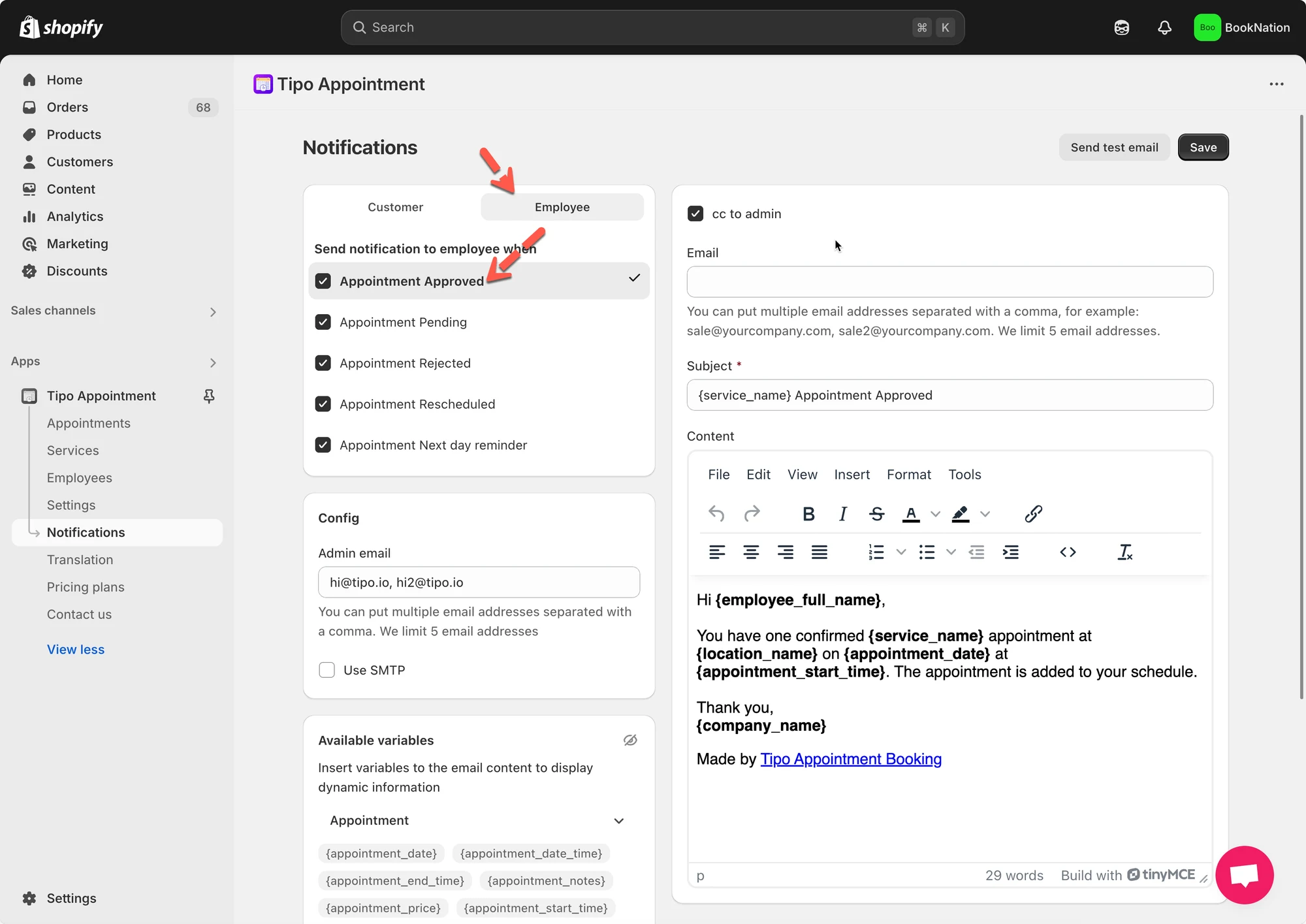
- No editor do modelo:
- Atualize o Assunto (Subject)
- Atualize o Conteúdo (Content) (corpo do e-mail)
- Clique em Guardar (Save)
🧩 Inserir variáveis (dados dinâmicos)
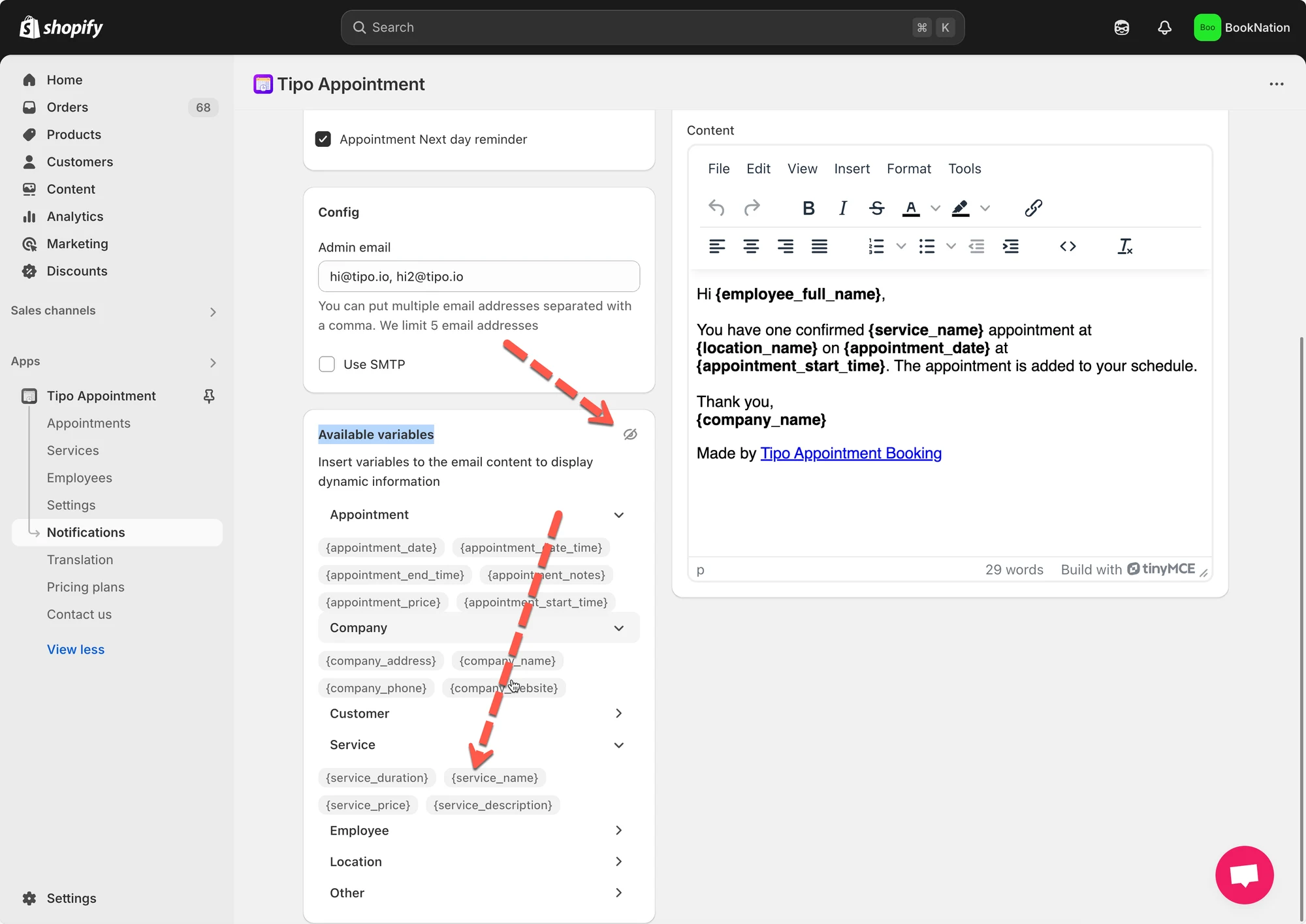
Seção intitulada “🧩 Inserir variáveis (dados dinâmicos)”As variáveis permitem mostrar automaticamente informação real da marcação nos seus e-mails, como o nome do cliente, o nome do serviço, a data, a hora e a localização.
Quando o e-mail é enviado, a Tipo substitui cada variável pelos dados reais da marcação.
📌 O que é uma variável?
Seção intitulada “📌 O que é uma variável?”Uma variável é um marcador de posição entre chavetas duplas, por exemplo:
{{ customer.name }}{{ variant.name }}{{ booking.start_at }}
⇒ Os clientes e a equipa nunca veem o código da variável, apenas o valor final.
➕ Como inserir uma variável
Seção intitulada “➕ Como inserir uma variável”- Copie a variável (exemplo:
{{ booking.start_time }}) - Cole-a no Assunto ou no Conteúdo
✉️ Exemplo: e-mail de confirmação para o cliente
Seção intitulada “✉️ Exemplo: e-mail de confirmação para o cliente”Assunto
Your booking for {{ variant.name }} is confirmedConteúdo do e-mail
Hi {{ customer.name }},
Your booking has been confirmed. Here are the details:
Service: {{ variant.name }}Date: {{ booking.start_date }}Time: {{ booking.start_time }} – {{ booking.end_time }}Location: {{ booking.location }}
We look forward to seeing you!
📌 Resultado que o cliente vê:
Hi Anna,
Your booking for Yoga Class is confirmed
Date: Dec 17, 2025
Time: 08:00 – 09:00
Location: Hanoi Studio
🙋 Ainda precisa de ajuda?
Se ainda precisar de ajuda, não hesite em contactar-nos através de hi@tipo.io. Teremos todo o gosto em ajudá-lo(a).