
Escolhendo os produtos recomendados
Visão geral da IA
Escolha quais produtos aparecem dentro de um widget do Tipo Related Products, manualmente ou automaticamente por regras. As opções incluem produtos ou variantes específicos, recomendações manuais, mesma coleção, tag, fornecedor ou tipo de produto e produtos mais relevantes automáticos. Você também pode definir a ordem de exibição e a exibição aleatória.
Ver maisVer menos
- Cada widget recomenda produtos manualmente (você os escolhe) ou automaticamente (por regras); você pode mudar isso a qualquer momento.
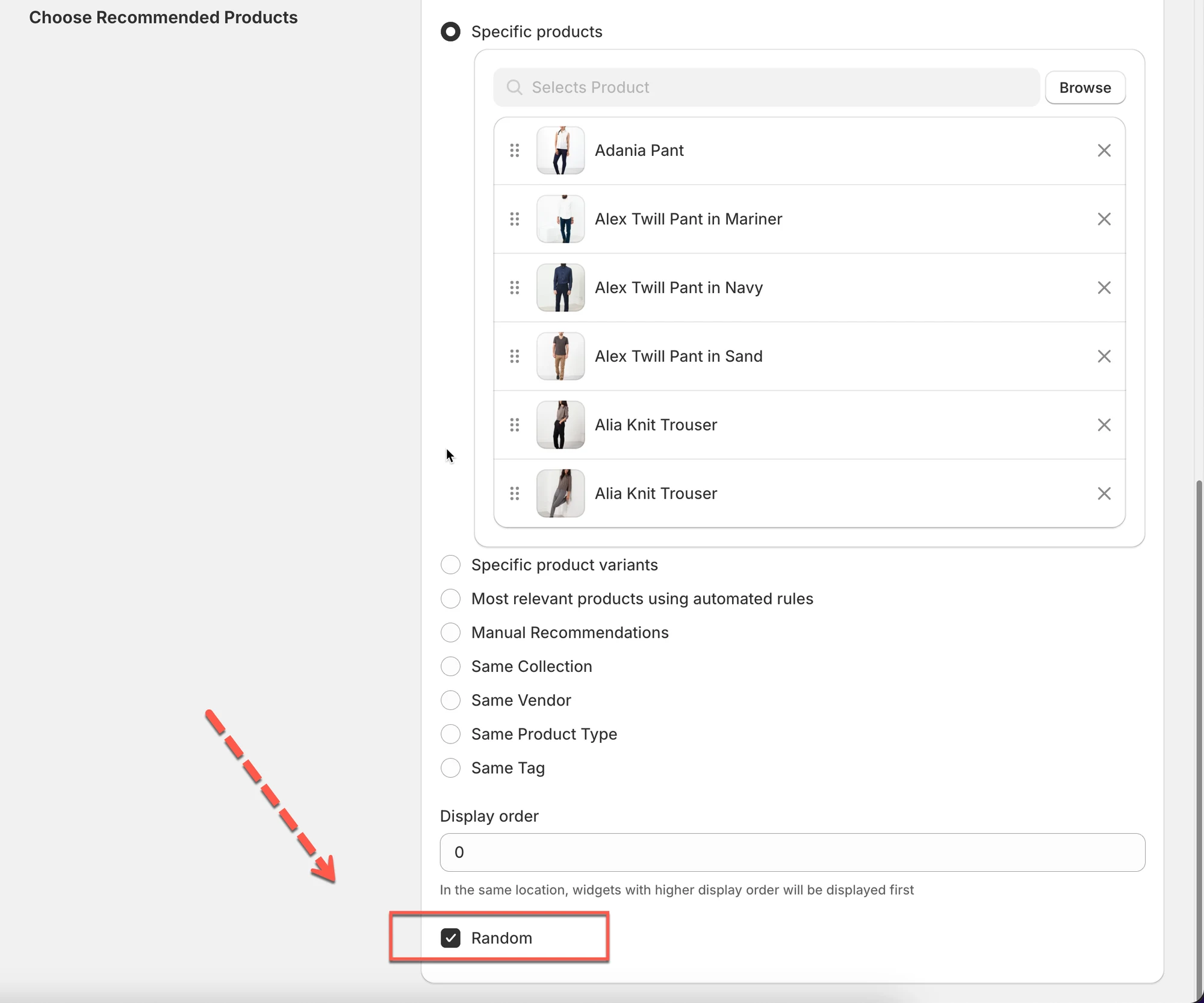
- Abra um widget e role até Choose Recommended Products.
- Manual: selecione Specific products e clique em Browse, ou use variantes ou Manual Recommendations.
- Automático: mesma coleção, tag, fornecedor ou tipo de produto, ou Most relevant products com intenção Related ou Complementary.
- A ordem de exibição define a prioridade entre widgets; Random embaralha a ordem dos produtos.
Resumo gerado por IA. Ele pode conter erros, então confira o guia completo abaixo.
Esta etapa define quais produtos aparecem dentro do seu widget.
👉 Se o target responde “Onde o widget aparece?”,
então as recomendações respondem “Quais produtos o cliente vê?”

✅ Como funcionam as recomendações de produtos
Seção intitulada “✅ Como funcionam as recomendações de produtos”Cada widget pode recomendar produtos de uma forma principal:
- Manual – você escolhe os produtos
- Automática – o app seleciona os produtos com base em regras
Você pode alterar isso a qualquer momento.
🛠️ Passo 1: abra as configurações de recomendação
Seção intitulada “🛠️ Passo 1: abra as configurações de recomendação”- Acesse the app > clique em Widgets
- Abra o widget que deseja editar
- Role até Choose Recommended Products.
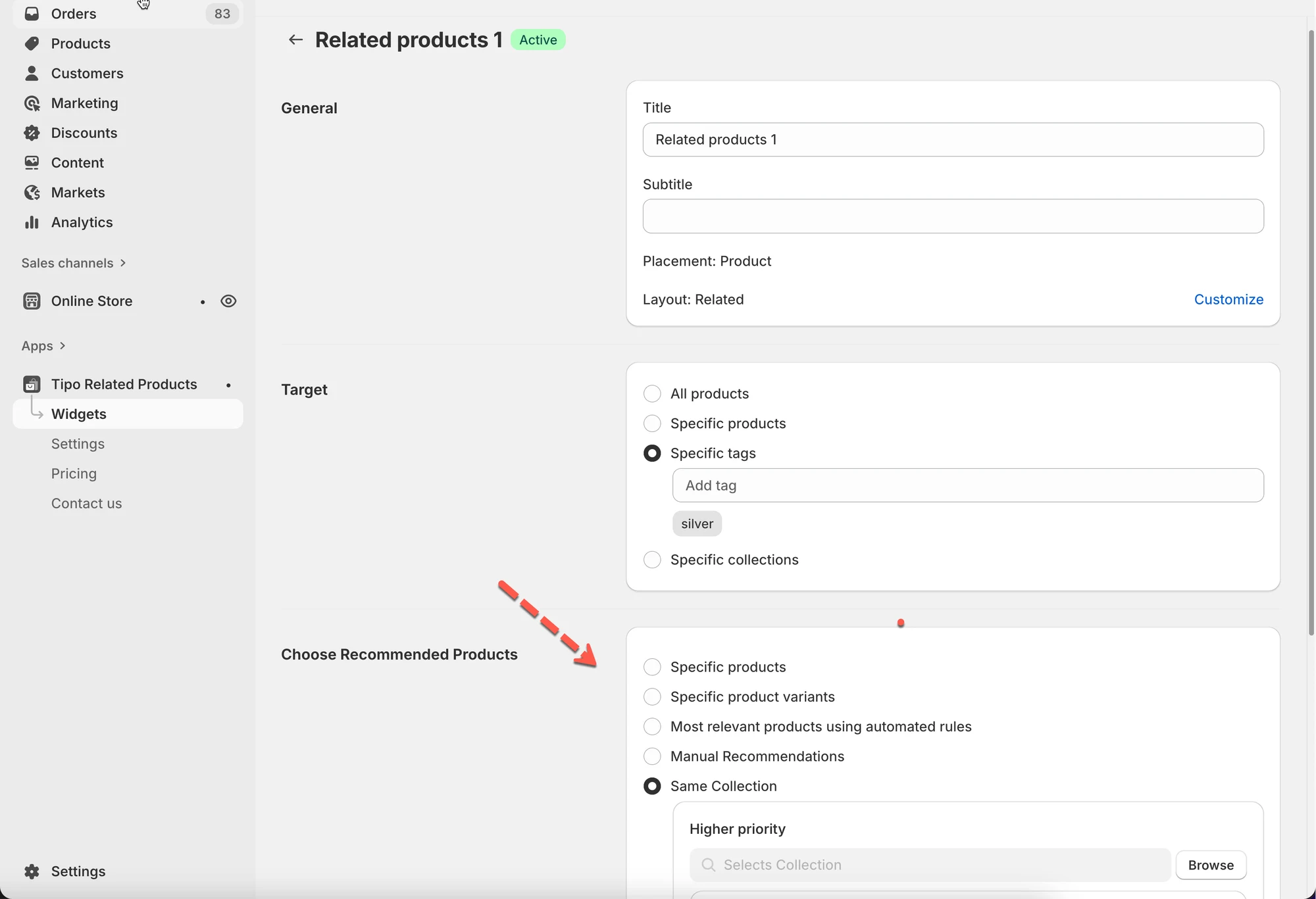
⚙️ Opção 1: produtos específicos (manual)
Seção intitulada “⚙️ Opção 1: produtos específicos (manual)”Você escolhe manualmente exatamente quais produtos mostrar.
Como funciona
Seção intitulada “Como funciona”- Selecione Specific products
- Clique em Browse
- Escolha um ou mais produtos
- Salve.
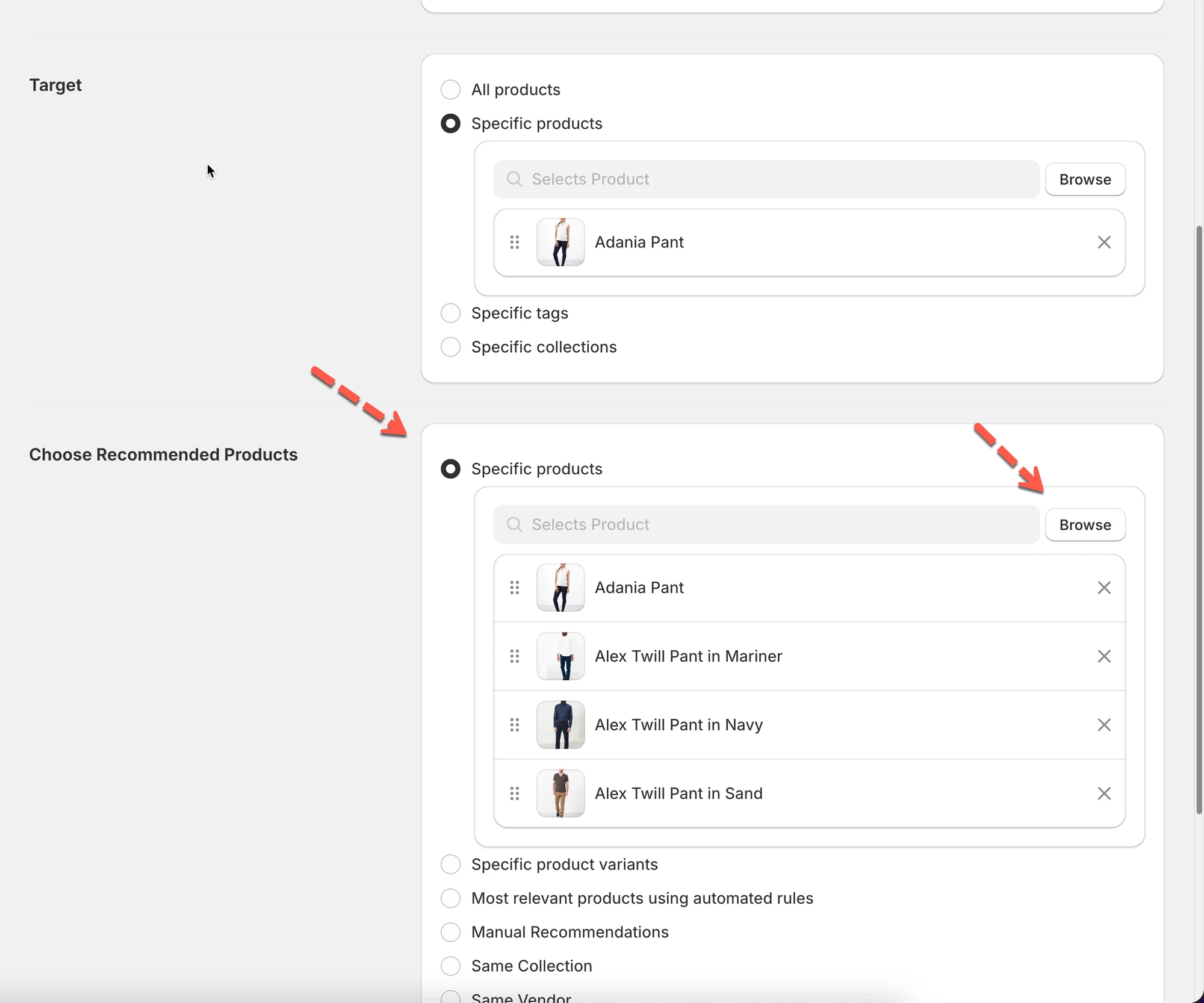
✅ Ideal para:
- Produtos de alta prioridade
- Kits personalizados
- Campanhas de marketing
Exemplo
Para um produto de câmera, selecione manualmente:
- Bolsa para câmera
- Tripé
- Cartão de memória
⚙️ Opção 2: variantes específicas de produtos
Seção intitulada “⚙️ Opção 2: variantes específicas de produtos”Semelhante aos produtos manuais, mas permite recomendar variantes específicas.
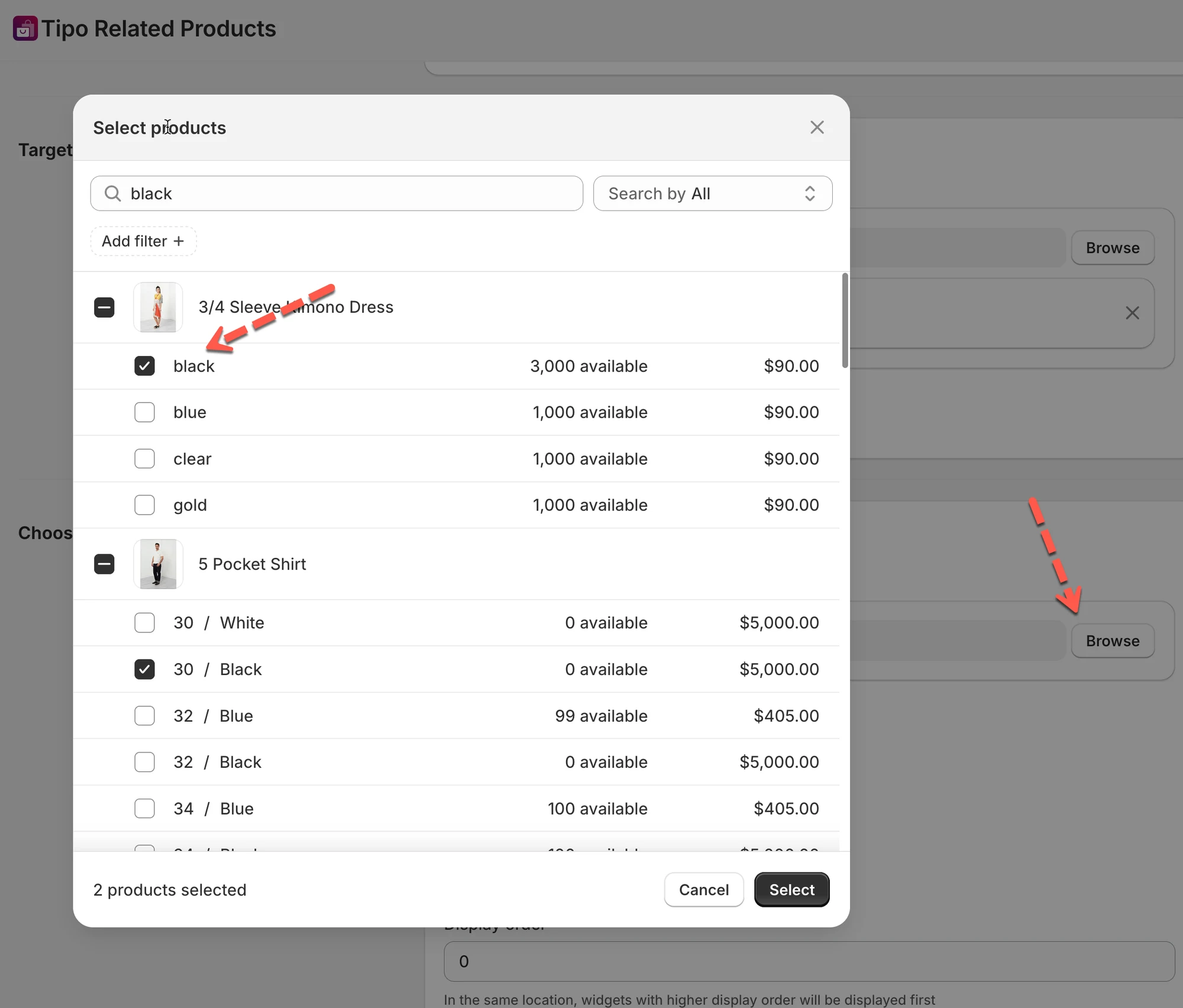
Ideal para:
- Upsells baseados em tamanho ou cor
- Recomendações específicas por variante
⚙️ Opção 3: recomendações manuais
Seção intitulada “⚙️ Opção 3: recomendações manuais”Manual Recommendations permitem decidir exatamente quais produtos aparecem juntos, em vez de deixar o app escolher automaticamente.
- selecione manualmente os produtos de destino
- selecione manualmente os produtos recomendados
⚙️ Opção 4: recomendações automáticas (baseadas em regras)
Seção intitulada “⚙️ Opção 4: recomendações automáticas (baseadas em regras)”Deixe o app escolher produtos automaticamente usando regras.
Mesma coleção
Seção intitulada “Mesma coleção”Mostra produtos da mesma coleção do produto atual.
Ideal para:
- Recomendações baseadas em categoria
Exemplo
Todos os produtos da coleção Silver.
Mesma tag
Seção intitulada “Mesma tag”Mostra produtos que compartilham pelo menos uma tag.
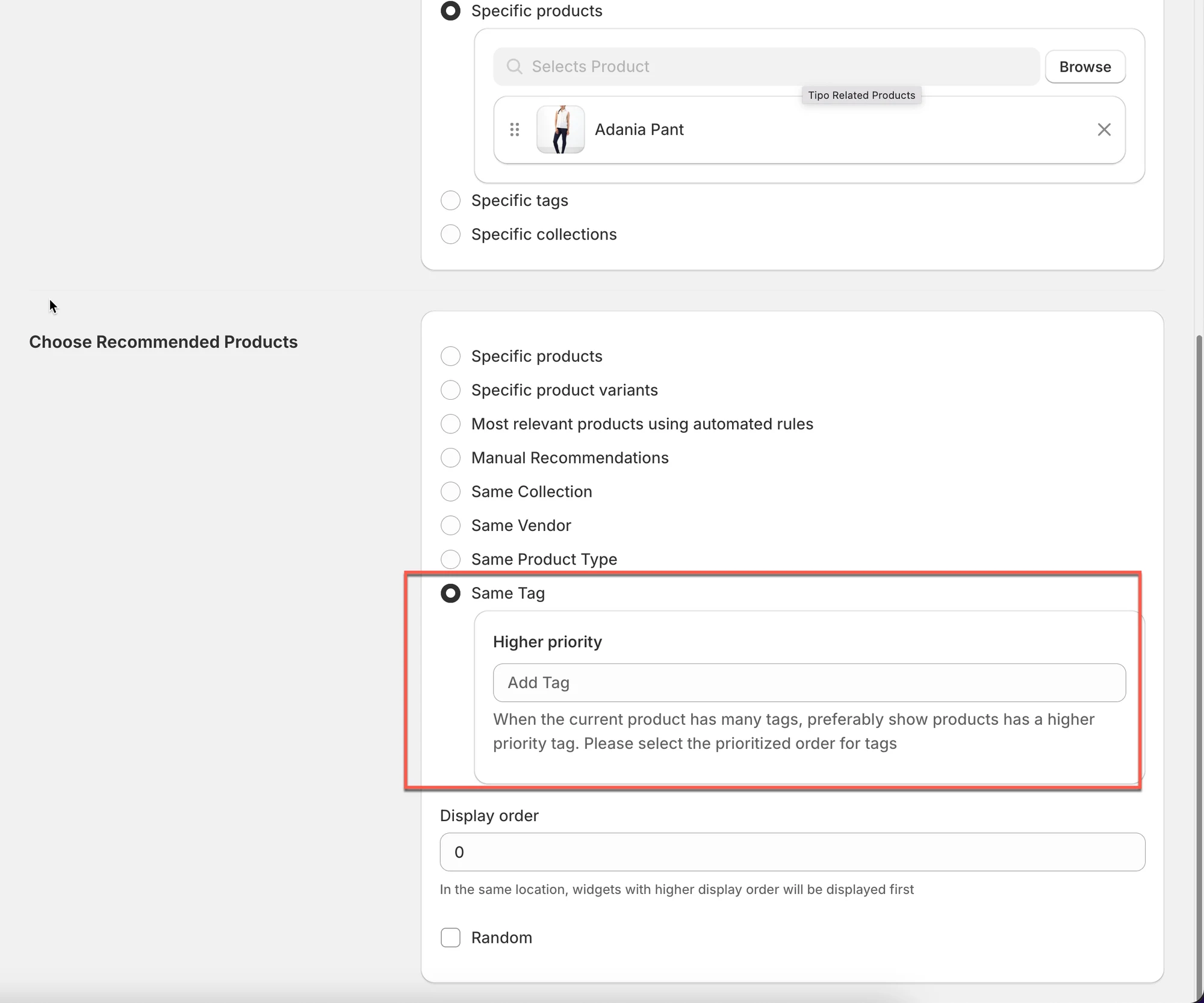
Ideal para:
- Produtos sazonais ou temáticos
Exemplo
Produtos com a tag winter.
Mesmo fornecedor
Seção intitulada “Mesmo fornecedor”Mostra produtos do mesmo fornecedor/marca.
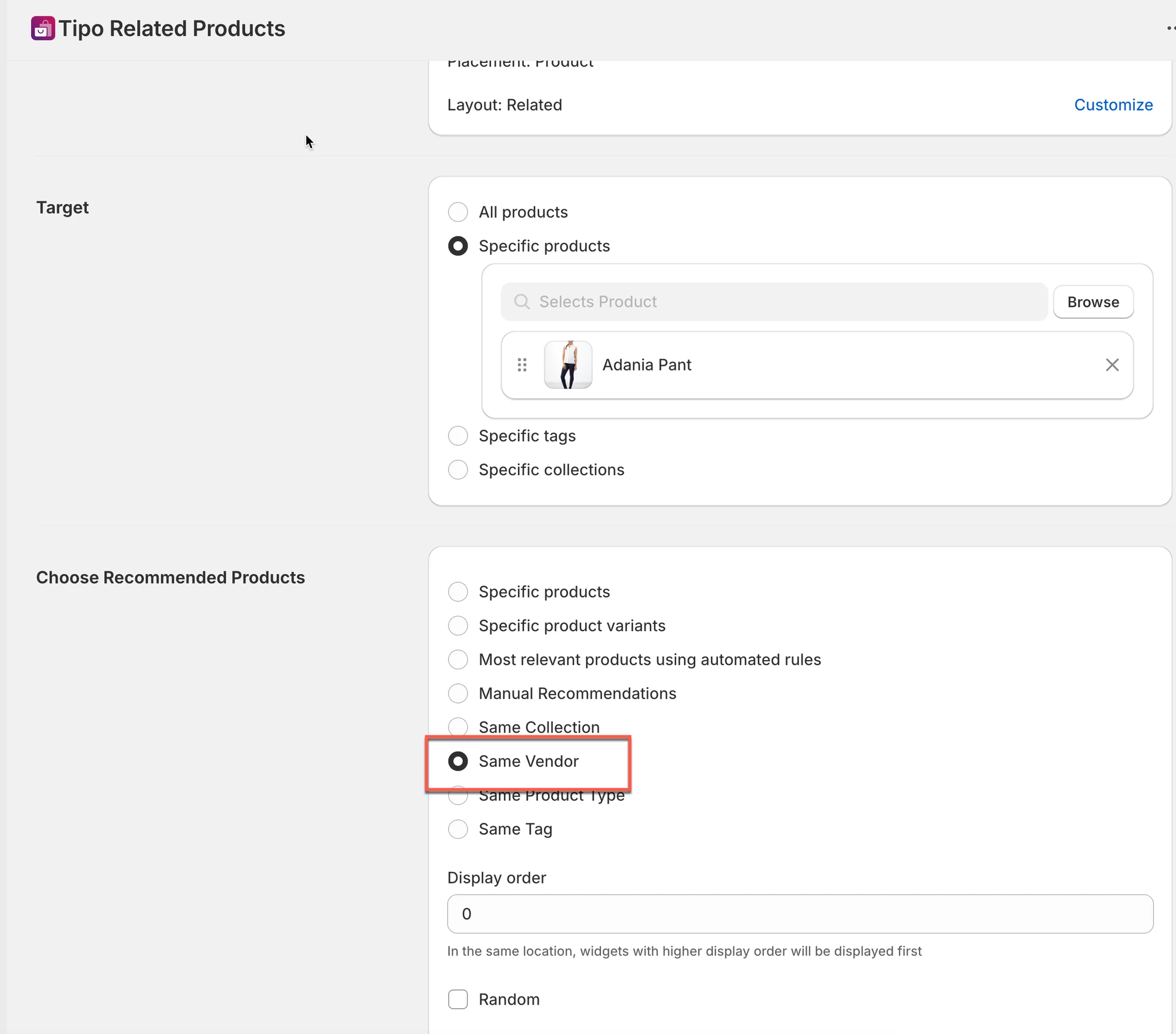
Ideal para:
- Lojas focadas em marca
Mesmo tipo de produto
Seção intitulada “Mesmo tipo de produto”Mostra produtos com o mesmo tipo de produto.
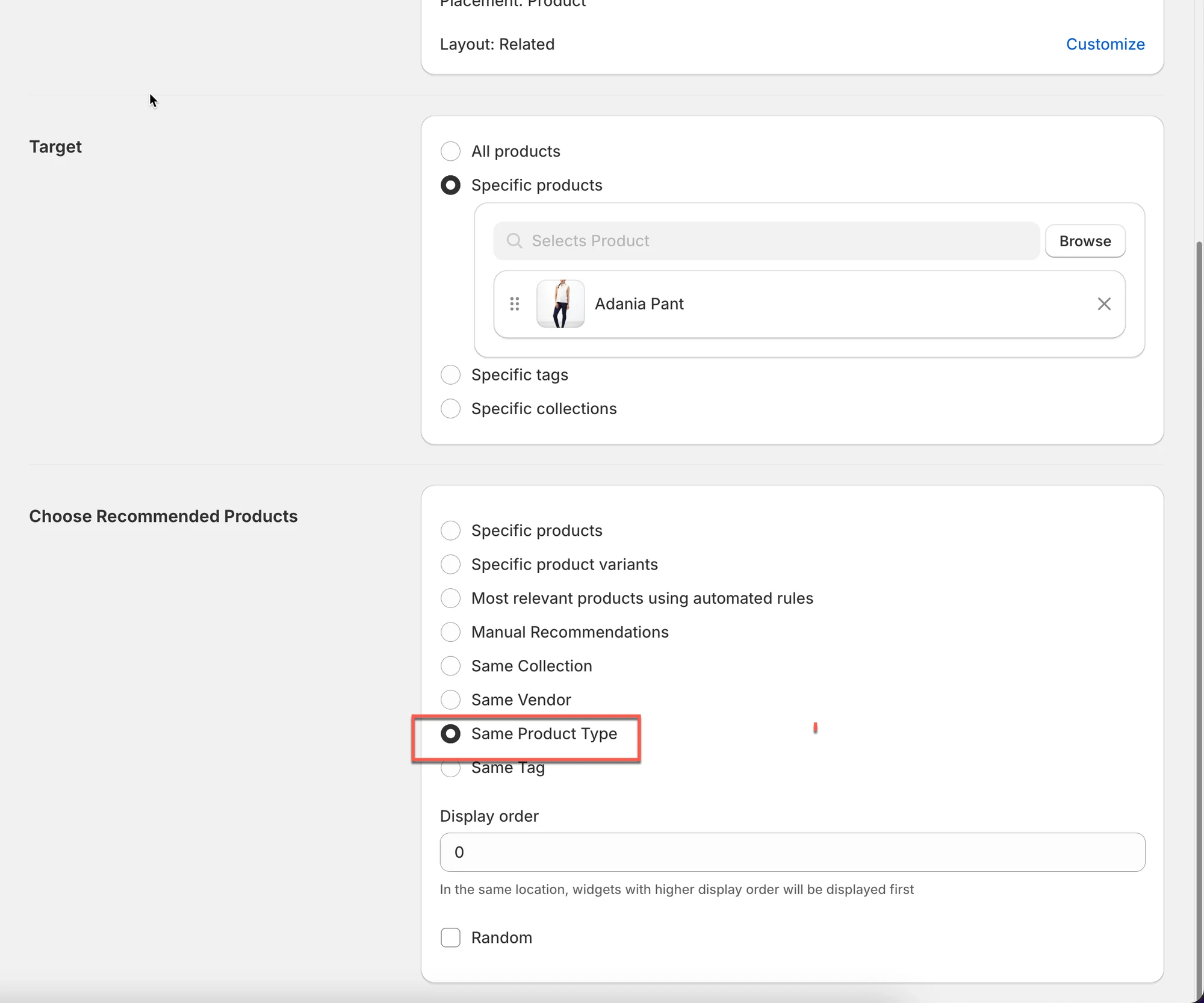
Ideal para:
- Catálogos estruturados
Produtos mais relevantes (automático)
Seção intitulada “Produtos mais relevantes (automático)”Esta opção permite que o Tipo escolha automaticamente os produtos a recomendar.
Você não precisa selecionar produtos manualmente.
O app decide o que exibir com base no produto atual e na intenção de recomendação que você escolher.
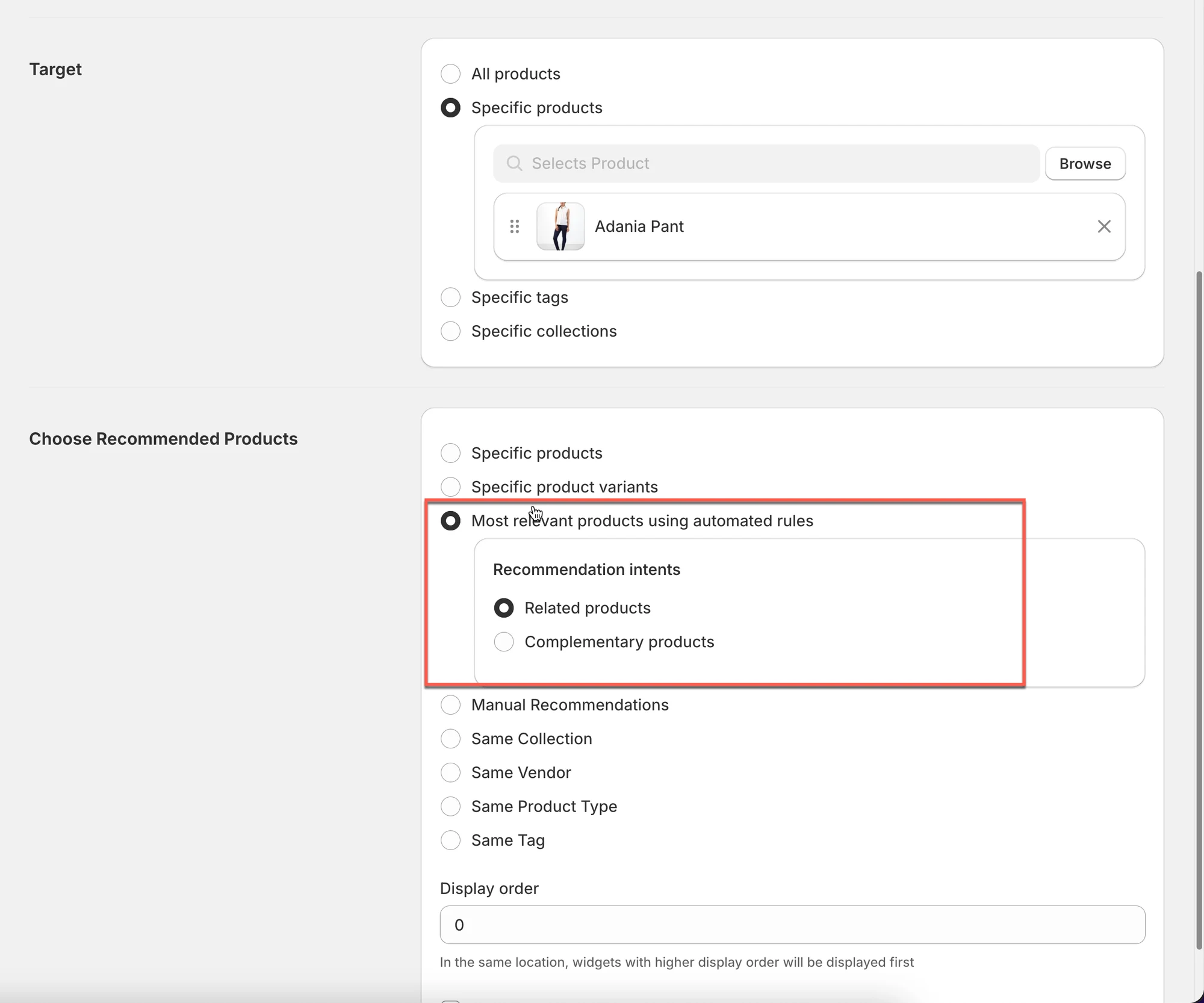
Ideal para:
- Catálogos grandes
- Configuração sem necessidade de intervenção
Quando um cliente visualiza um produto:
- O Tipo analisa o produto atual
- Encontra outros produtos mais relevantes
- Exibe-os de acordo com a intenção de recomendação selecionada
Você só precisa escolher uma intenção.
🎯 Intenções de recomendação explicadas
1) Produtos relacionados
Mostra produtos semelhantes ao produto atual.
O Tipo usa dados do produto, como:
- Coleção
- Tipo de produto
- Tags
- Fornecedor
Ideal para:
- “You may also like”
- Navegação e descoberta
Exemplo
O cliente está vendo uma camisa azul →
O widget mostra outras camisas da mesma coleção.
2) Produtos complementares
Mostra produtos que normalmente são comprados junto com o produto atual.
O Tipo foca em upsells e vendas cruzadas.
Ideal para:
- Acessórios
- Add-ons
- Kits
Exemplo
O cliente está vendo uma câmera →
O widget mostra cartão de memória, tripé, bolsa para câmera.
🛠️ Passo 2: defina a ordem de exibição e a opção aleatória
Seção intitulada “🛠️ Passo 2: defina a ordem de exibição e a opção aleatória”Display order
Seção intitulada “Display order”Display order controla a prioridade dos widgets quando vários widgets aparecem no mesmo local (mesma página e mesma posição).
- Widgets com número maior são exibidos primeiro
- Widgets com número menor são exibidos depois
- Se houver apenas um widget, a ordem de exibição não faz diferença
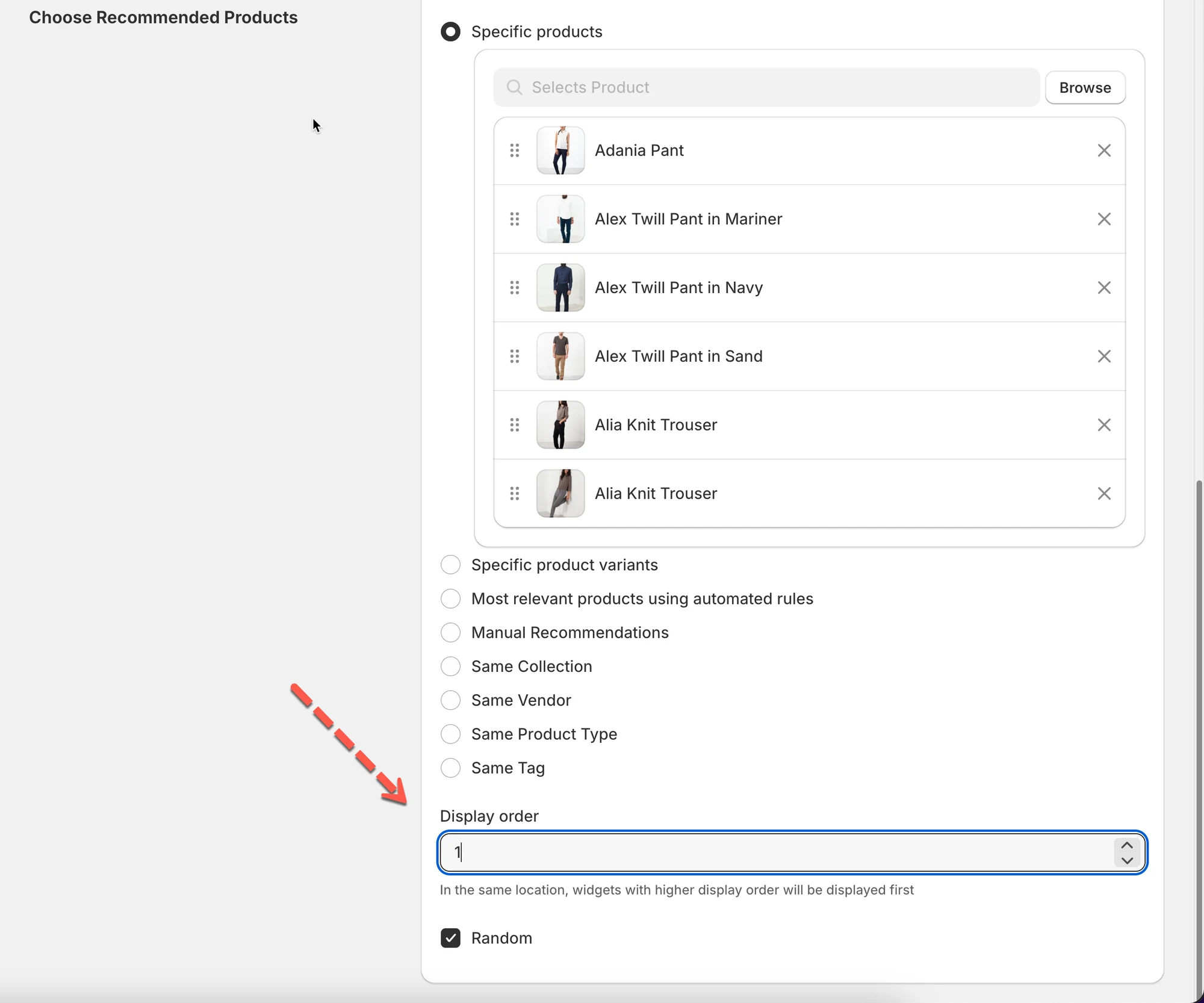
Exemplo
Você tem 2 widgets na página de produto, ambos exibidos abaixo do formulário do produto.
Widget A
- Nome: Related products
- Display order: 10
Widget B
- Nome: Frequently Bought Together
- Display order: 5
✅ Resultado na loja
- Related products (10) → exibido primeiro
- Frequently Bought Together (5) → exibido abaixo
Exibição aleatória (opcional)
Seção intitulada “Exibição aleatória (opcional)”- Embaralha a ordem dos produtos sempre que a página é carregada
Ideal para:
- Mostrar variedade
- Evitar recomendações repetitivas
⚠️ Observações importantes
Seção intitulada “⚠️ Observações importantes”- As regras de recomendação controlam o que é exibido, não onde
- Se nenhum produto aparecer:
- Verifique a disponibilidade dos produtos
- Verifique as regras de coleção/tag
- Produtos esgotados seguem suas Product display settings
👉 E agora?
Depois de escolher os produtos recomendados, você pode:
- Ajustar Display order & priority
- Personalizar o Design & appearance
- Definir o widget como Active
🙋 Ainda precisa de suporte?
Se ainda precisar de ajuda, entre em contato conosco pelo e-mail hi@tipo.io. Teremos prazer em ajudar você.