
Serviço de agendamento regular (agendar por horário)
Visão geral da IA
O Regular Booking, ou Book by time slot, é para serviços com horários fixos de minutos ou horas, como cortes de cabelo, consultas, aulas particulares ou turmas. Os clientes escolhem uma data e um horário disponível e podem pagar, conforme as suas configurações de pagamento. Você controla duração, capacidade, tipo de pagamento e disponibilidade.
Ver maisVer menos
- Saiba a duração e a capacidade do serviço e se os clientes pagam para agendar antes de começar.
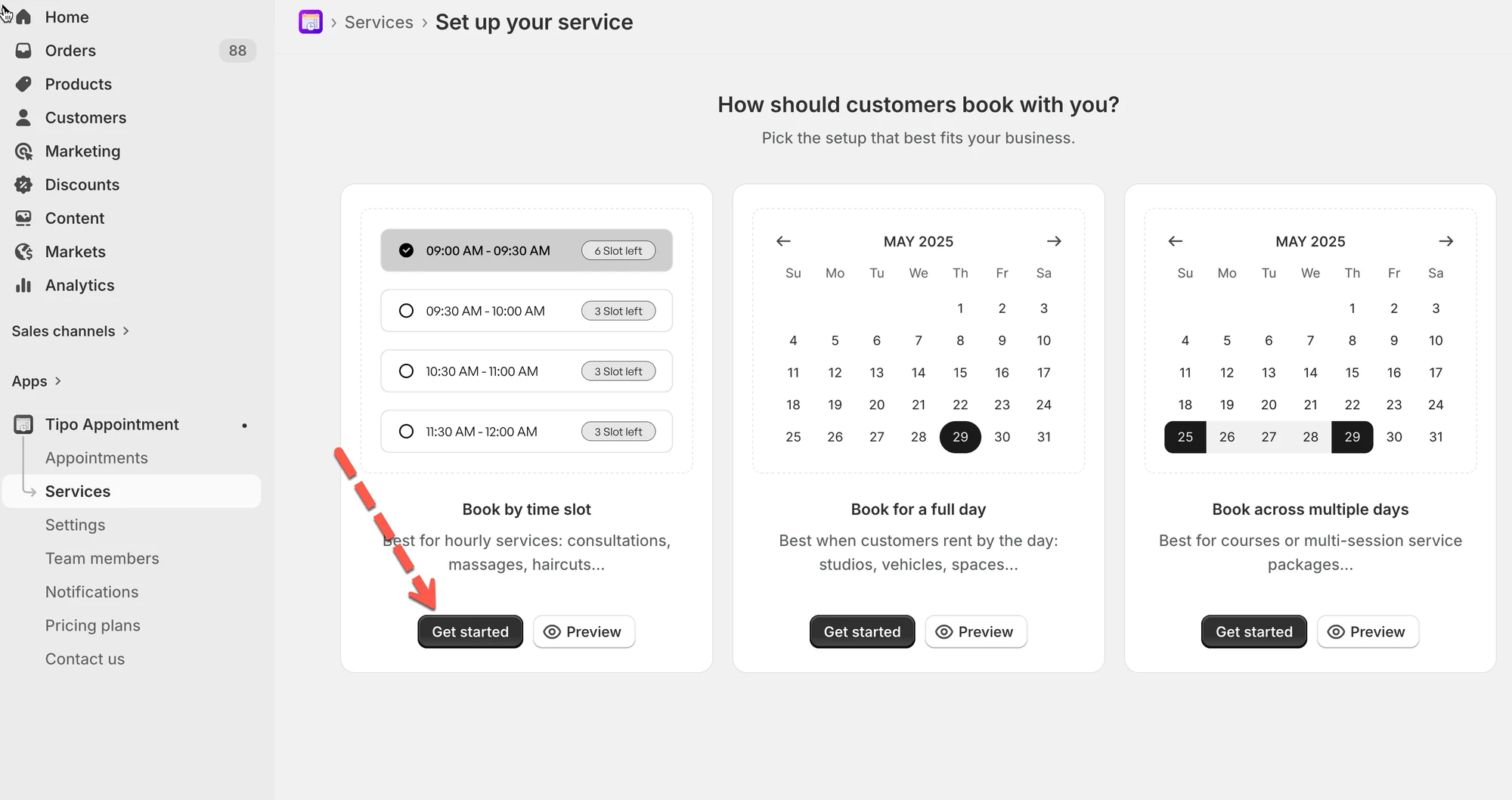
- Abra Services, clique em New service e escolha Book by time slot.
- Crie o produto com Title e Status e depois defina Capacity e Duration.
- Escolha um tipo de pagamento, atribua os membros da equipe e defina os dias disponíveis deles.
- Clique em Save; os clientes passam a ver um botão Book e um pop-up de agendamento, com checkout para serviços pagos.
Resumo gerado por IA. Ele pode conter erros, então confira o guia completo abaixo.
O Regular Booking é a melhor opção para serviços que acontecem em horários fixos (minutos ou horas), como cortes de cabelo, consultas, aulas particulares ou aulas em grupo.
✅ O que este tipo de serviço faz
Seção intitulada “✅ O que este tipo de serviço faz”Com o Regular Booking, os clientes podem:
- Escolher uma data
- Selecionar um horário disponível (exemplo: 09:00–09:30)
- Agendar e (opcionalmente) pagar, dependendo das suas configurações de pagamento
Você pode controlar:
- Service duration (30 min, 60 min, personalizada…)
- Capacity (quantas pessoas por horário)
- Payment type (agendamento gratuito ou pay-to-book)
- Availability (membros da equipe / agendas, se o seu app oferecer suporte)
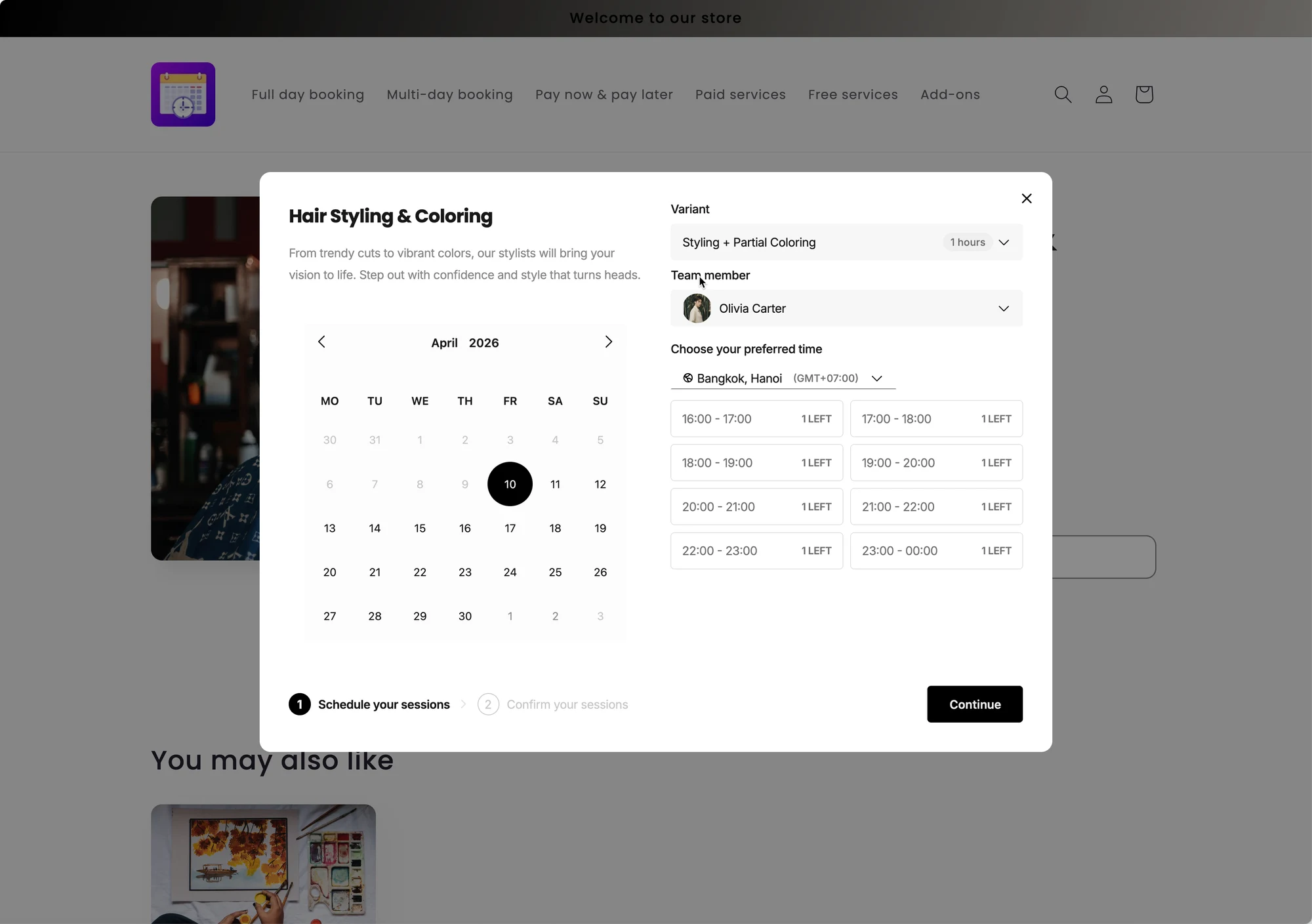
🎯 Quando devo usar o Regular Booking?
Seção intitulada “🎯 Quando devo usar o Regular Booking?”Use isso quando o seu serviço:
- Dura menos de um dia
- Tem horários de início e fim definidos
- Precisa de uma agenda por horários
Exemplos
- Corte de cabelo (30–60 min)
- Consulta 1:1 (60 min)
- Aula de idiomas (45 min)
- Massagem (90 min)
🧩 Antes de começar (recomendado)
Seção intitulada “🧩 Antes de começar (recomendado)”Certifique-se de saber:
- A duração do seu serviço (ex.: 30 min)
- A capacidade do seu serviço (ex.: 1 cliente por horário)
- Se os clientes devem pagar para agendar (Pay now / Pay later / o cliente escolhe)
🛠️ Passo a passo: como criar um serviço Regular Booking
Seção intitulada “🛠️ Passo a passo: como criar um serviço Regular Booking”1) Abra services
Seção intitulada “1) Abra services”- Abra o app > clique em Services
- Clique no botão New service
2) Escolha o tipo de serviço
Seção intitulada “2) Escolha o tipo de serviço”Selecione Book by time slot (serviço por horário).
3) Crie o produto
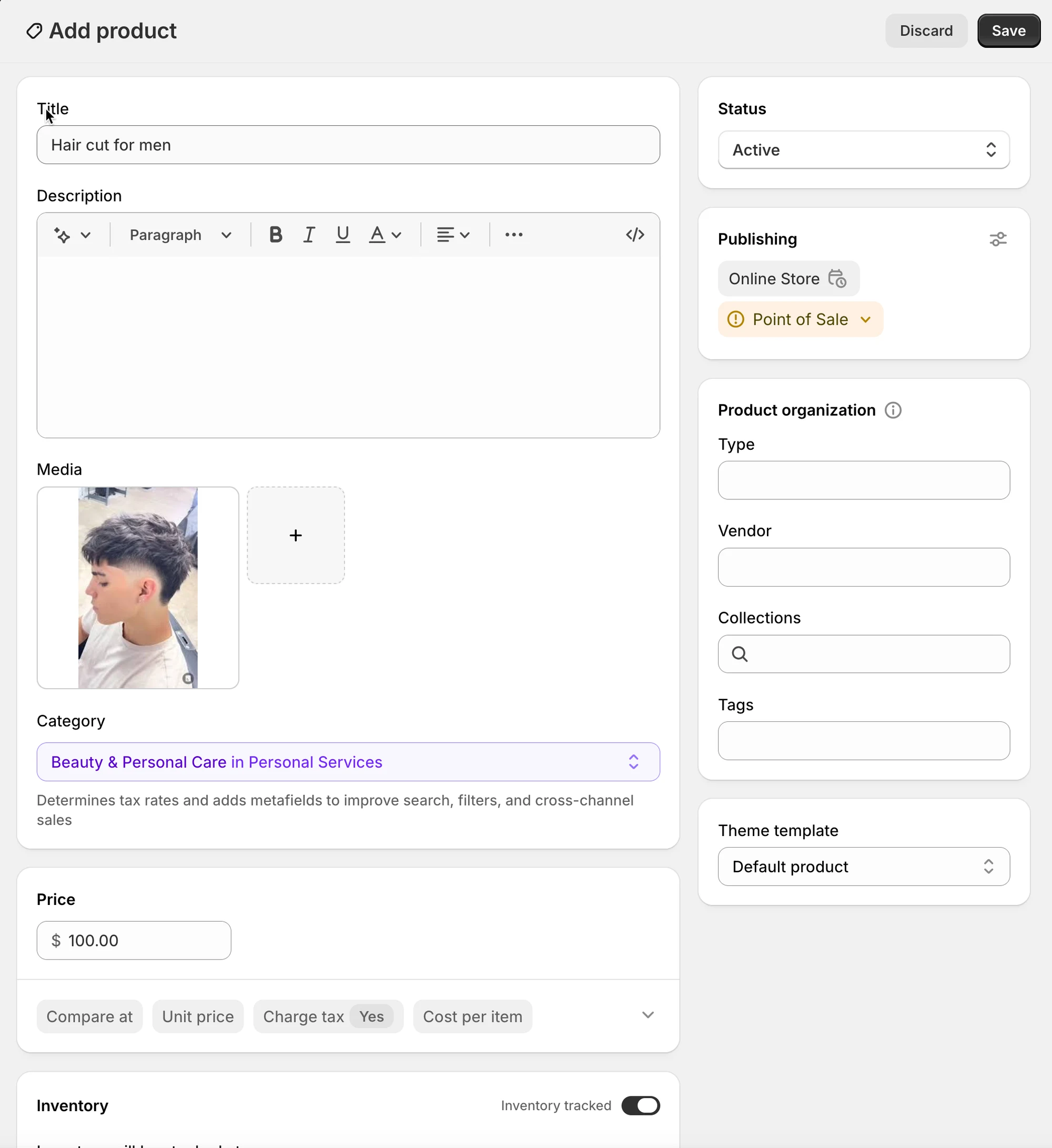
Seção intitulada “3) Crie o produto ”- Title (exemplo: Corte de cabelo masculino)
- Description (opcional, mas útil para os clientes)
- Status: Active (ou Draft durante os testes)
- Opcional: Media, Vendor, Tags, etc. (campos de produto da Shopify)
4) Configure as definições do serviço
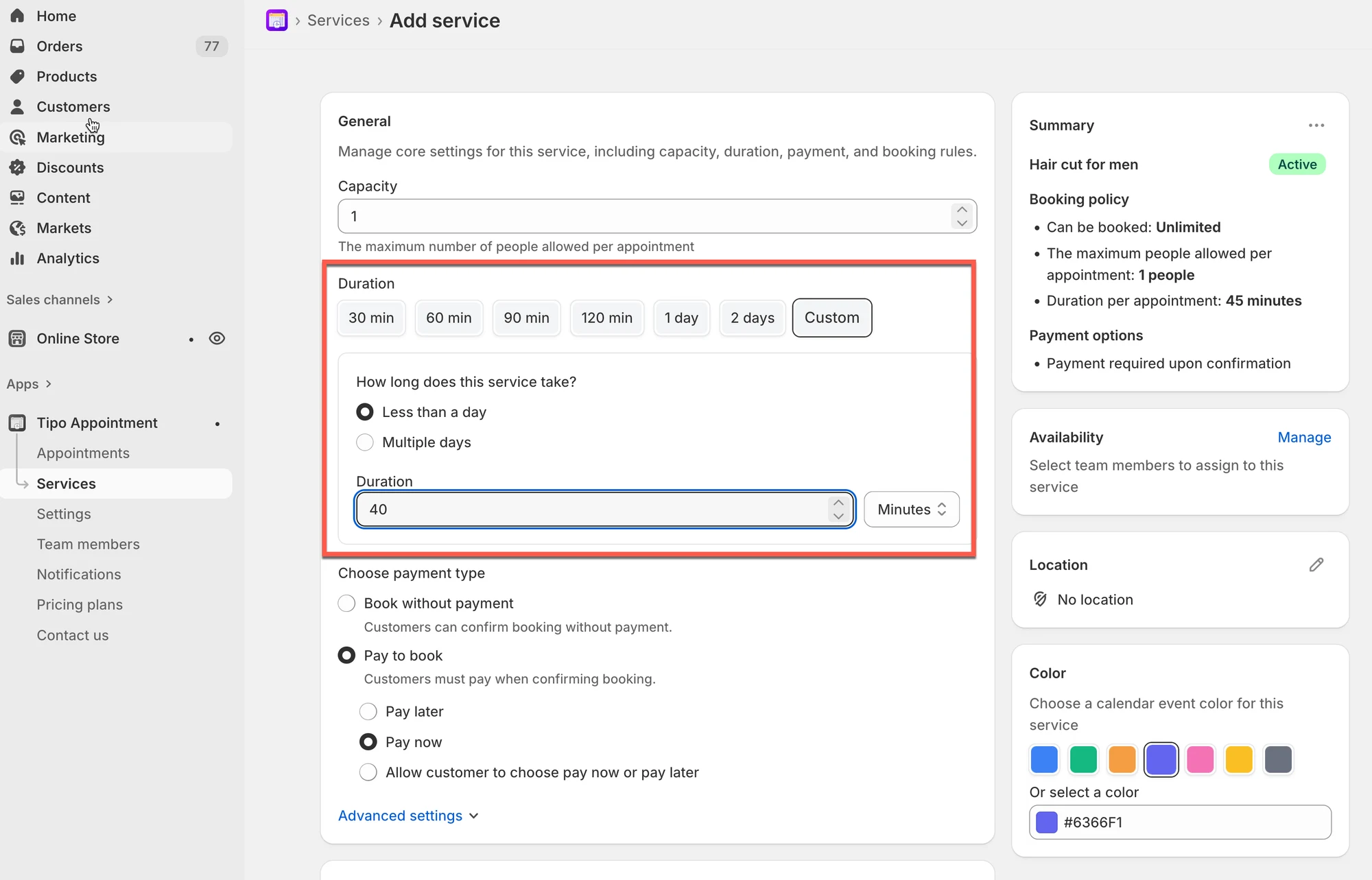
Seção intitulada “4) Configure as definições do serviço”- Defina Capacity: escolha quantos clientes podem reservar cada horário.
Exemplos
1 = um cliente por horário (o mais comum)
5 = aula em grupo com 5 vagas por horário
- Defina a duration (minutos/horas): em Duration, escolha uma predefinição ou Custom.
Exemplos
Corte de cabelo: 40 min
5) Escolha o tipo de pagamento
Seção intitulada “5) Escolha o tipo de pagamento”Escolha uma opção em Choose payment type:
| Opção | O que significa | Ideal para |
|---|---|---|
| No payment required | Clientes agendam sem pagar online | Consultas gratuitas, serviços presenciais |
| Pay to book | Os clientes devem pagar (ou se comprometer com o pagamento) para confirmar | Sinais, agendamentos pagos |
| Pay now (dentro de Pay to book) | Cobrar imediatamente | Serviços de alta demanda |
| Pay later (dentro de Pay to book) | Agendar primeiro, pagar depois | Faturas, pagamento manual |
| Customer chooses | O cliente seleciona Pay now ou Pay later | Negócios flexíveis |
Exemplo
- Consulta no salão → Pay to book → Pay now
- Consulta gratuita → Book without payment
6) Configure a disponibilidade
Seção intitulada “6) Configure a disponibilidade”- Atribua membros da equipe
- Defina os dias disponíveis do membro da equipe
Configure isso de acordo com os horários em que você realmente pode aceitar agendamentos.
7) Personalize mais configurações (opcional)
Seção intitulada “7) Personalize mais configurações (opcional)”- No campo Location, informe o local do serviço
- Color: ajuda a identificar as reservas no calendário
- Questions & Add-ons: colete informações (nome, preferências) ou venda complementos
- Advanced settings: regras de reserva, antecedência mínima, tempo de intervalo etc. (se disponível)
8) Salve
Seção intitulada “8) Salve”Clique em Save para concluir a criação do serviço.
🧪 Exemplo de configuração (simples)
Seção intitulada “🧪 Exemplo de configuração (simples)”Serviço: Corte de cabelo
- Duração: 0 min
- Capacidade: 1
- Pagamento: Pay to book → Pay now
Resultado: os clientes verão horários de 30 minutos e precisarão pagar para confirmar.
🌐 Como funciona na sua loja online
Seção intitulada “🌐 Como funciona na sua loja online”Depois de criar o serviço:
- O app adiciona um botão Book na página do produto/serviço
- O cliente clica em Book
- Abre-se um pop-up de agendamento em que ele seleciona:
- data
- horário
- (e localização/membro da equipe, se aplicável)
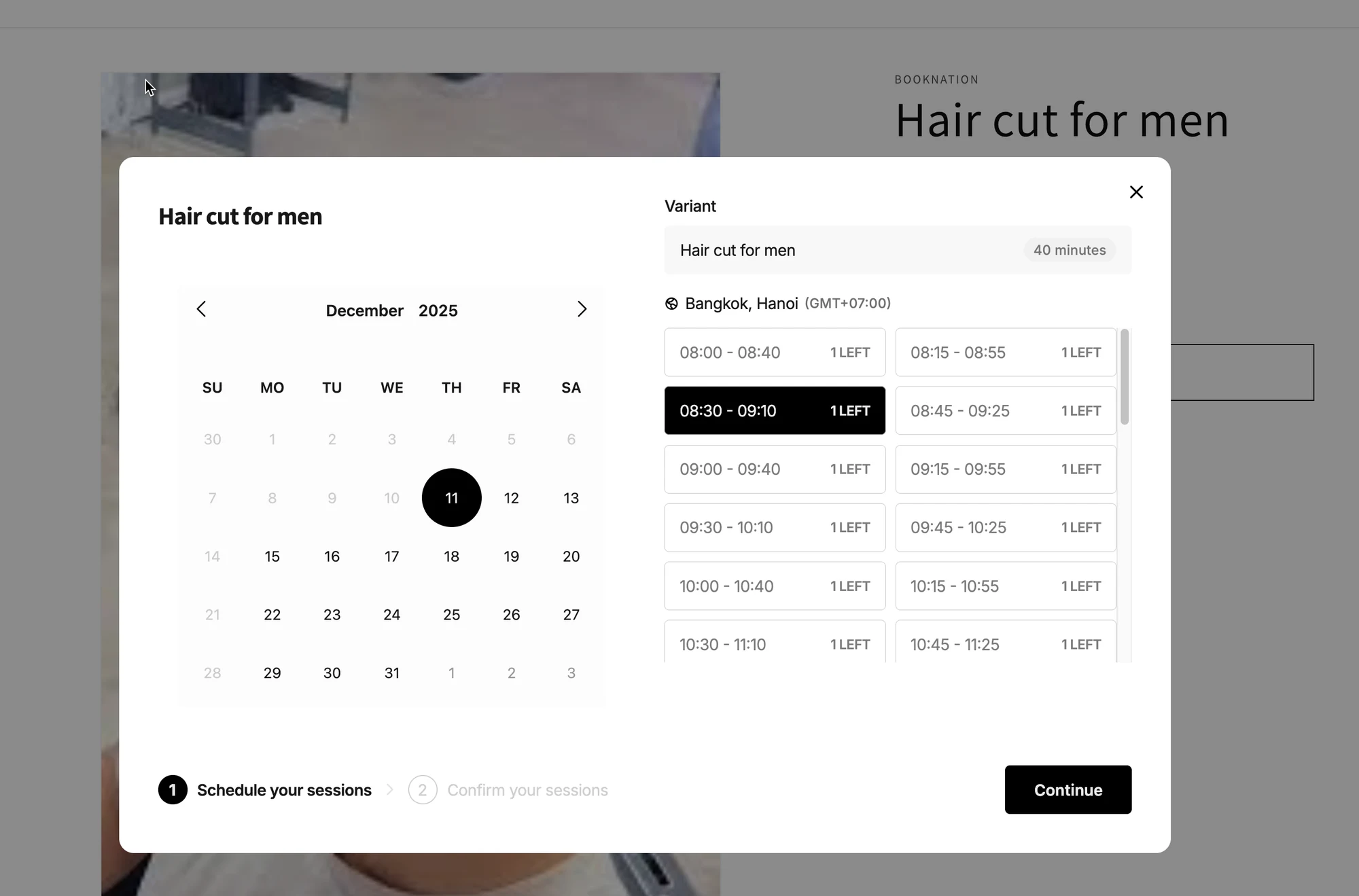
- Se for um serviço pago, o cliente segue para o checkout para concluir o pagamento
🙋 Ainda precisa de suporte?
Se ainda precisar de ajuda, entre em contato conosco pelo e-mail hi@tipo.io. Teremos prazer em ajudar você.