# Serviço de agendamento regular (agendar por horário)
O Regular Booking é a melhor opção para serviços que acontecem em horários fixos (minutos ou horas), como cortes de cabelo, consultas, aulas particulares ou aulas em grupo.
### ✅ O que este tipo de serviço faz
Com o **Regular Booking**, os clientes podem:
* Escolher uma data
* Selecionar um **horário disponível** (exemplo: 09:00–09:30)
* Agendar e (opcionalmente) pagar, dependendo das suas configurações de pagamento
Você pode controlar:
* **Service duration** (30 min, 60 min, personalizada…)
* **Capacity** (quantas pessoas por horário)
* **Payment type** (agendamento gratuito ou pay-to-book)
* **Availability** (membros da equipe / agendas, se o seu app oferecer suporte)
***
### 🎯 Quando devo usar o Regular Booking?
Use isso quando o seu serviço:
* Dura menos de um dia
* Tem horários de início e fim definidos
* Precisa de uma agenda por horários
**Exemplos**
* Corte de cabelo (30–60 min)
* Consulta 1:1 (60 min)
* Aula de idiomas (45 min)
* Massagem (90 min)
***
### 🧩 Antes de começar (recomendado)
Certifique-se de saber:
* A **duração** do seu serviço (ex.: 30 min)
* A **capacidade** do seu serviço (ex.: 1 cliente por horário)
* Se os clientes devem **pagar para agendar** (Pay now / Pay later / o cliente escolhe)
***
### 🛠️ Passo a passo: como criar um serviço Regular Booking
#### 1) Abra services
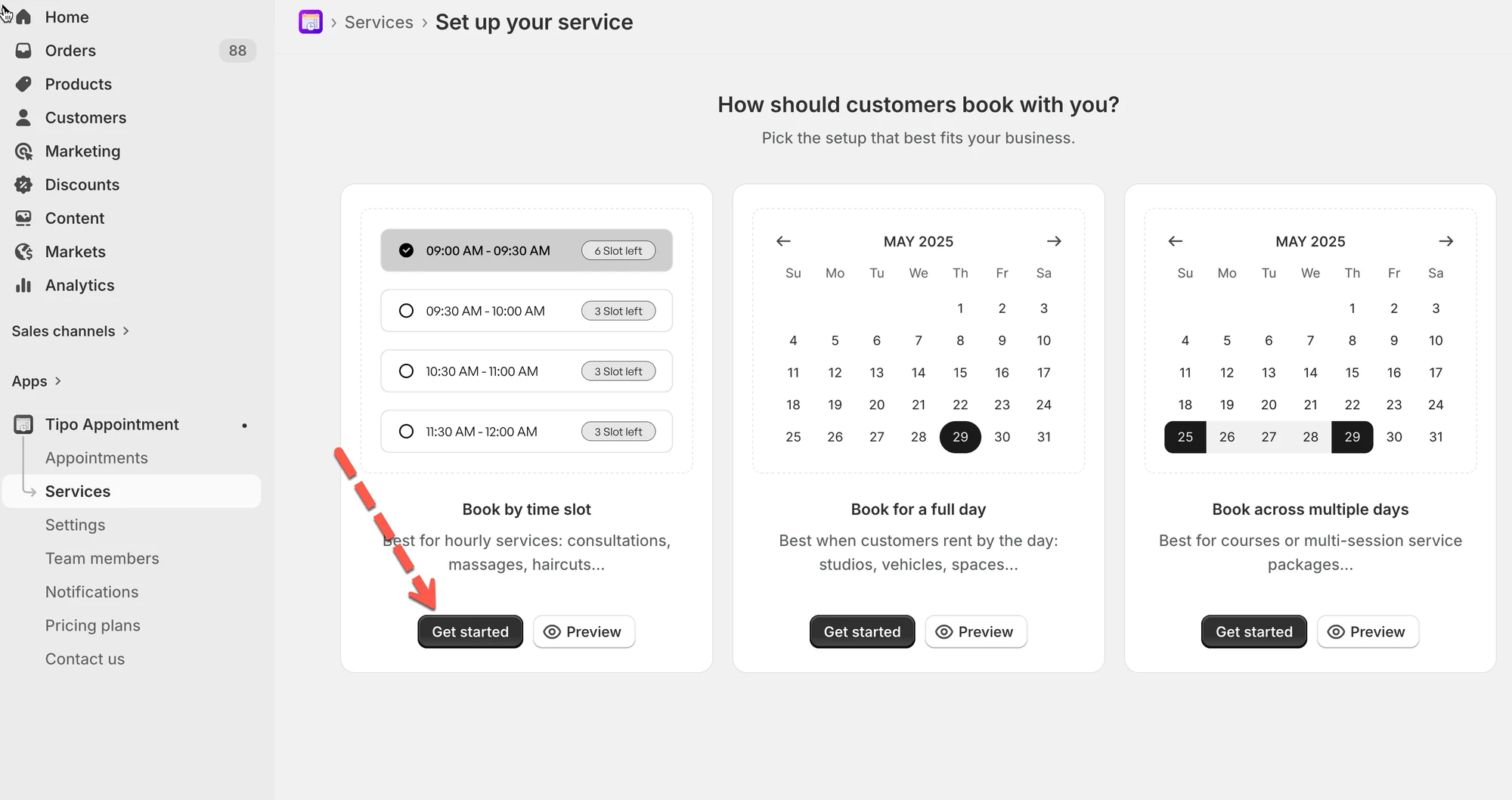
* Abra o app > clique em **Services**
* Clique no botão **New service**
#### 2) Escolha o tipo de serviço
Selecione **Book by time slot** (serviço por horário).
#### 3) Crie o produto
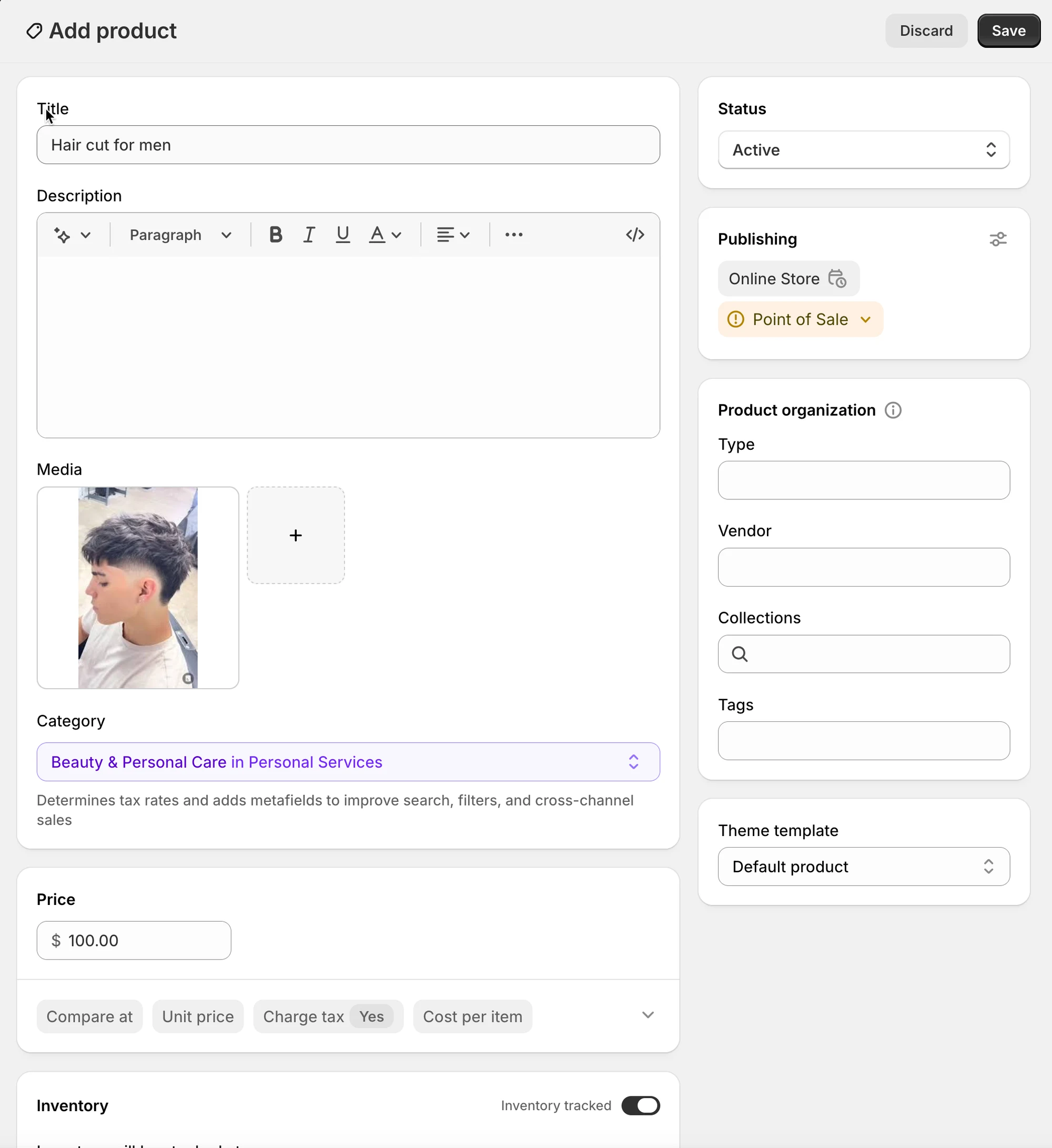
* **Title** (exemplo: *Corte de cabelo masculino*)
* **Description** (opcional, mas útil para os clientes)
* **Status**: Active (ou **Draft** durante os testes)
* Opcional: **Media**, **Vendor**, **Tags**, etc. (campos de produto da Shopify)
#### 4) Configure as definições do serviço
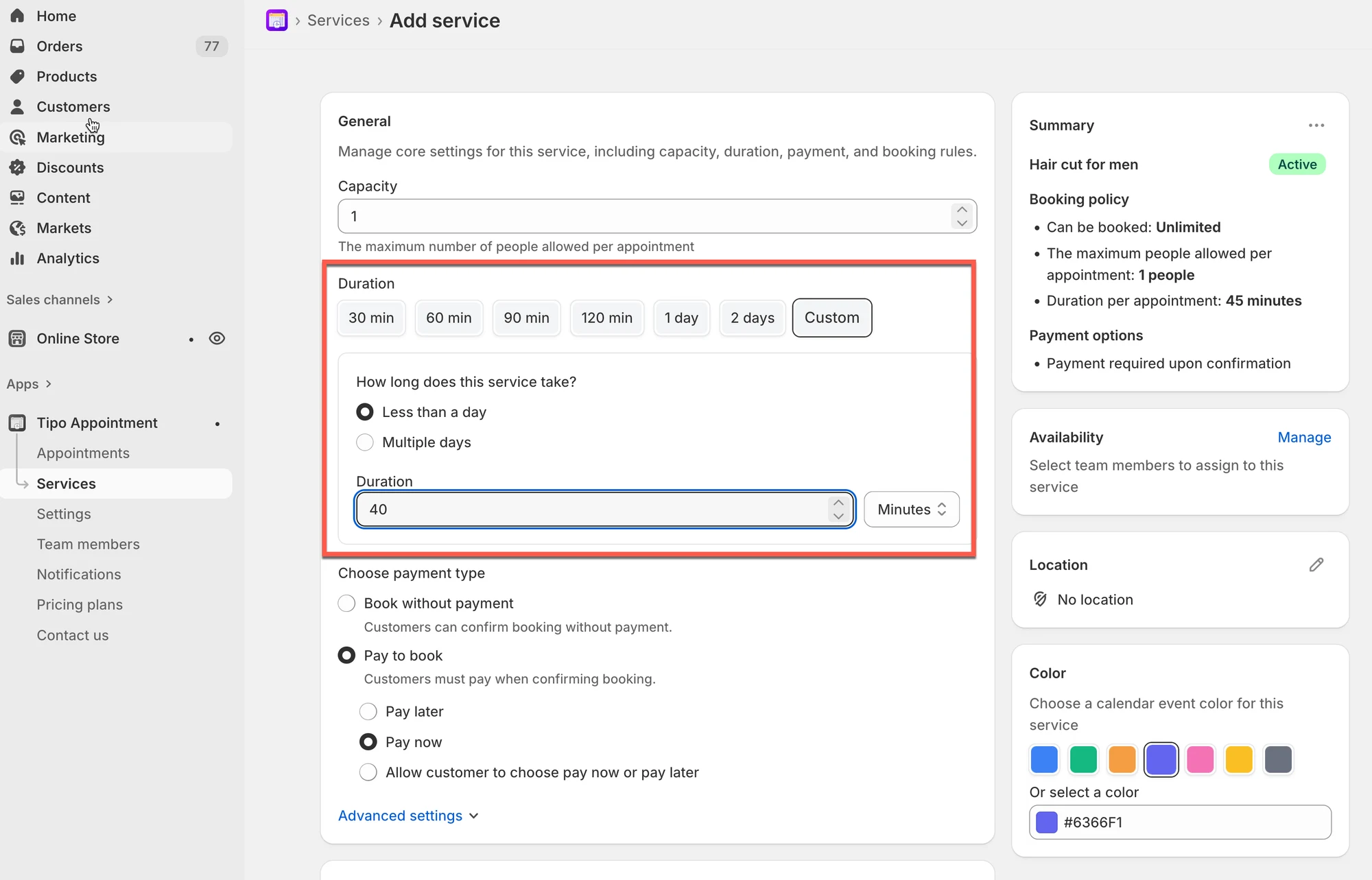
* Defina **Capacity:** escolha quantos clientes podem reservar cada horário.
**Exemplos**
1 = um cliente por horário (o mais comum)
5 = aula em grupo com 5 vagas por horário
* Defina a **duration** (minutos/horas): em **Duration**, escolha uma predefinição ou **Custom**.
**Exemplos**
Corte de cabelo: 40 **min**
#### 5) Escolha o tipo de pagamento
Escolha uma opção em **Choose payment type**:
| Opção | O que significa | Ideal para |
| ---------------------------------- | ---------------------------------------------------- | ------------------------------------------ |
| **No payment required** | Clientes agendam sem pagar online | Consultas gratuitas, serviços presenciais |
| **Pay to book** | Os clientes devem pagar (ou se comprometer com o pagamento) para confirmar | Sinais, agendamentos pagos |
| **Pay now** (dentro de Pay to book) | Cobrar imediatamente | Serviços de alta demanda |
| **Pay later** (dentro de Pay to book) | Agendar primeiro, pagar depois | Faturas, pagamento manual |
| **Customer chooses** | O cliente seleciona Pay now ou Pay later | Negócios flexíveis |
**Exemplo**
* Consulta no salão → **Pay to book → Pay now**
* Consulta gratuita → **Book without payment**
#### 6) Configure a disponibilidade
* Atribua **membros da equipe**
* Defina os **dias disponíveis do membro da equipe**
[Saiba mais](/tipo-appointment-booking/availability-team-members/set-availability-for-services#como-definir-a-disponibilidade)
Configure isso de acordo com os horários em que você realmente pode aceitar agendamentos.
#### 7) Personalize mais configurações (opcional)
* No campo **Location**, informe o local do serviço
* **Color**: ajuda a identificar as reservas no calendário
* **Questions & Add-ons**: colete informações (nome, preferências) ou venda complementos
* **Advanced settings**: regras de reserva, antecedência mínima, tempo de intervalo etc. (se disponível)
#### 8) Salve
Clique em **Save** para concluir a criação do serviço.
***
### 🧪 Exemplo de configuração (simples)
**Serviço:** Corte de cabelo
* Duração: **0 min**
* Capacidade: **1**
* Pagamento: **Pay to book → Pay now**\
Resultado: os clientes verão horários de 30 minutos e precisarão pagar para confirmar.
***
### 🌐 Como funciona na sua loja online
Depois de criar o serviço:
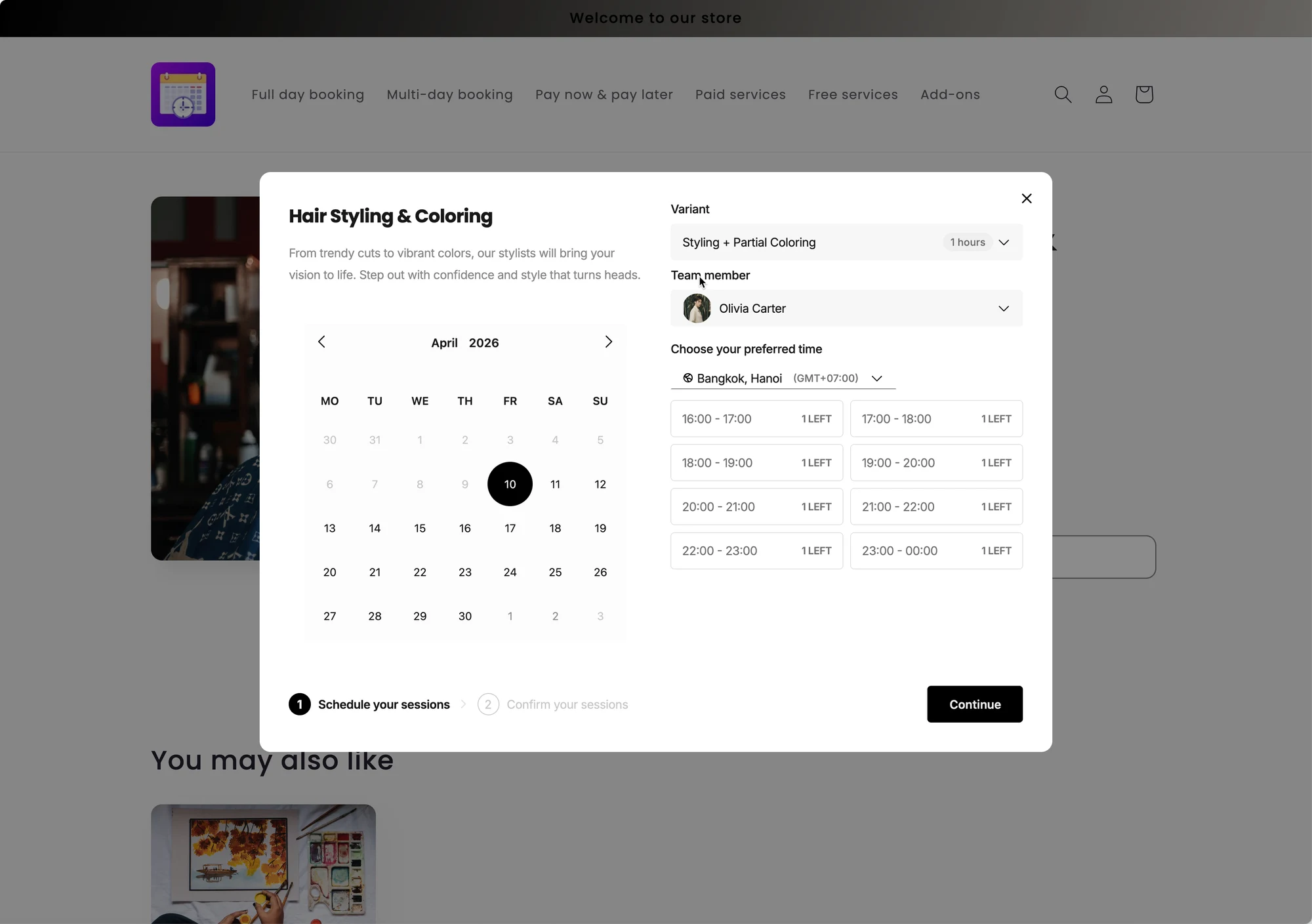
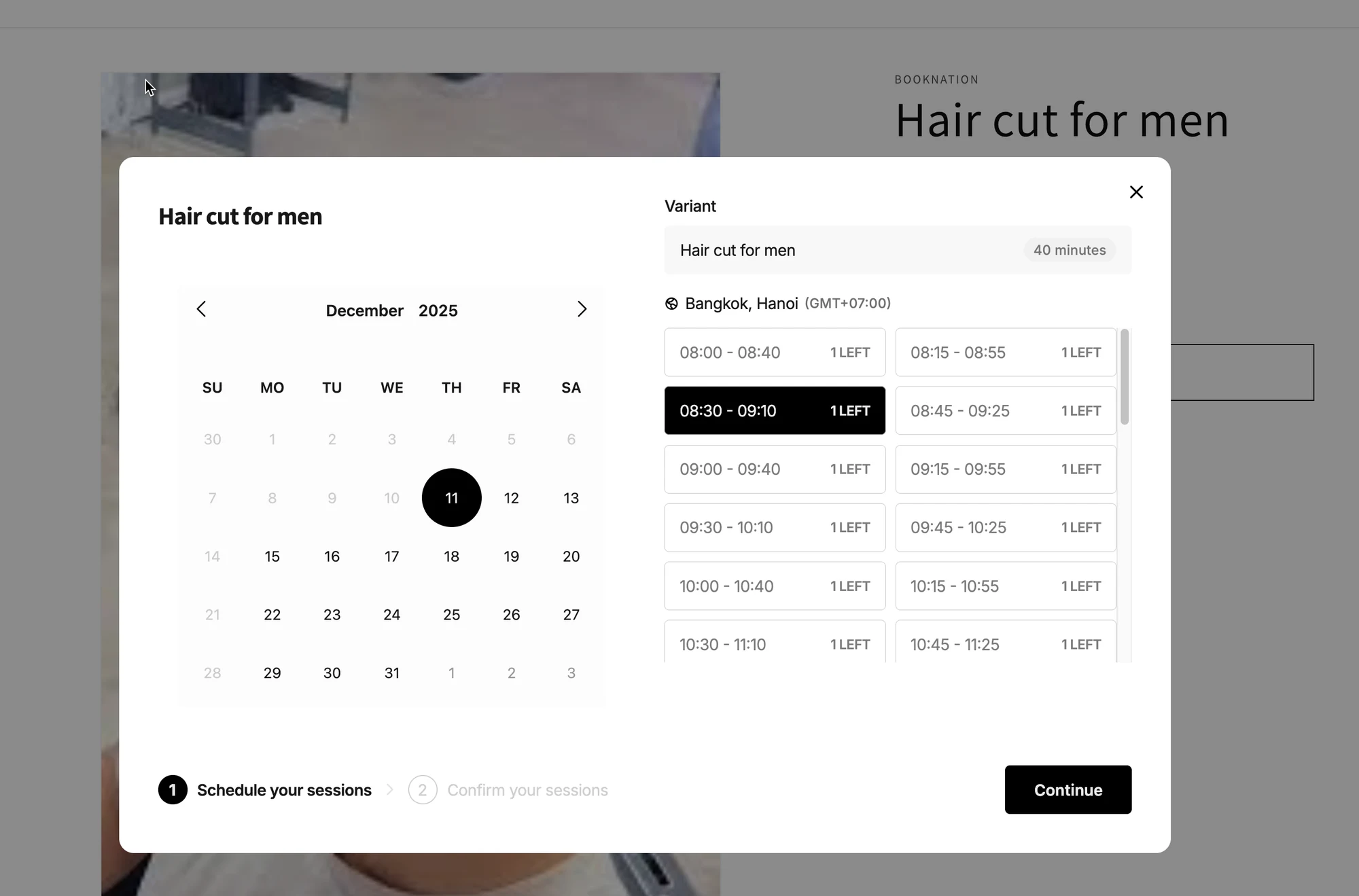
1. O app adiciona um botão **Book** na página do produto/serviço
2. O cliente clica em **Book**
3. Abre-se um pop-up de agendamento em que ele seleciona:
* data
* horário
* (e localização/membro da equipe, se aplicável)
4. Se for um serviço pago, o cliente segue para o checkout para concluir o pagamento
***
**🙋 Ainda precisa de suporte?**
Se ainda precisar de ajuda, entre em contato conosco pelo e-mail . Teremos prazer em ajudar você.