
Ustawienia karuzeli
Przegląd AI
Wyjaśnia ustawienia karuzeli w Tipo Related Products, które kontrolują sposób przesuwania produktów w każdym widżecie z układem Carousel, w tym Related products, Add-ons, Recently viewed i upselle w koszyku. Możesz ustawić automatyczne przewijanie, pętlę nieskończoną, kierunek przewijania i maksymalną liczbę elementów.
Pokaż więcejPokaż mniej
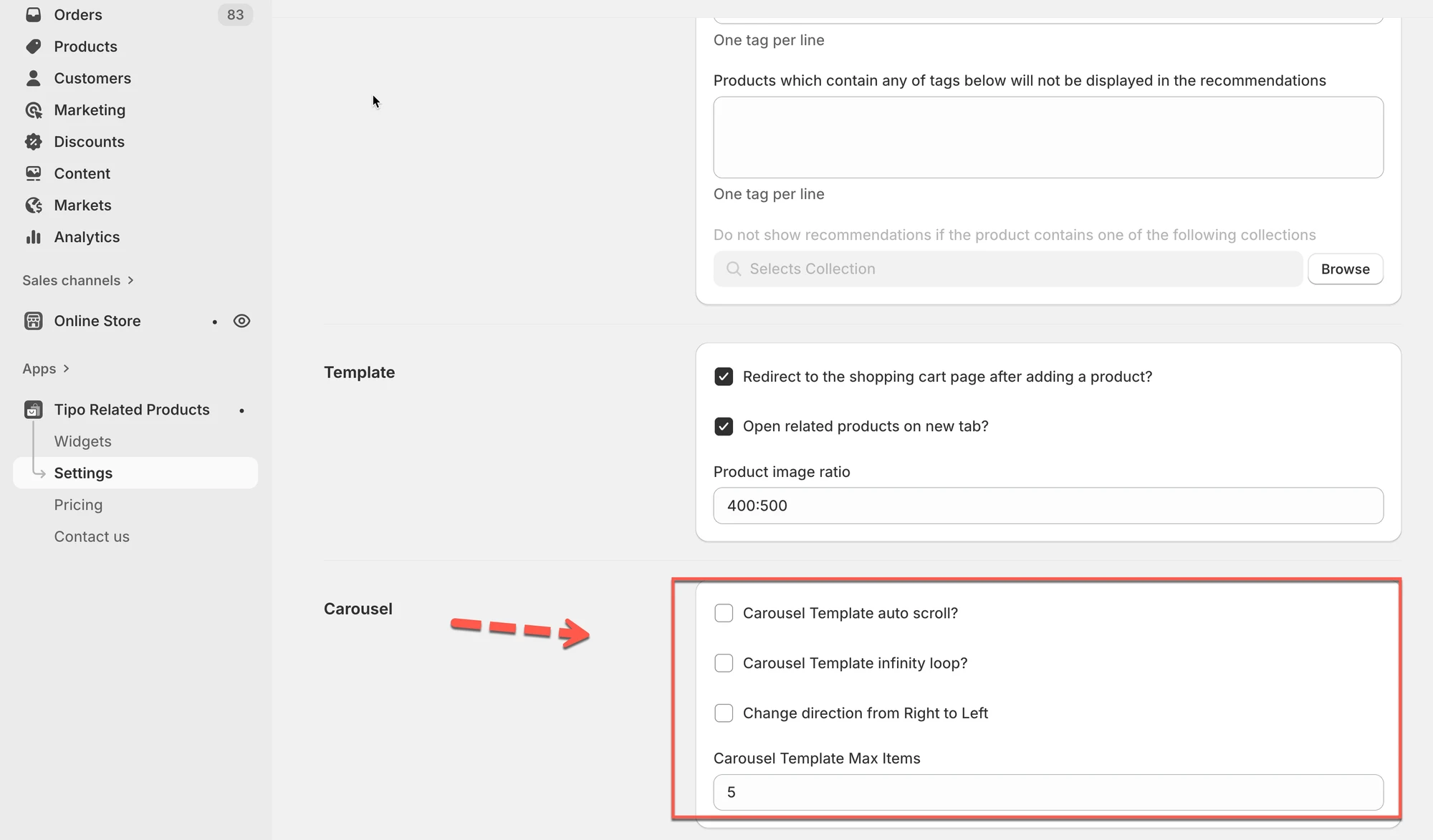
- Otwórz aplikację, a następnie Settings > General i przewiń do Carousel.
- Zaznacz opcje: automatyczne przewijanie, pętla nieskończona lub zmień kierunek z Right na Left.
- Ustaw maksymalną liczbę elementów pokazywanych w karuzeli.
- Kliknij Save.
- Ustawienia dotyczą wszystkich widżetów z układem Carousel.
Podsumowanie wygenerowane przez AI. Może zawierać błędy, dlatego sprawdź pełny przewodnik poniżej.
Ustawienia karuzeli określają, jak produkty przesuwają się i zachowują w widżetach (Related products, Add-ons, Recently viewed, Cart upsells itd.).
Możesz używać tych samych ustawień karuzeli w różnych widżetach, aby zapewnić spójne doświadczenie zakupowe.
⚙️ Jak ustawić
Dział zatytułowany „⚙️ Jak ustawić ”- Otwórz aplikację > kliknij Settings > General
- Przewiń w dół do sekcji Carousel
- Zaznacz pola wyboru opcji, które chcesz włączyć
- Carousel Template auto scroll?
- Carousel Template infinity loop?
- Change direction from Right to Left
Te ustawienia dotyczą wszystkich widżetów, które używają układu Carousel.
- Ustaw maksymalną liczbę elementów
- Kliknij Save
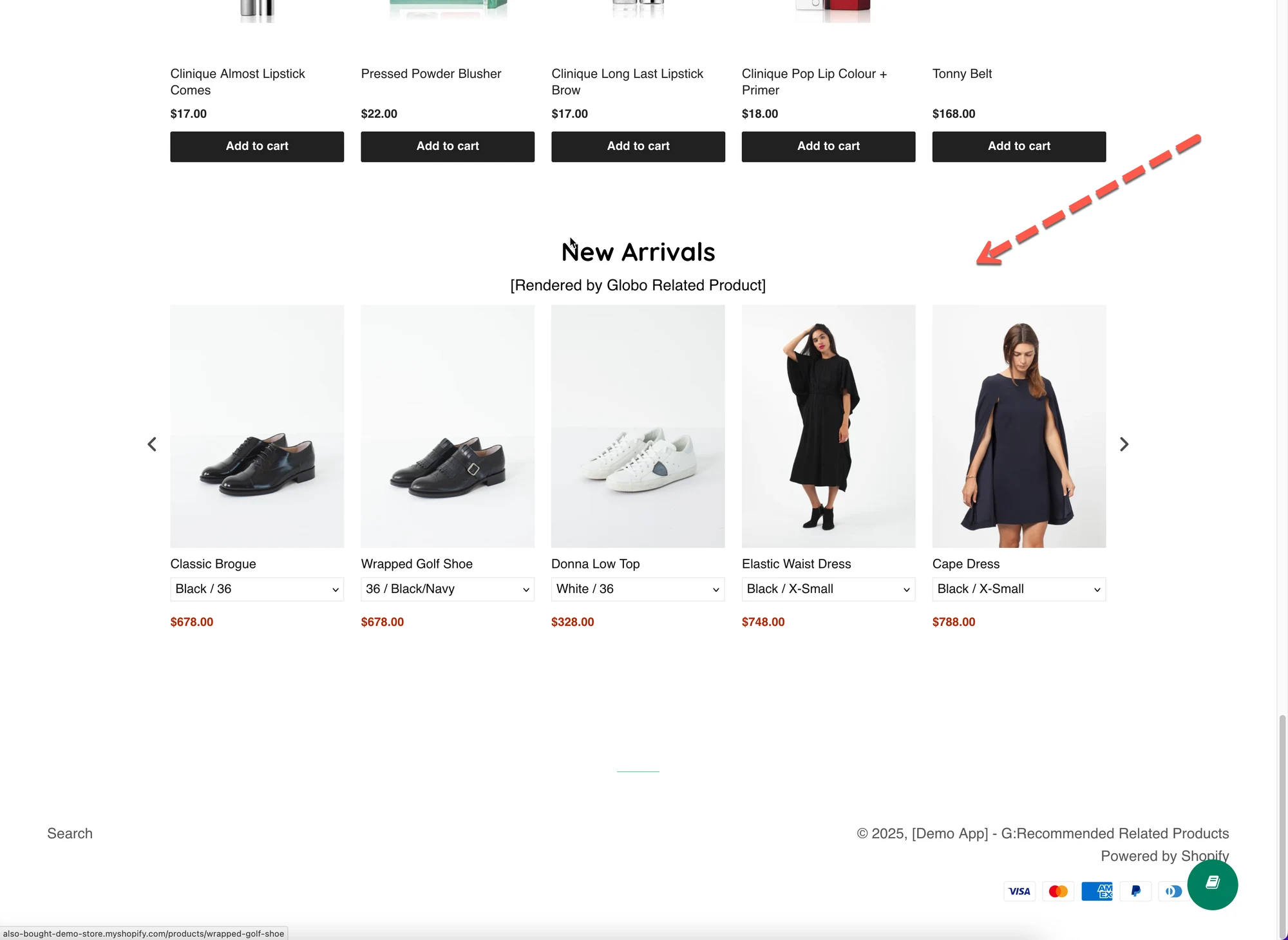
🔁 Automatyczne przewijanie szablonu Carousel
Dział zatytułowany „🔁 Automatyczne przewijanie szablonu Carousel”Co robi
Automatycznie przewija produkty bez udziału klienta.
Po włączeniu
- Produkty przesuwają się same
- Świetne do strony głównej lub sekcji promocyjnych
Po wyłączeniu
- Produkty przesuwają się tylko wtedy, gdy użytkownicy przesuwają palcem lub klikają strzałki
- Lepsze do skupionych zakupów (strony produktów)
📌 Przykład
- Karuzela na stronie głównej → ✅ Auto scroll WŁ.
- Karuzela na stronie produktu → ❌ Auto scroll WYŁ.
♾️ Nieskończona pętla
Dział zatytułowany „♾️ Nieskończona pętla”Co robi
Sprawia, że karuzela zapętla się bez końca, zamiast zatrzymać się na ostatnim produkcie.
WŁ.
- Po ostatnim produkcie wraca do pierwszego
- Wygląda płynnie i ciągle
WYŁ.
- Karuzela zatrzymuje się na końcu
- Wyraźny początek i koniec
📌 Przykład
- Related products → ✅ Infinite loop WŁ.
- Cart upsell → ❌ Infinite loop WYŁ. (mniej rozpraszająca)
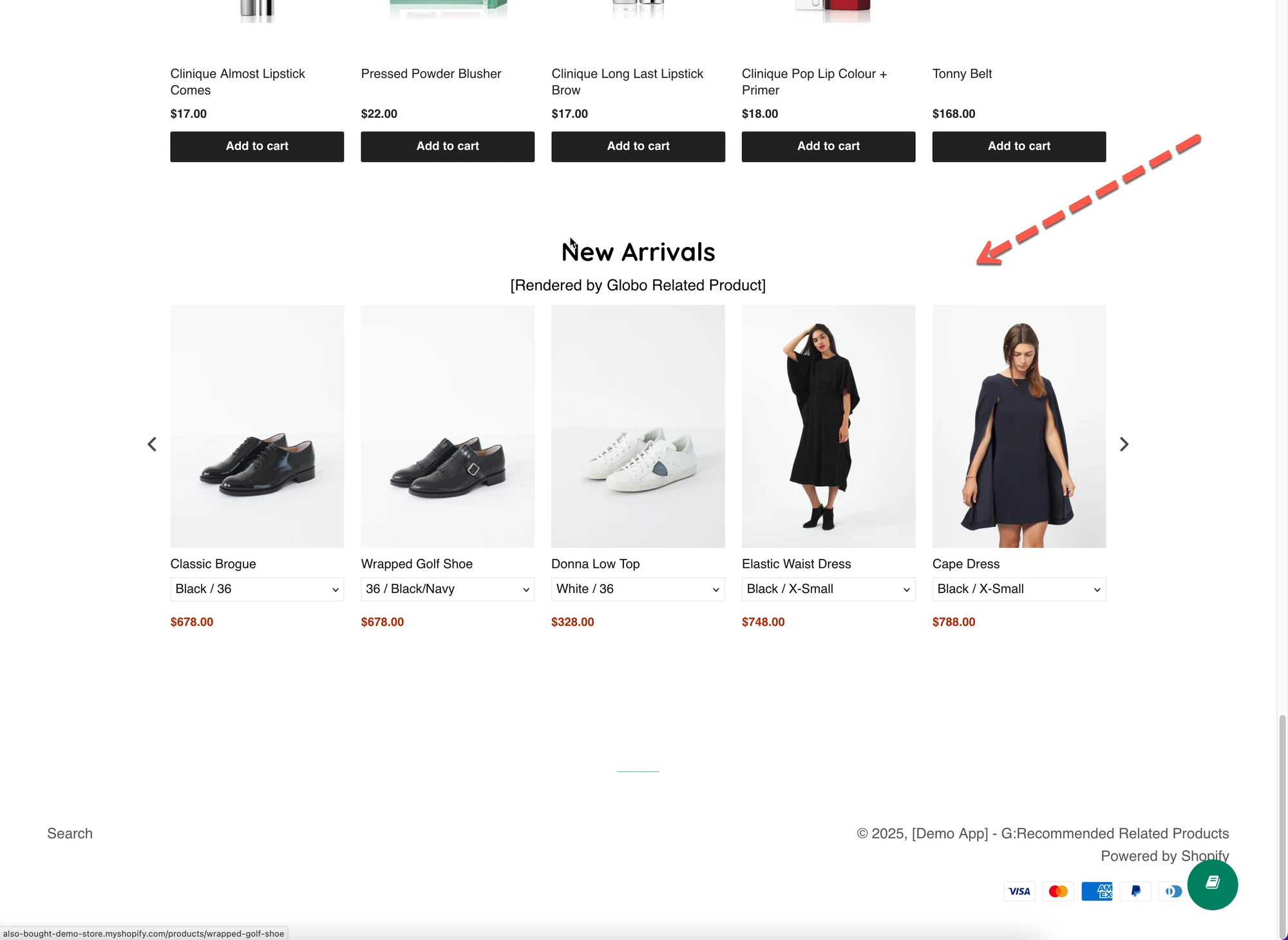
🔄 Kierunek przewijania (z prawej na lewą)
Dział zatytułowany „🔄 Kierunek przewijania (z prawej na lewą)”Co robi
Zmienia kierunek przesuwania karuzeli.
- Domyślnie: Left → Right
- Opcjonalnie: Right → Left
📌 Zastosowania
- Języki pisane od prawej do lewej (RTL)
- Indywidualne preferencje projektowe
🔢 Maksymalna liczba elementów w karuzeli
Dział zatytułowany „🔢 Maksymalna liczba elementów w karuzeli”Co robi
Ogranicza liczbę produktów widocznych w karuzeli jednocześnie.
Pomaga to utrzymać przejrzysty układ i zapobiega przeładowaniu.
📌 Przykład
- Max items = 5
- Jeśli dostępnych jest 10 produktów → pokazanych zostanie tylko 5
📌 Dobre praktyki
- Product page:
4–6 - Cart or upsell:
2–4 - Homepage:
6–8
🙋 Nadal potrzebujesz pomocy?
Jeśli nadal potrzebujesz pomocy, skontaktuj się z nami pod adresem hi@tipo.io. Chętnie pomożemy.