
Sell Coffee Mug - (Inventory Sync Group for same SKU)
Przegląd AI
Ten przykładowy przypadek pokazuje, jak użyć Smart Scan do powiązania trzech ofert kubków o tym samym SKU MUG-GIFTSET i tym samym fizycznym zapasie. Bez grupy każda oferta pokazuje 50 sztuk, co grozi nadsprzedażą. Dzięki Inventory Sync Group sprzedaż z dowolnej oferty aktualizuje stan we wszystkich.
Pokaż więcejPokaż mniej
- Otwórz Inventory Groups i kliknij Smart Scan.
- Wybierz Create new groups, przeskanuj produkty z tagiem MUG-GIFTSET i włącz Auto activate locations dla swojej lokalizacji.
- Kliknij Export CSV, aby zobaczyć podgląd edytowanych produktów, a następnie kliknij Scan Now.
- Wynik: gdy sprzeda się jeden kubek, wszystkie trzy oferty aktualizują się z 50 do 49.
Podsumowanie wygenerowane przez AI. Może zawierać błędy, dlatego sprawdź pełny przewodnik poniżej.
Przypadek
Dział zatytułowany „Przypadek”Ten scenariusz dotyczy produktów, dla których utworzono wiele ofert różnych wzorów, ale wszystkie korzystają z tego samego fizycznego stanu magazynowego. Jest to częste, gdy produkty są tworzone w różnych kolorach, motywach lub z nieco innymi zdjęciami, a jednocześnie współdzielą jeden identyfikator zarządzania zapasami (SKU).
- Problem: Twoja platforma e-commerce pokazuje 50 sztuk dla każdej oferty kubka, co prowadzi do potencjalnej nadsprzedaży łącznie 150 sztuk, mimo że w magazynie jest dostępne tylko 50.
| Kubek (wzór świąteczny) | MUG-GIFTSET |
50 | Tak |
|---|---|---|---|
| Kubek (wzór urodzinowy) | MUG-GIFTSET |
50 | Tak |
| Kubek (wzór ogólny) | MUG-GIFTSET |
50 | Tak |

Cel: Należy połączyć wszystkie trzy oferty w jedną Inventory Sync Group na podstawie wspólnego SKU MUG-GIFTSET. Dzięki temu sprzedaż z dowolnej oferty natychmiast aktualizuje stan magazynowy we wszystkich ofertach w czasie rzeczywistym.
Rozwiązanie: utwórz Inventory Sync Group za pomocą Smart Scan
Dział zatytułowany „Rozwiązanie: utwórz Inventory Sync Group za pomocą Smart Scan”Kroki
- Otwórz aplikację do synchronizacji > kliknij sekcję Inventory Groups w menu po lewej stronie > kliknij przycisk Smart Scan
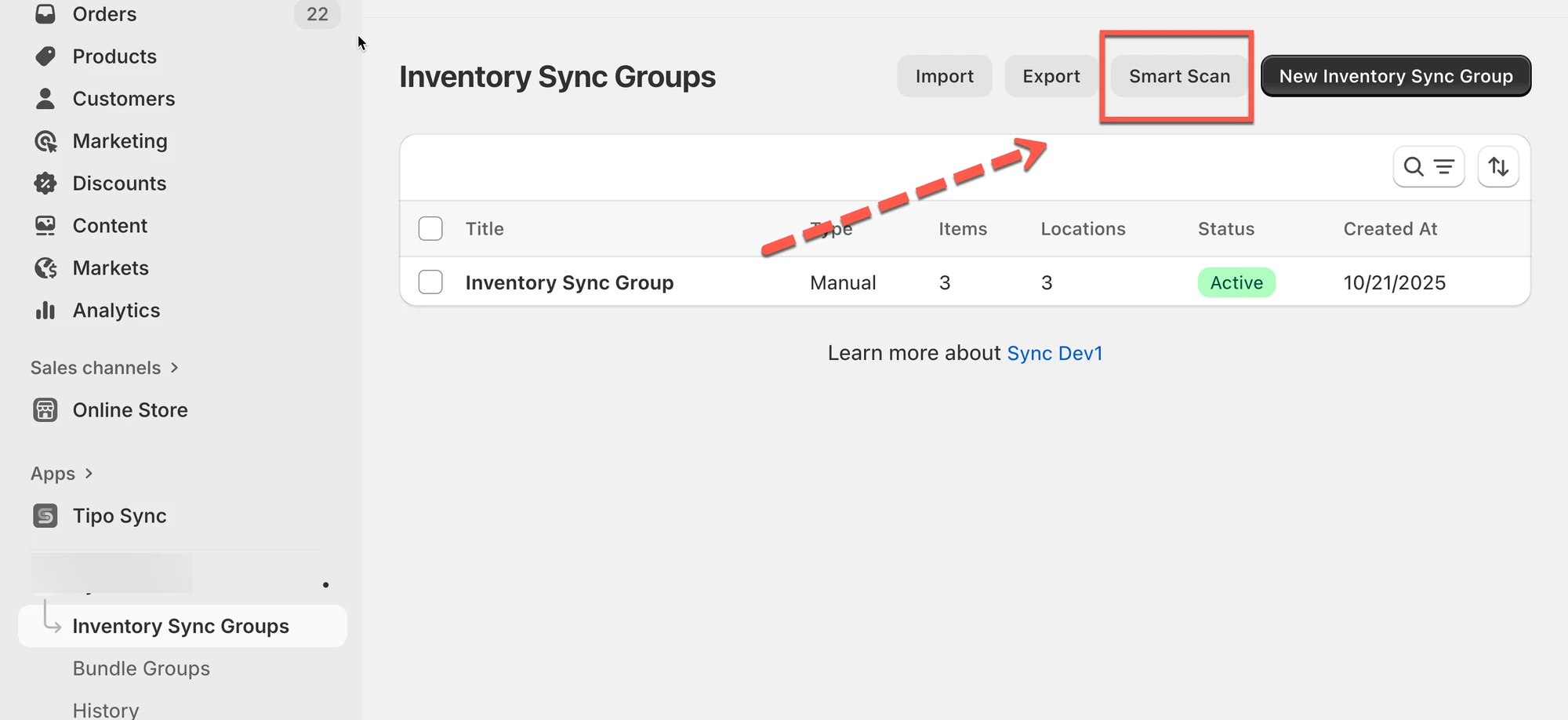
- Na stronie Smart Scan Inventory Groups skonfiguruj poniższe opcje:
- Wybierz sposób obsługi grup: Create new groups
- Wybierz produkty do skanowania: produkty z tagiem MUG-GIFTSET
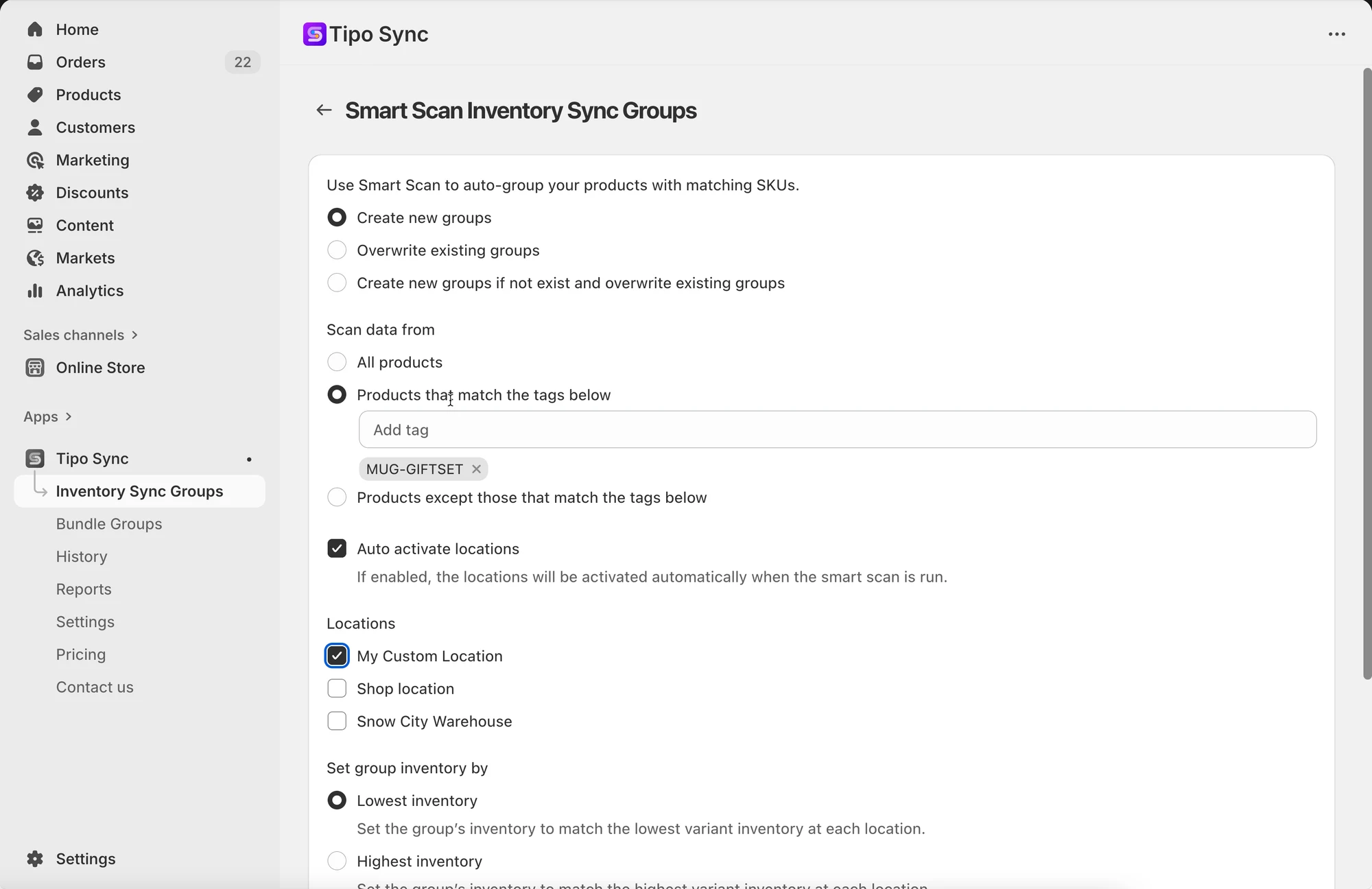
- włącz opcję Auto activate locations > wybierz lokalizację, którą chcesz dostosować
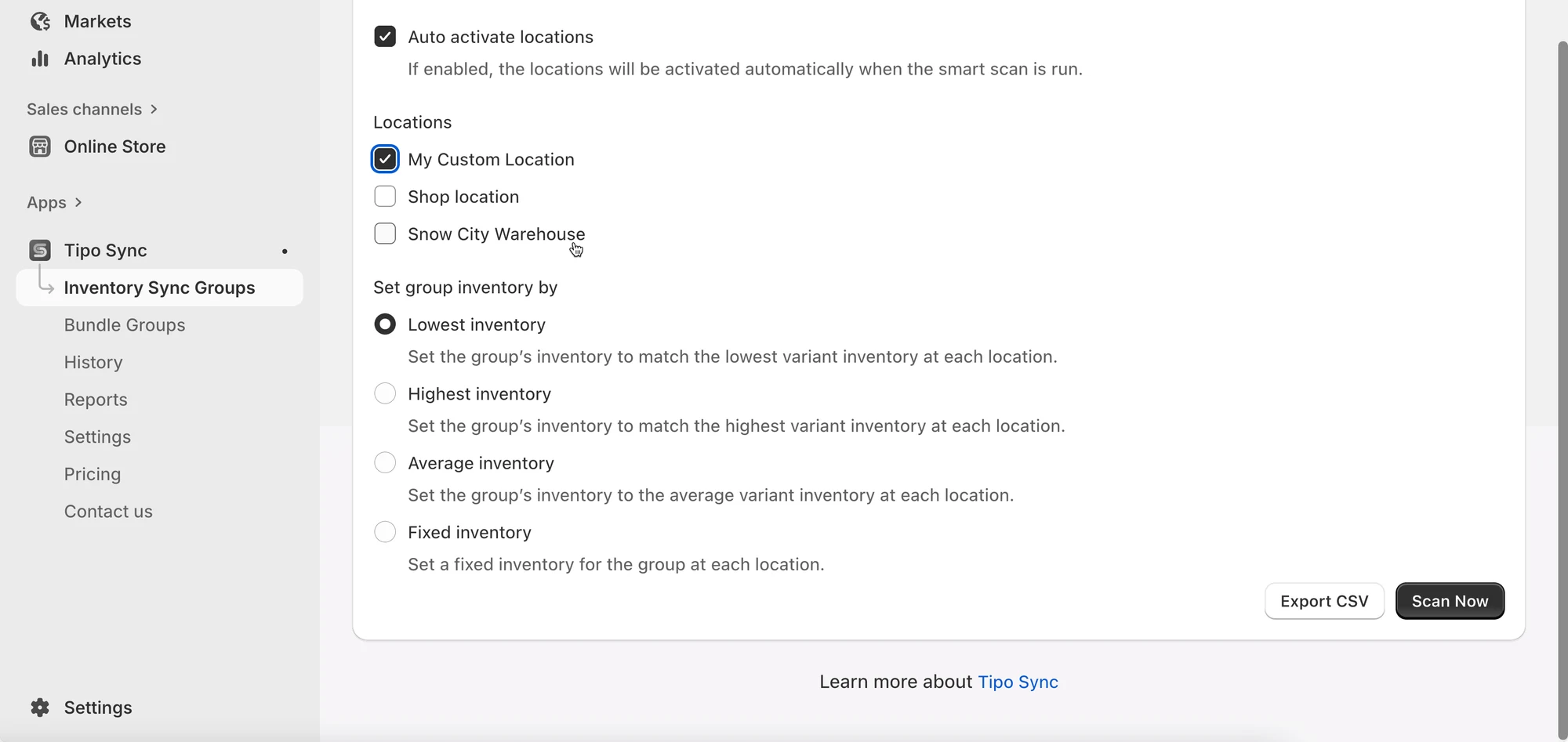
- Kliknij przycisk Export CSV, aby zobaczyć, które produkty zostaną zmienione — pozwala to sprawdzić przed skanowaniem
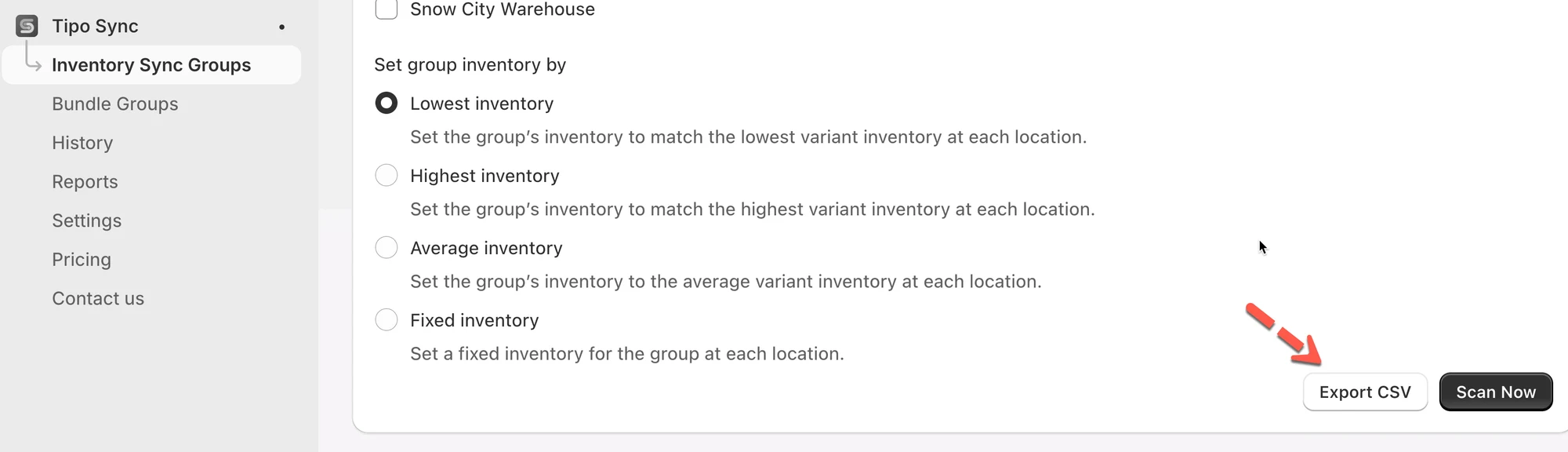
- Po ustawieniu wszystkich opcji kliknij Scan Now, aby automatycznie rozpocząć grupowanie produktów
Po zakończeniu Smart Scan:
- Zobaczysz nowe grupy produktów na liście Product Groups.
- Możesz ustawić stan magazynowy dla wszystkich produktów
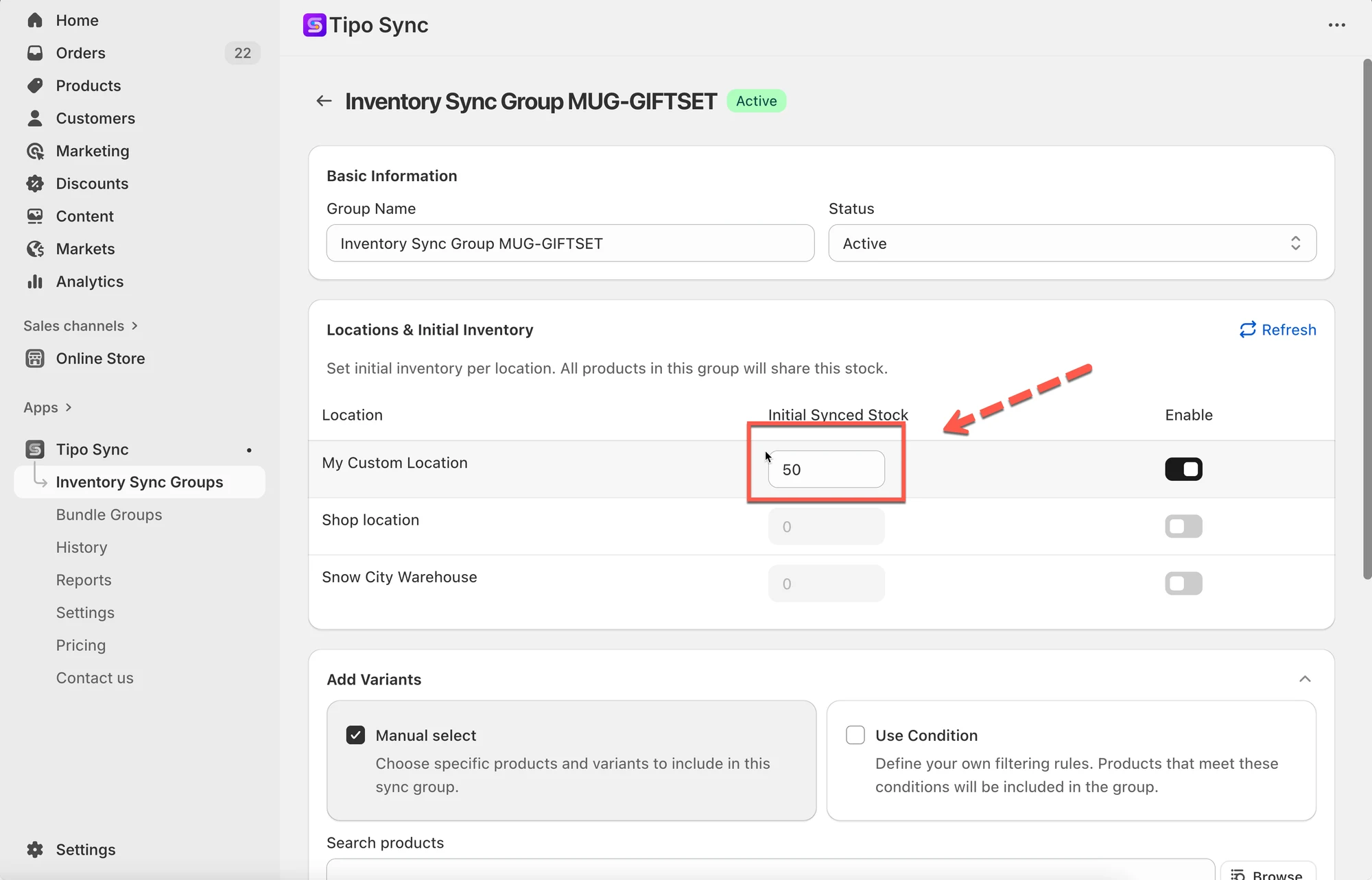
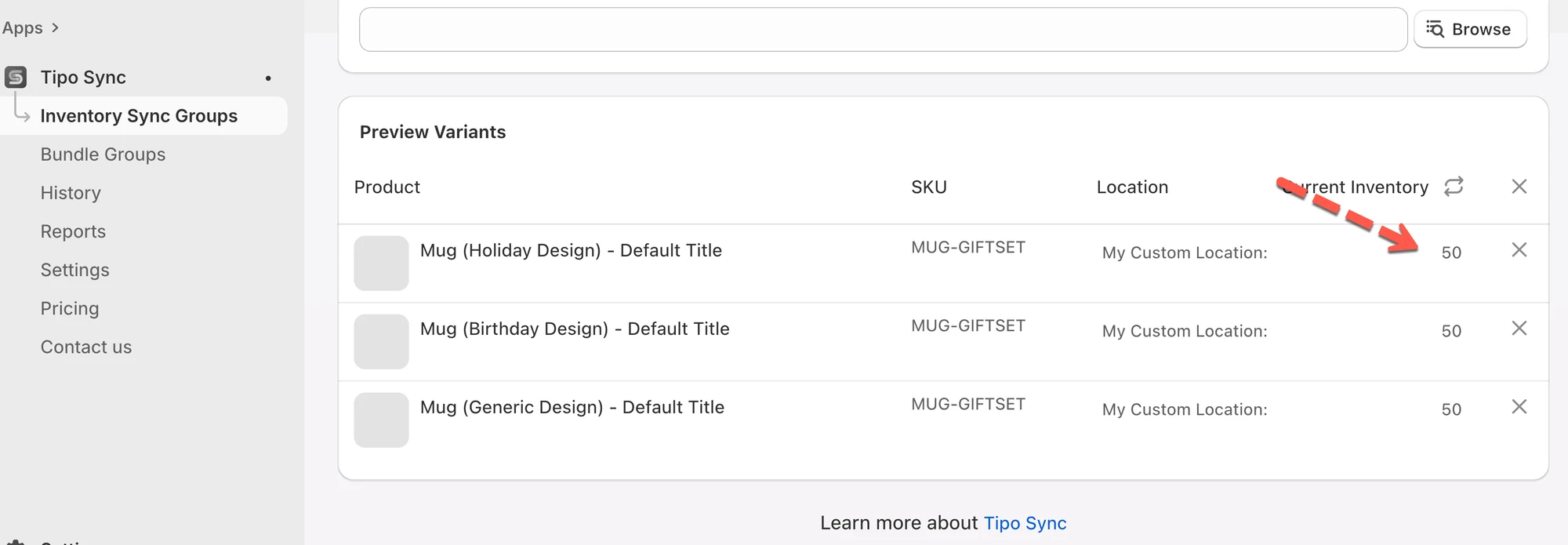
- Stan początkowy: wszystkie trzy oferty pokazują pełny dostępny stan magazynowy wynoszący 50.
- Zdarzenie: klient kupuje jeden kubek (wzór świąteczny).
- Synchronizacja: Inventory Sync Group natychmiast rozpoznaje, że wspólna pula SKU spadła do 49. Tipo Sync następnie przesyła ten nowy stan 49 do ofert kubków z wzorem urodzinowym i ogólnym, dzięki czemu nie dojdzie do nadsprzedaży.
| Nazwa produktu | SKU | Stan początkowy | Zdarzenie | Stan końcowy (po synchronizacji) |
|---|---|---|---|---|
| Kubek (wzór świąteczny) | MUG-GIFTSET | 50 | Zakupiono 1 sztukę | 49 |
| Kubek (wzór urodzinowy) | MUG-GIFTSET | 50 | Aktualizacja grupy synchronizacji | 49 |
| Kubek (wzór ogólny) | MUG-GIFTSET | 50 | Aktualizacja grupy synchronizacji | 49 |
🙋 Nadal potrzebujesz pomocy?
Jeśli nadal potrzebujesz pomocy, skontaktuj się z nami pod adresem hi@tipo.io. Chętnie pomożemy.