
Utwórz i aktualizuj produkty
Przegląd AI
Omawia tryb synchronizacji produktów Create & Update, zalecany w większości sklepów. Tipo Sync tworzy produkty, których brakuje w Destination store, aktualizuje te, które już istnieją, i automatycznie synchronizuje nowe produkty ze Source. Decyduje, porównując identyfikator dopasowania: Handle, SKU lub Barcode.
Pokaż więcejPokaż mniej
- Otwórz Destination store, kliknij Stores, a następnie Connect store (lub otwórz szczegóły istniejącego połączenia).
- W General > Matching & Imports wybierz Create & Update.
- Wybierz unikalny identyfikator: Handle (zalecany), SKU lub Barcode; kody SKU i kody kreskowe muszą być unikalne dla każdego wariantu.
- Dla nowego połączenia włącz Product sync i wybierz produkty; kliknij Save.
- Znaleziony pasujący produkt oznacza aktualizację; brak dopasowania oznacza utworzenie.
Podsumowanie wygenerowane przez AI. Może zawierać błędy, dlatego sprawdź pełny przewodnik poniżej.
⚙️ Jak włączyć Create & Update
Dział zatytułowany „⚙️ Jak włączyć Create & Update”Opcja Create & Update utrzymuje produkty zsynchronizowane między Source store a Destination store.
Po włączeniu Tipo Sync:
✅ Tworzy produkty, które nie istnieją w Destination store
✅ Aktualizuje produkty, które już istnieją w Destination store
✅ Automatycznie synchronizuje nowe produkty dodane w Source store
To zalecana opcja dla większości sklepów.
⚙️ Jak włączyć Create & Update
Dział zatytułowany „⚙️ Jak włączyć Create & Update”Dla nowego połączenia
Dział zatytułowany „Dla nowego połączenia”- Otwórz aplikację w Destination store > kliknij Stores > kliknij przycisk Connect store

- Wpisz Connection Code uzyskany z Source Store (znajdziesz go w ustawieniach aplikacji w Source Store).
- W sekcji General znajdź Matching & Imports > wybierz Create & Update
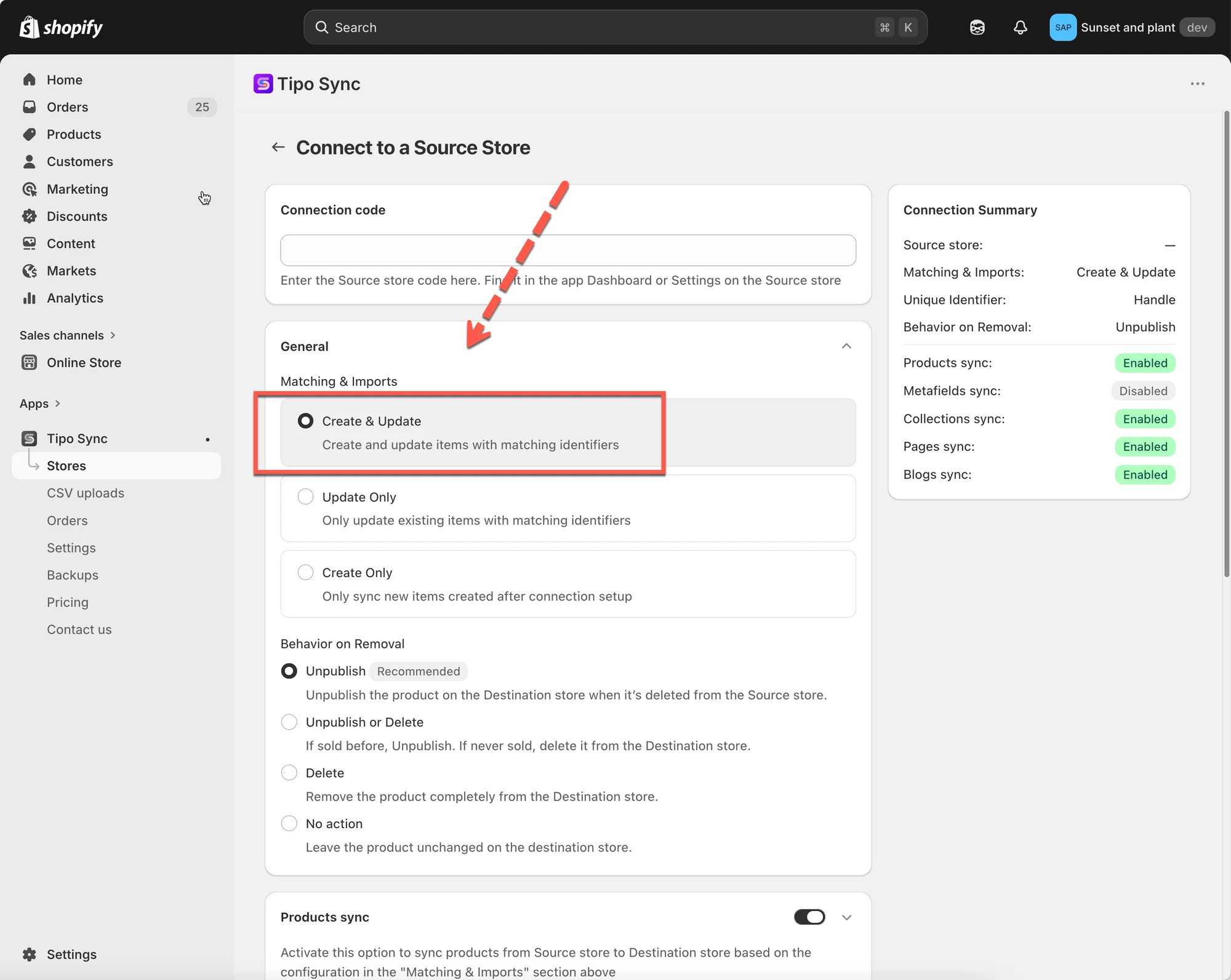
- Wybierz preferowany Unique Identifier:
Handle (zalecany)
SKU (upewnij się, że wszystkie warianty mają unikalne SKU)
Barcode (upewnij się, że wszystkie warianty mają unikalne kody kreskowe) 5. Włącz ustawienie Product sync > wybierz produkty, które chcesz synchronizować 6. Dokończ połączenie i kliknij Save
Dla istniejącego połączenia
Dział zatytułowany „Dla istniejącego połączenia”1. Przejdź do sklepu Destinations > kliknij Stores > kliknij adres URL sklepu źródłowego, aby zobaczyć szczegóły połączenia

- W sekcji General > Matching & Imports wybierz Create & Update
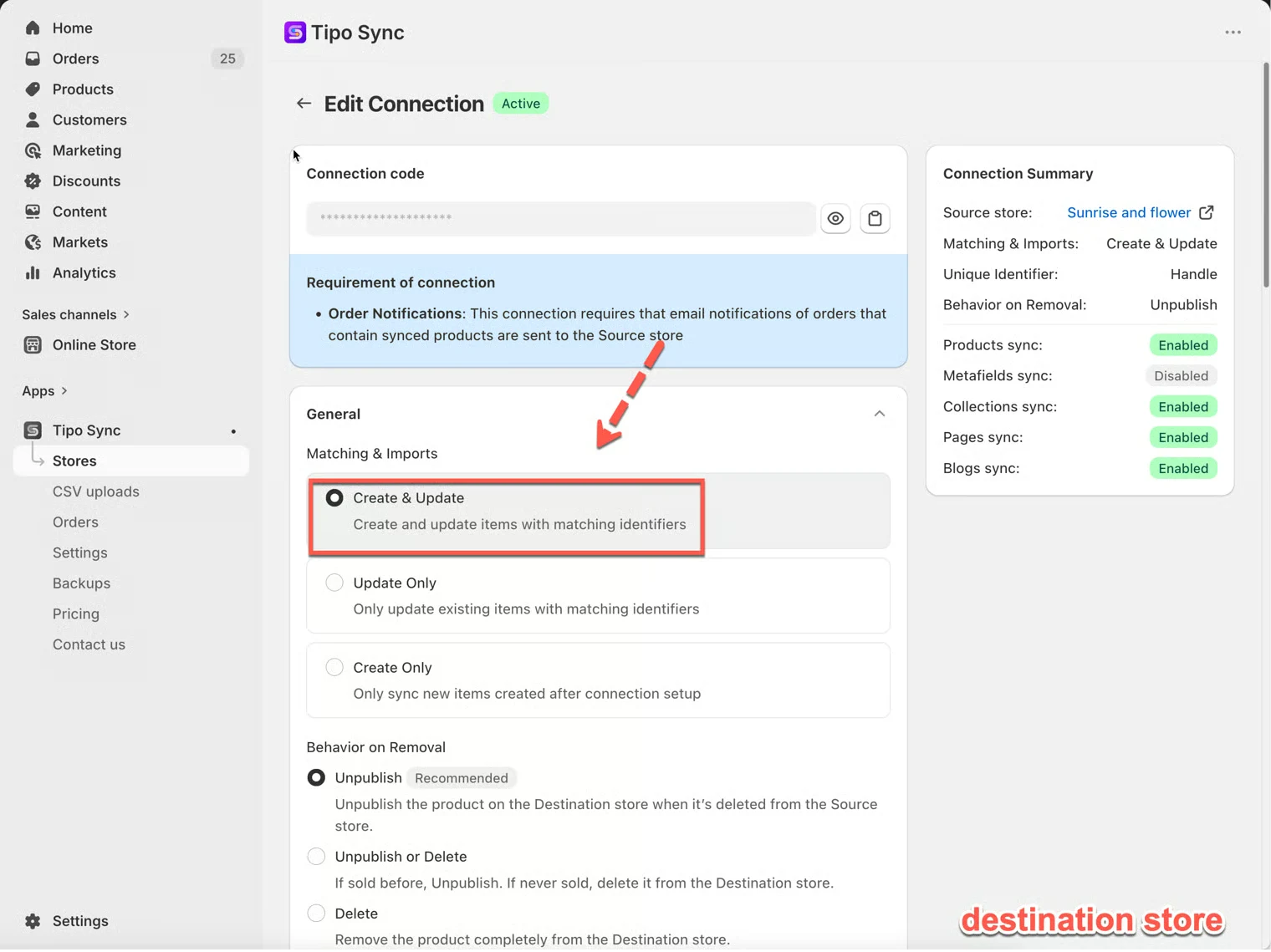
- Kliknij Save, aby zastosować zmiany.
Ważne uwagi: Aplikacja synchronizuje produkty na podstawie jednego z wybranych Identifiers: Handle, SKU lub kod kreskowy
🔗 Jak Tipo Sync dopasowuje produkty
Dział zatytułowany „🔗 Jak Tipo Sync dopasowuje produkty”Przed utworzeniem lub aktualizacją produktu Tipo Sync sprawdza, czy produkt już istnieje w Destination store.
W tym celu aplikacja porównuje produkty za pomocą Matching Identifier.
Matching Identifier to wartość używana do określenia, czy dwa produkty w różnych sklepach są tym samym produktem.
Dostępne Matching Identifiers
Dział zatytułowany „Dostępne Matching Identifiers”| Identyfikator | Opis | Przykład |
|---|---|---|
| Handle (zalecany) | Unikalna część adresu URL produktu | /kimono-dress-coral |
| SKU | Unikalny kod przypisany do wariantu produktu | SKU-12345-CORAL |
| Barcode | Globalny kod inwentarzowy | 8850123456789 |
🔄 Jak działa Create & Update
Dział zatytułowany „🔄 Jak działa Create & Update”Gdy produkt jest synchronizowany, Tipo Sync najpierw sprawdza wybrany Matching Identifier.
| Wynik | Działanie |
|---|---|
| Znaleziono pasujący produkt | Zaktualizuj istniejący produkt |
| Nie znaleziono pasującego produktu | Utwórz nowy produkt |
🛍 Przykład 1: Znaleziono pasujący produkt
Dział zatytułowany „🛍 Przykład 1: Znaleziono pasujący produkt”Source Store
| Produkt | Handle |
|---|---|
| Kimono Dress Coral | kimono-dress-coral |
Destination Store
Dział zatytułowany „Destination Store”| Produkt | Handle |
|---|---|
| Kimono Dress Coral | kimono-dress-coral |
Ponieważ oba produkty mają ten sam Handle, Tipo Sync rozpoznaje je jako ten sam produkt.
Wynik
✅ Produkt zostaje zaktualizowany
✅ Nie tworzy się zduplikowany produkt
🛍 Przykład 2: Nie znaleziono pasującego produktu
Dział zatytułowany „🛍 Przykład 2: Nie znaleziono pasującego produktu”Source Store
| Produkt | Handle |
|---|---|
| Linen Shirt Beige | linen-shirt-beige |
Destination Store
Dział zatytułowany „Destination Store”| Produkt | Handle |
|---|---|
| Summer Dress Blue | summer-dress-blue |
Nie znaleziono pasującego Handle.
Wynik
✅ Nowy produkt zostaje utworzony w Destination store
🛍 Przykład 3: Create & Update w praktyce
Dział zatytułowany „🛍 Przykład 3: Create & Update w praktyce”Source Store
| Produkt |
|---|
| A |
| B |
| C |
Destination Store
| Produkt |
|---|
| B |
| C |
Wynik po synchronizacji
| Produkt | Działanie |
|---|---|
| A | Utworzono |
| B | Zaktualizowano |
| C | Zaktualizowano |
Produkt A nie istnieje w Destination store, więc zostaje utworzony.
Produkty B i C już istnieją, więc zostają zaktualizowane.
🛍 Przykład 4: Automatyczna synchronizacja nowych produktów
Dział zatytułowany „🛍 Przykład 4: Automatyczna synchronizacja nowych produktów”Konfiguracja początkowa
Source Store zawiera:
- Product A
- Product B
- Product C
Destination Store zawiera:
- Product A
- Product B
- Product C
Połączenie jest skonfigurowane z Create & Update.
Później
Dodajesz:
- Product D
- Product E
- Product F
do Source store.
Wynik
Tipo Sync automatycznie tworzy:
- Product D
- Product E
- Product F
w Destination store.
Jeśli którykolwiek z tych produktów zostanie później zaktualizowany w Source store, zmiany również zostaną zsynchronizowane.
⚖️ Porównanie opcji synchronizacji
Dział zatytułowany „⚖️ Porównanie opcji synchronizacji”| Opcja | Tworzenie nowych produktów | Aktualizacja istniejących produktów | Najlepsze dla |
|---|---|---|---|
| Create & Update | ✅ Tak | ✅ Tak | Pełna synchronizacja |
| Update Only | ❌ Nie | ✅ Tak | Aktualizacja istniejących produktów |
| Create Only | ✅ Tak | ❌ Nie | Import tylko nowych produktów |
🙋 Nadal potrzebujesz pomocy?
Jeśli nadal potrzebujesz pomocy, skontaktuj się z nami pod adresem hi@tipo.io. Chętnie pomożemy.