
Sprawdzanie bieżącego statusu synchronizacji
Przegląd AI
Sprawdź, gdzie zobaczyć, czy produkty są synchronizowane ze Source store do Destination store w Tipo Sync. Lista zsynchronizowanych produktów jest dostępna w aplikacji w obu sklepach i można ją przeszukiwać oraz sortować. W Destination store możesz też otworzyć szczegóły mapowania produktu.
Pokaż więcejPokaż mniej
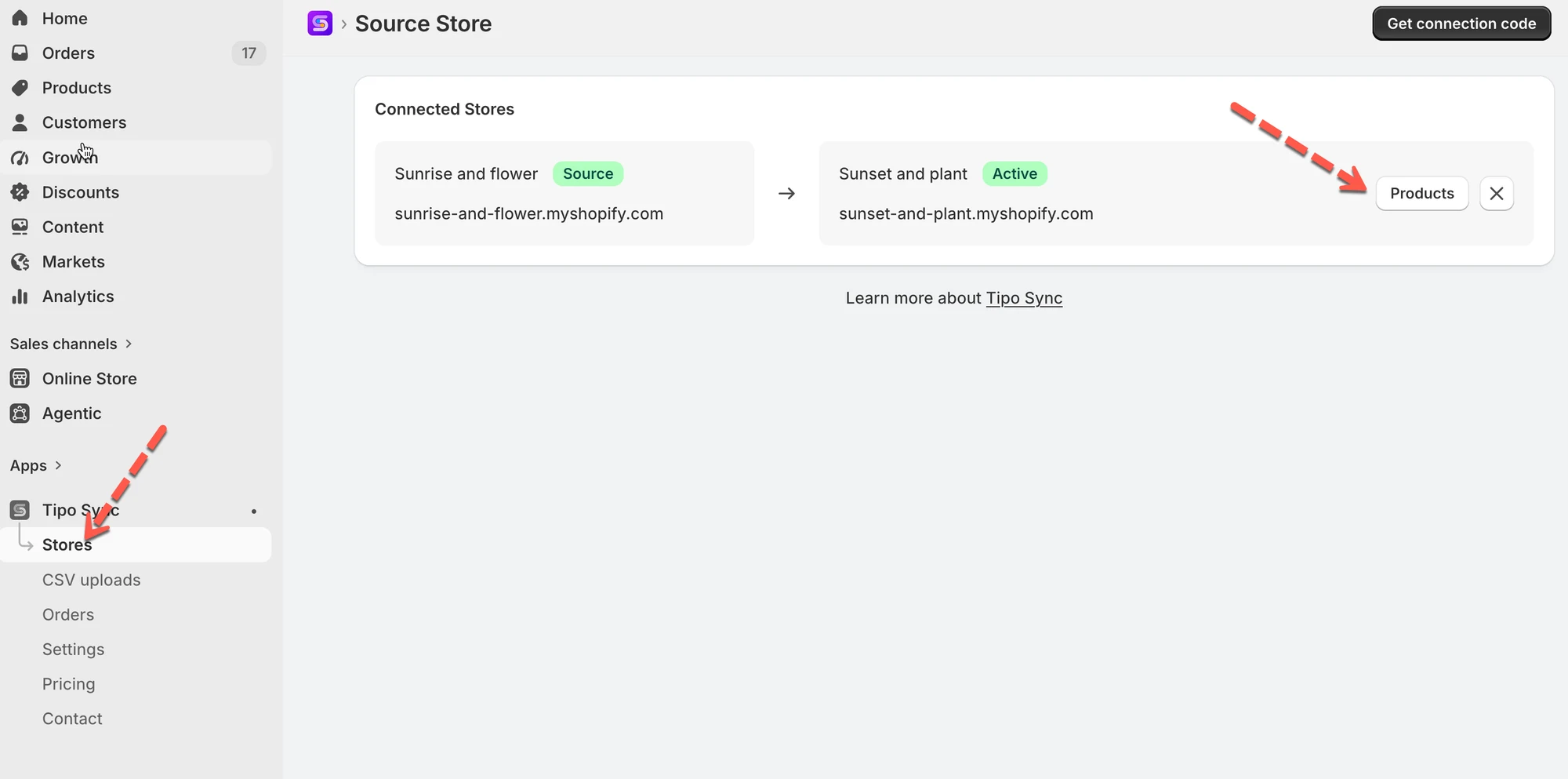
- W Source store otwórz Dashboard, kliknij Stores, a następnie ikonę Products.
- W Destination store otwórz Dashboard i kliknij Products.
- Szukaj według tytułu produktu, dostawcy lub typu i sortuj od najnowszych lub najstarszych według daty utworzenia lub aktualizacji.
- W Destination store kliknij ikonę eye, aby zobaczyć szczegóły mapowania produktu, w tym tytuł i stan magazynowy.
Podsumowanie wygenerowane przez AI. Może zawierać błędy, dlatego sprawdź pełny przewodnik poniżej.
Ten przewodnik pokazuje, jak sprawdzić, czy synchronizacja działa poprawnie, oraz co oznacza każdy status synchronizacji, abyś szybko mógł potwierdzić, czy produkty są synchronizowane z Source → Destination.
Lista zsynchronizowanych produktów jest widoczna w aplikacji zarówno w Source store, jak i w Destination store.
W Source store
Dział zatytułowany „W Source store”Otwórz aplikację Dashboard > kliknij Stores > kliknij ikonę Products, aby zobaczyć listę zsynchronizowanych produktów dla połączenia.
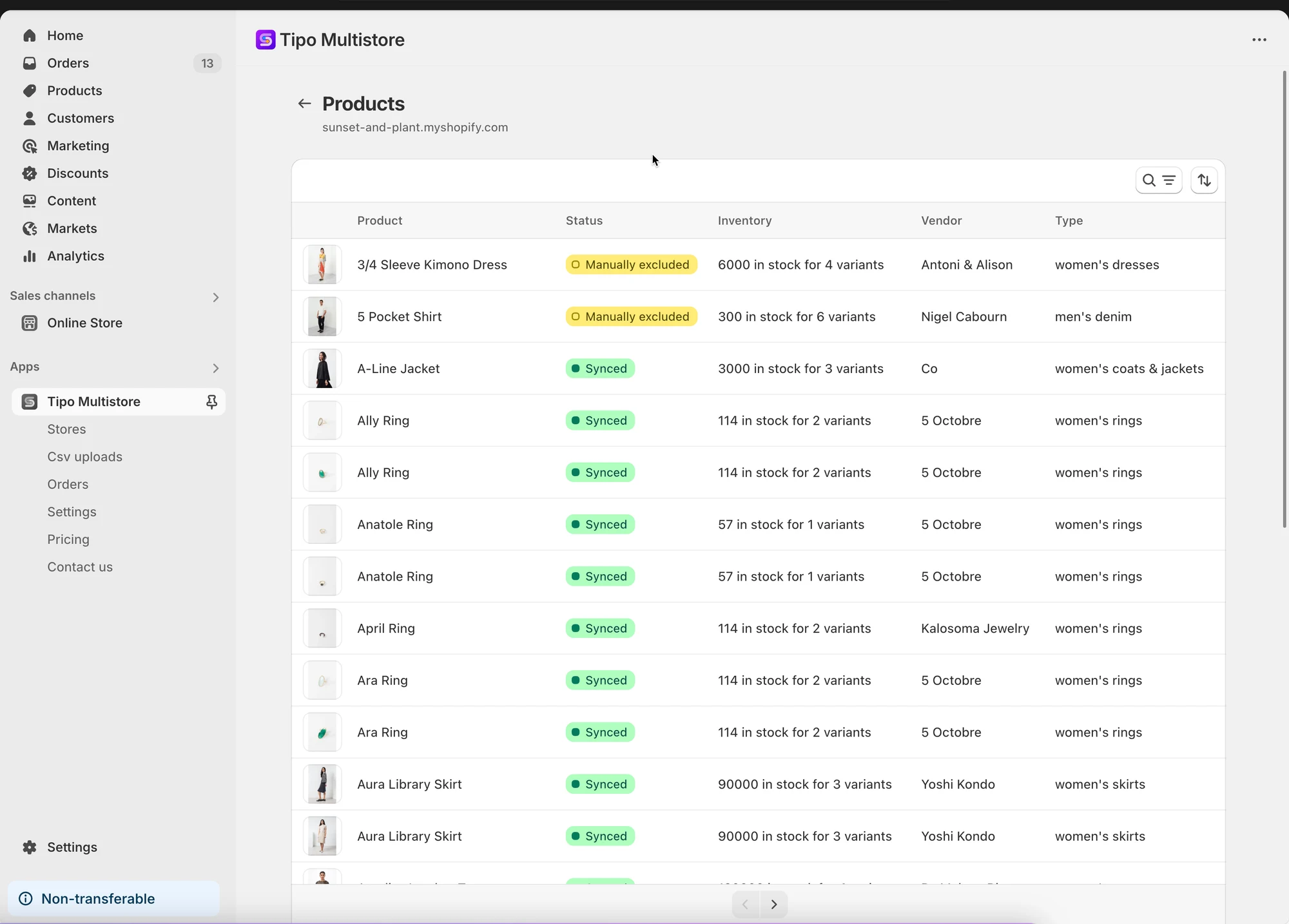
Produkty możesz wyszukiwać według tytułu, dostawcy lub typu. Filtruj według najnowszych lub najstarszych utworzonych/zaktualizowanych.
W Destination store
Dział zatytułowany „W Destination store”Otwórz aplikację: Dashboard > kliknij Products, aby zobaczyć listę zsynchronizowanych produktów dla połączenia.

W Destination store możesz zobaczyć szczegóły mapowania, klikając ikonę eye. Dostępne są tu tytuł produktu i stan magazynowy

🙋 Nadal potrzebujesz pomocy?
Jeśli nadal potrzebujesz pomocy, skontaktuj się z nami pod adresem hi@tipo.io. Chętnie pomożemy.