# Sprawdzanie bieżącego statusu synchronizacji
Ten przewodnik pokazuje, jak sprawdzić, czy synchronizacja działa poprawnie, oraz co oznacza każdy status synchronizacji, abyś szybko mógł potwierdzić, czy produkty są synchronizowane z Source → Destination.
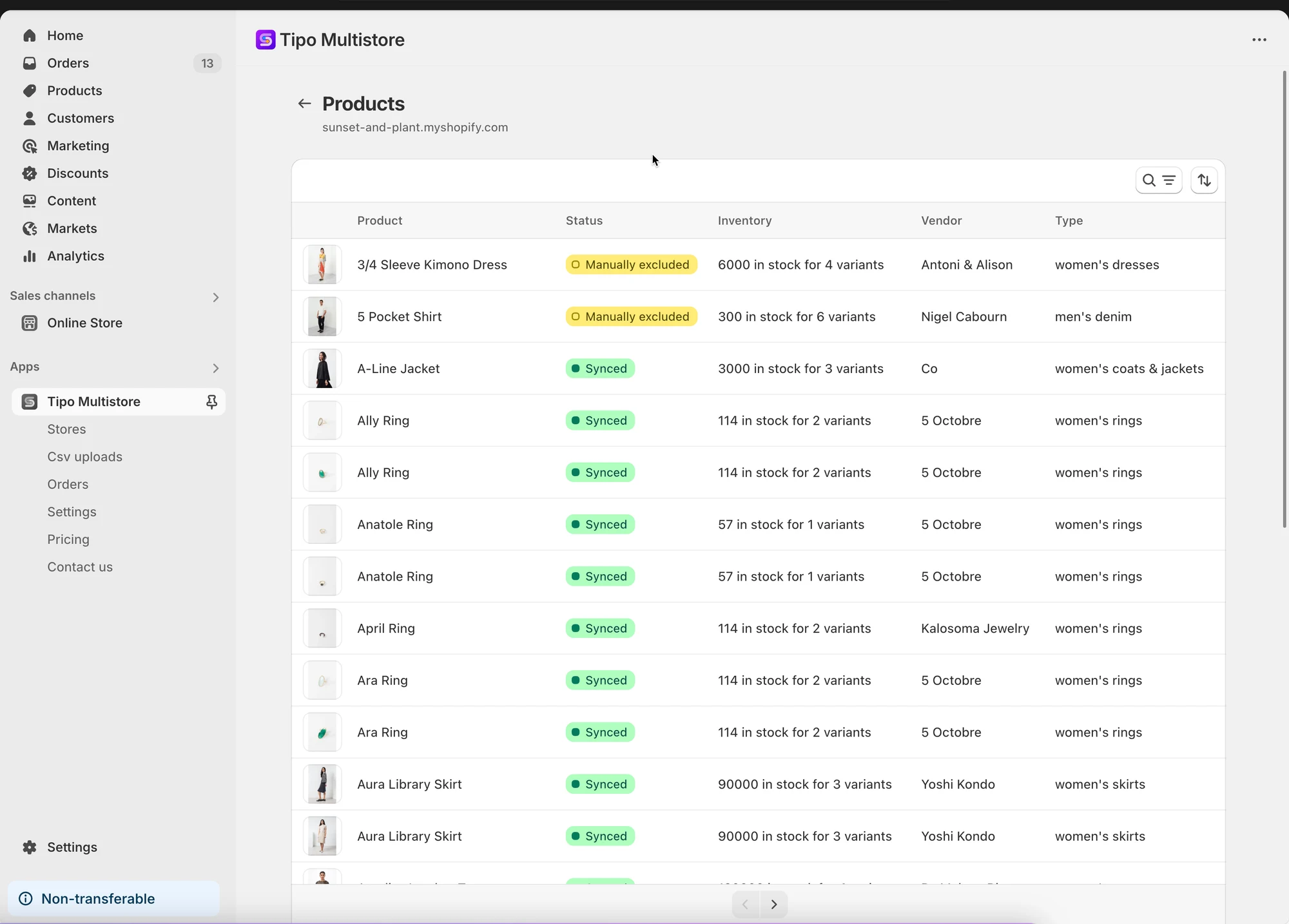
Lista zsynchronizowanych produktów jest widoczna w aplikacji zarówno w Source store, jak i w Destination store.
#### **W Source store**
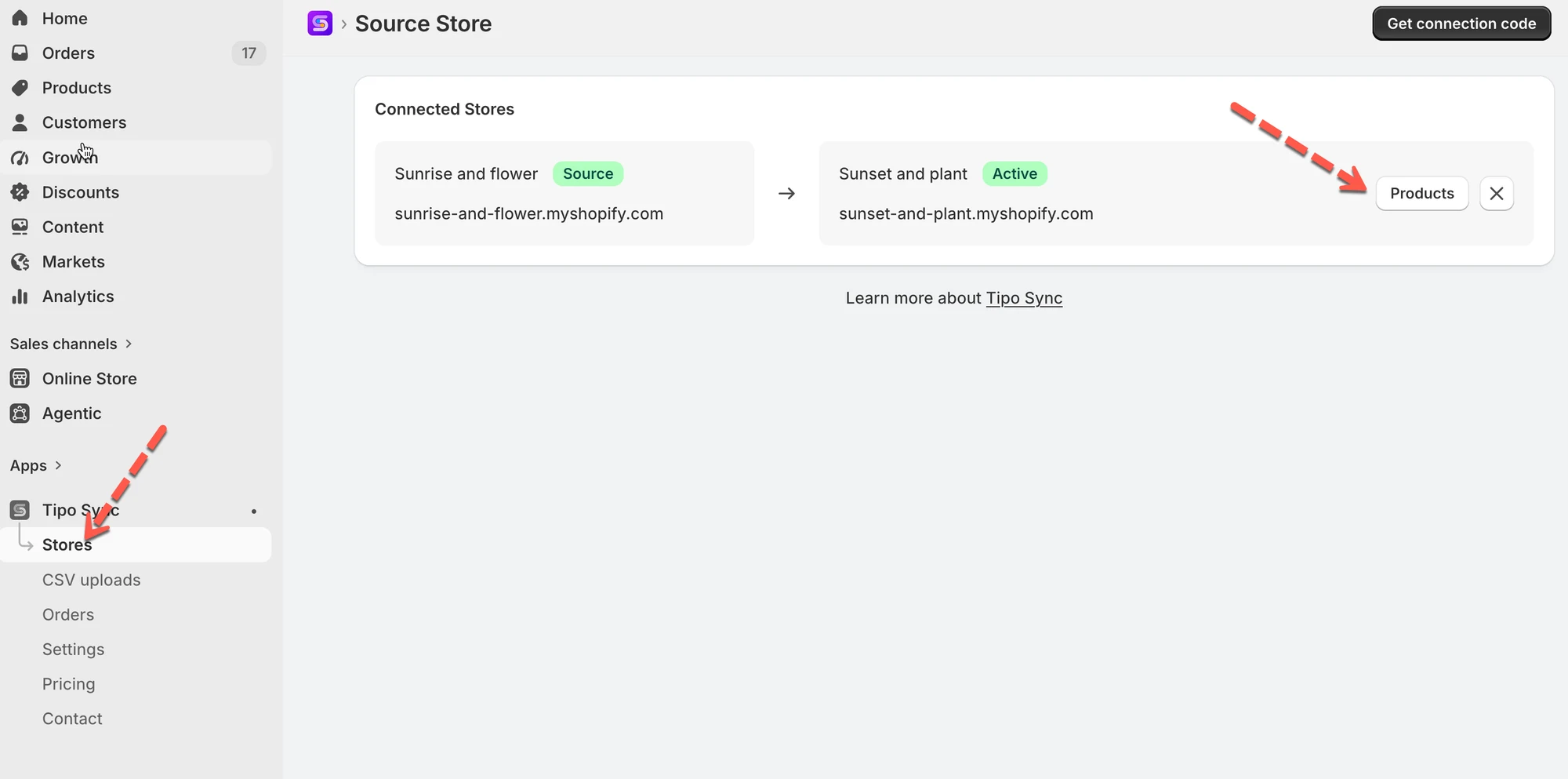
Otwórz aplikację **Dashboard** > kliknij **Stores** > kliknij ikonę **Products**, aby zobaczyć listę zsynchronizowanych produktów dla połączenia.
Produkty możesz wyszukiwać według tytułu, dostawcy lub typu. Filtruj według najnowszych lub najstarszych utworzonych/zaktualizowanych.
***
#### **W Destination store**
Otwórz aplikację: Dashboard > kliknij **Products**, aby zobaczyć listę zsynchronizowanych produktów dla połączenia.
W Destination store możesz zobaczyć szczegóły mapowania, klikając ikonę **eye**. Dostępne są tu tytuł produktu i stan magazynowy
\
**🙋 Nadal potrzebujesz pomocy?**
Jeśli nadal potrzebujesz pomocy, skontaktuj się z nami pod adresem . Chętnie pomożemy.