
Add-on-widgets – Ontwerp
AI-overzicht
Beschrijft hoe u Add-on-widgets in Tipo Related Products ontwerpt. Add-ons zijn upsell-aanbevelingen die worden getoond op plekken zoals de homepage, zoekpagina, collectiepagina's en het winkelwagentje. Elke Add-on-weergave heeft eigen ontwerpinstellingen, met een live voorbeeld dat wordt bijgewerkt terwijl u bewerkt.
Meer weergevenMinder weergeven
- Open de app en ga naar Settings > Design > tabblad Related.
- Klik op More views en kies een Add-on-locatie, zoals Homepage, Search, Collection of Cart Add on.
- Kies een template (Carousel wordt aanbevolen) en stel Maximum width, Number of products en Position in.
- Schakel elementen in of uit en pas de kleuren aan.
- Elke Add-on-weergave wordt afzonderlijk ontworpen; controleer het paneel Preview.
Samenvatting gemaakt door AI. Er kunnen fouten in staan, dus raadpleeg de volledige handleiding hieronder.
Add-on-layouts helpen je extra producten (upsells) op verschillende plekken te tonen, zoals productpagina’s, zoekresultaten, collecties of de winkelwagen.
Deze handleiding legt uit hoe je Add-on-layouts kiest en ontwerpt.
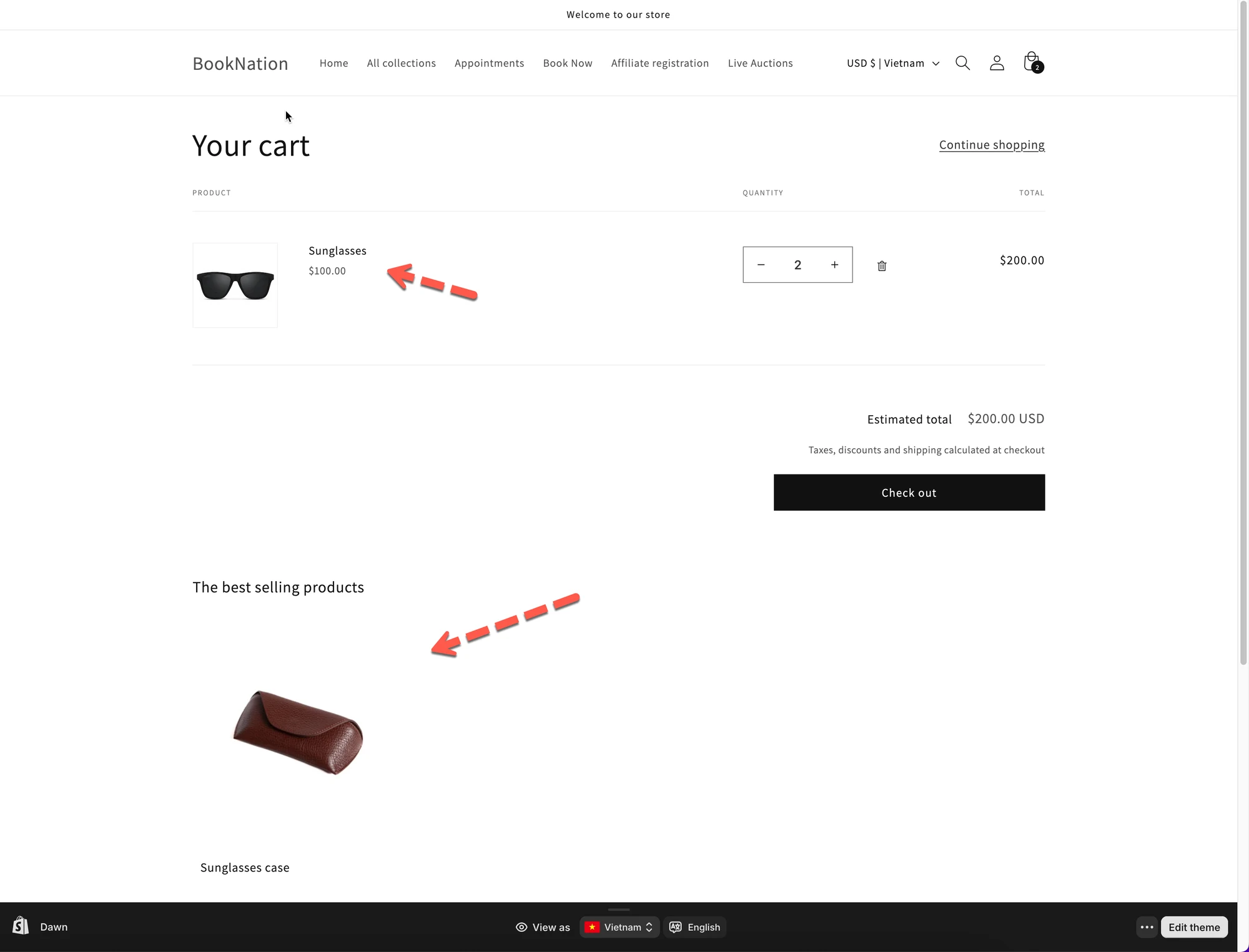
💡 Wat zijn Add-on-layouts?
Section titled “💡 Wat zijn Add-on-layouts?”Add-on-layouts zijn aanbevelingswidgets die klanten aanmoedigen om vóór het afrekenen meer artikelen toe te voegen.
Veelvoorkomende toepassingen:
- “You may also like”
- “Add this item”
- Upsells op product-, winkelwagen- of zoekpagina’s
Je kunt elke Add-on-layout afzonderlijk ontwerpen.
🛠️ Waar je de instelling vindt
Section titled “🛠️ Waar je de instelling vindt”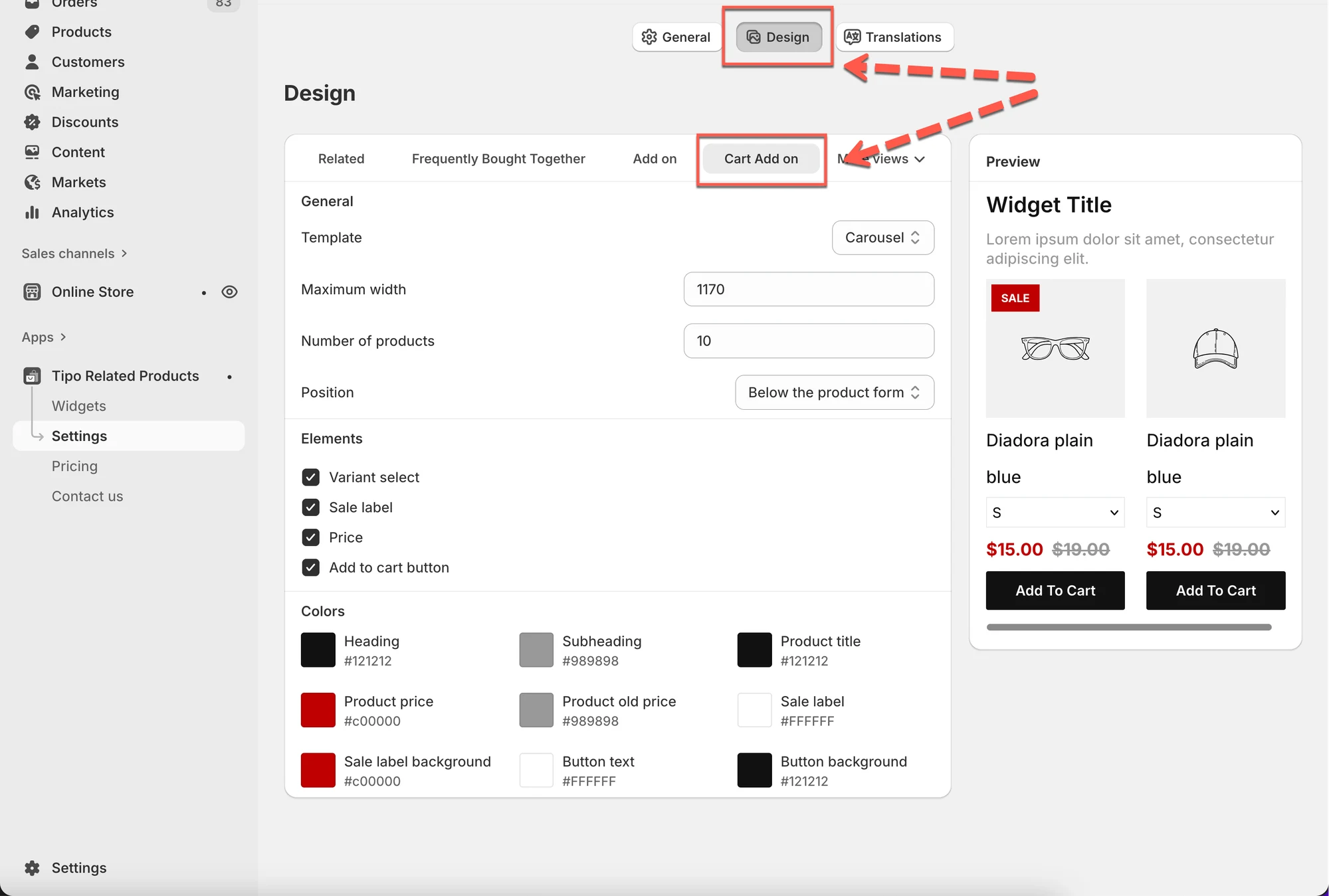
Open de app > klik op Settings > Design > klik op het tabblad Related
Je ziet:
- Ontwerpinstellingen aan de linkerkant
- Een live Preview aan de rechterkant
Wijzigingen worden direct in de preview getoond.
1) Kies waar de Add-on verschijnt
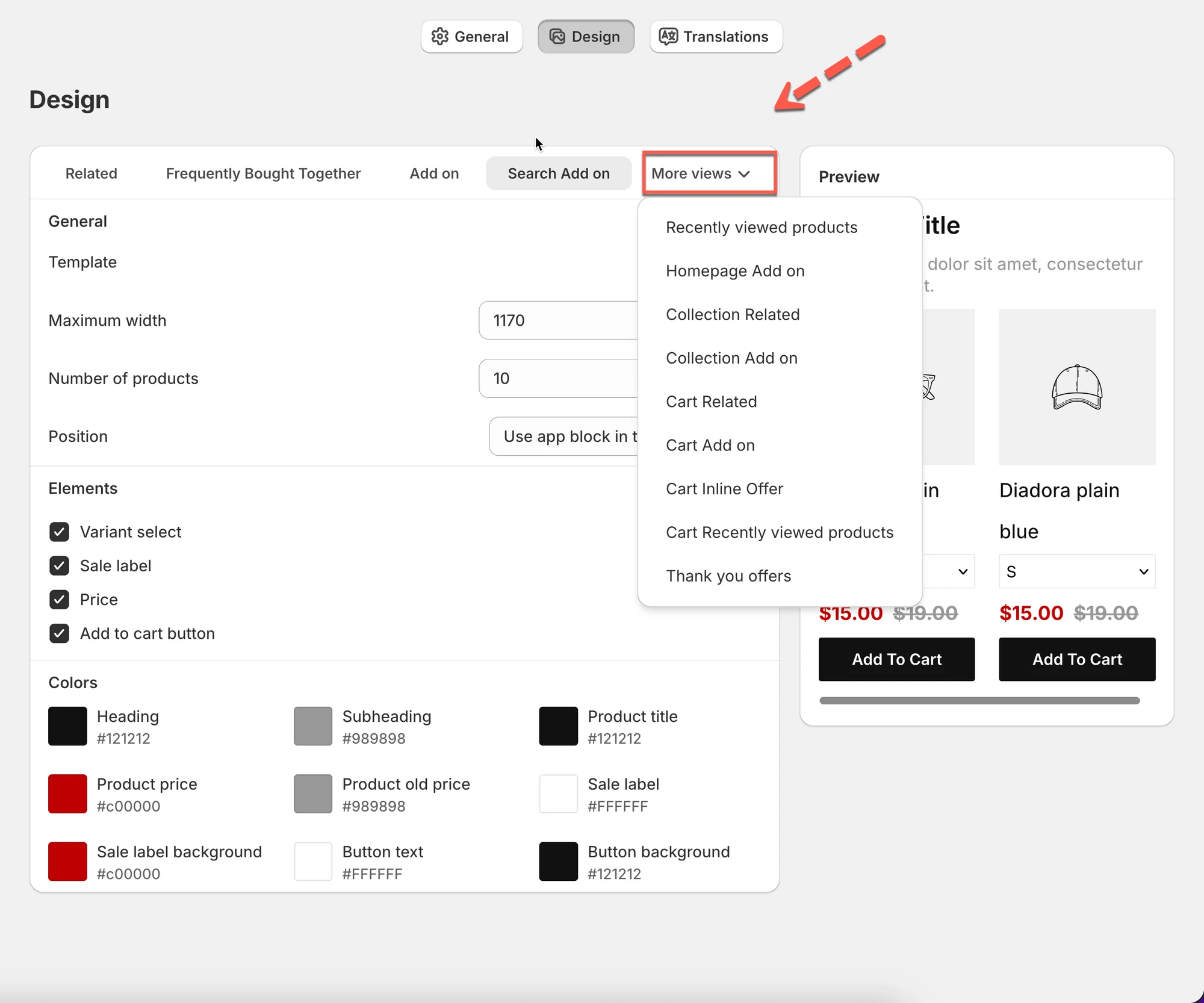
Section titled “1) Kies waar de Add-on verschijnt”Klik op More views om de locatie van de Add-on te kiezen.
Beschikbare Add-on-weergaven zijn onder andere:
- Homepage Add on – Add-ons tonen op de homepage
- Search Add on – Add-ons tonen op zoekresultaatpagina’s
- Collection Add on – Add-ons tonen op collectiepagina’s
- Cart Add on – Add-ons tonen in de winkelwagen
- Cart Inline Offer – inline aanbiedingen binnen winkelwageninhoud
- Thank you offers – aanbiedingen na het afrekenen
- Cart Recently viewed products – op basis van browsegeschiedenis
Elke weergave heeft zijn eigen ontwerpinstellingen.
2) Kies een layout (template)
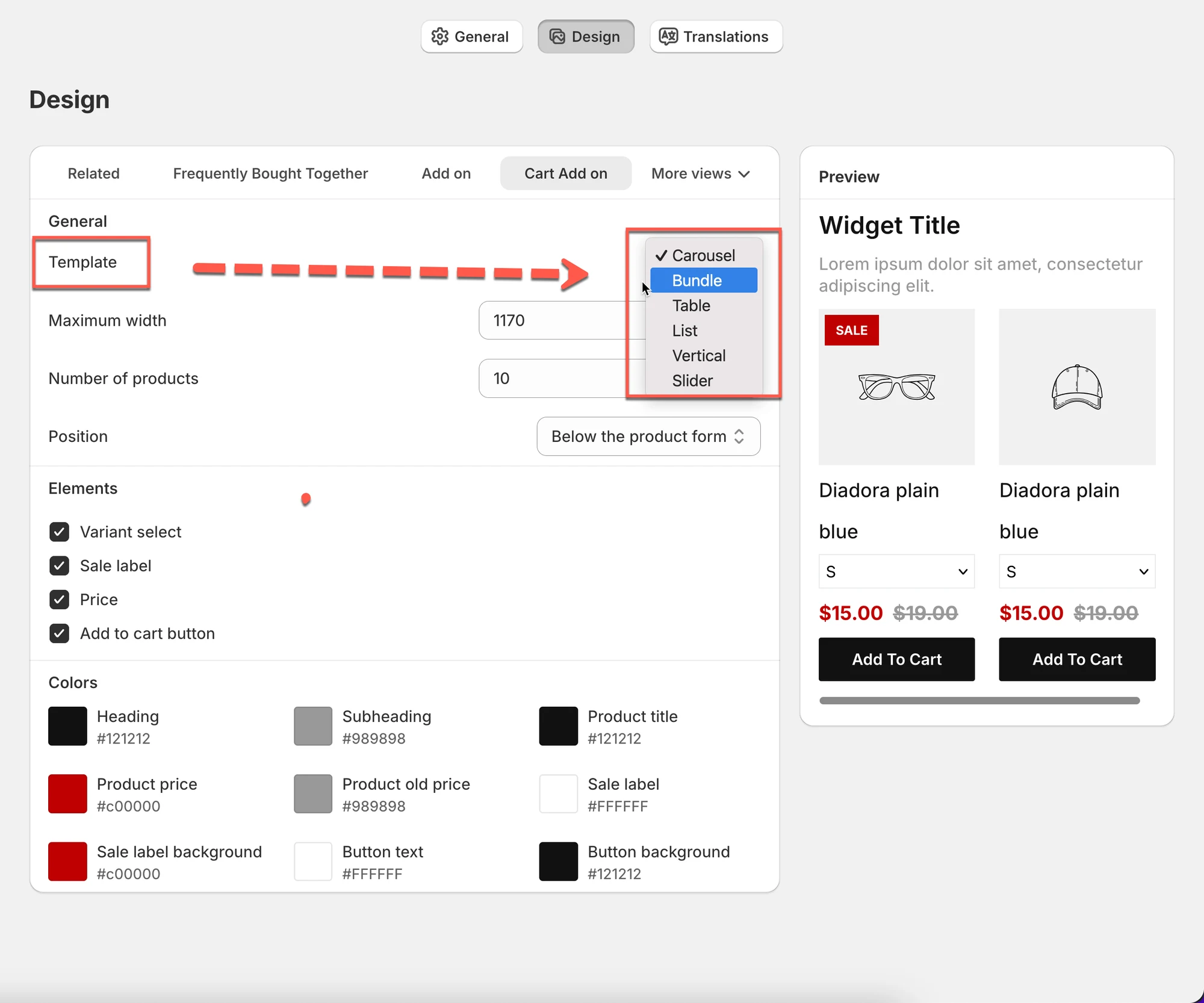
Section titled “2) Kies een layout (template)”Selecteer hoe Add-on-producten worden weergegeven.
Beschikbare templates:
- Carousel – horizontaal scrollende producten (aanbevolen)
- Bundle – producten gegroepeerd (ideaal voor upsells)
- Table – compacte lijstweergave
- List – eenvoudige verticale lijst
- Vertical – gestapelde kaarten
- Slider – grote schuivende kaarten
Tip:
Begin met Carousel als je het niet zeker weet; dit werkt in de meeste gevallen goed.
3) Pas de algemene layoutinstellingen aan
Section titled “3) Pas de algemene layoutinstellingen aan”Maximale breedte
Section titled “Maximale breedte”- Bepaalt hoe breed de Add-on-widget is
- Voorbeeld:
1170past bij de meeste desktoplayouts
Aantal producten
Section titled “Aantal producten”- Bepaalt hoeveel Add-on-producten worden getoond
- Voorbeeld:
10→ toon maximaal 10 producten
Positie
Section titled “Positie”- Kies waar de widget verschijnt, bijvoorbeeld:
- App block gebruiken in de theme-editor
- Vóór / na HTML-elementen
4) Kies zichtbare elementen
Section titled “4) Kies zichtbare elementen”Je kunt elementen aan- of uitzetten:
- Variantselector
- Sale-label
- Prijs
- Knop Add to cart
Schakel elementen uit om de layout overzichtelijk en eenvoudig te houden.
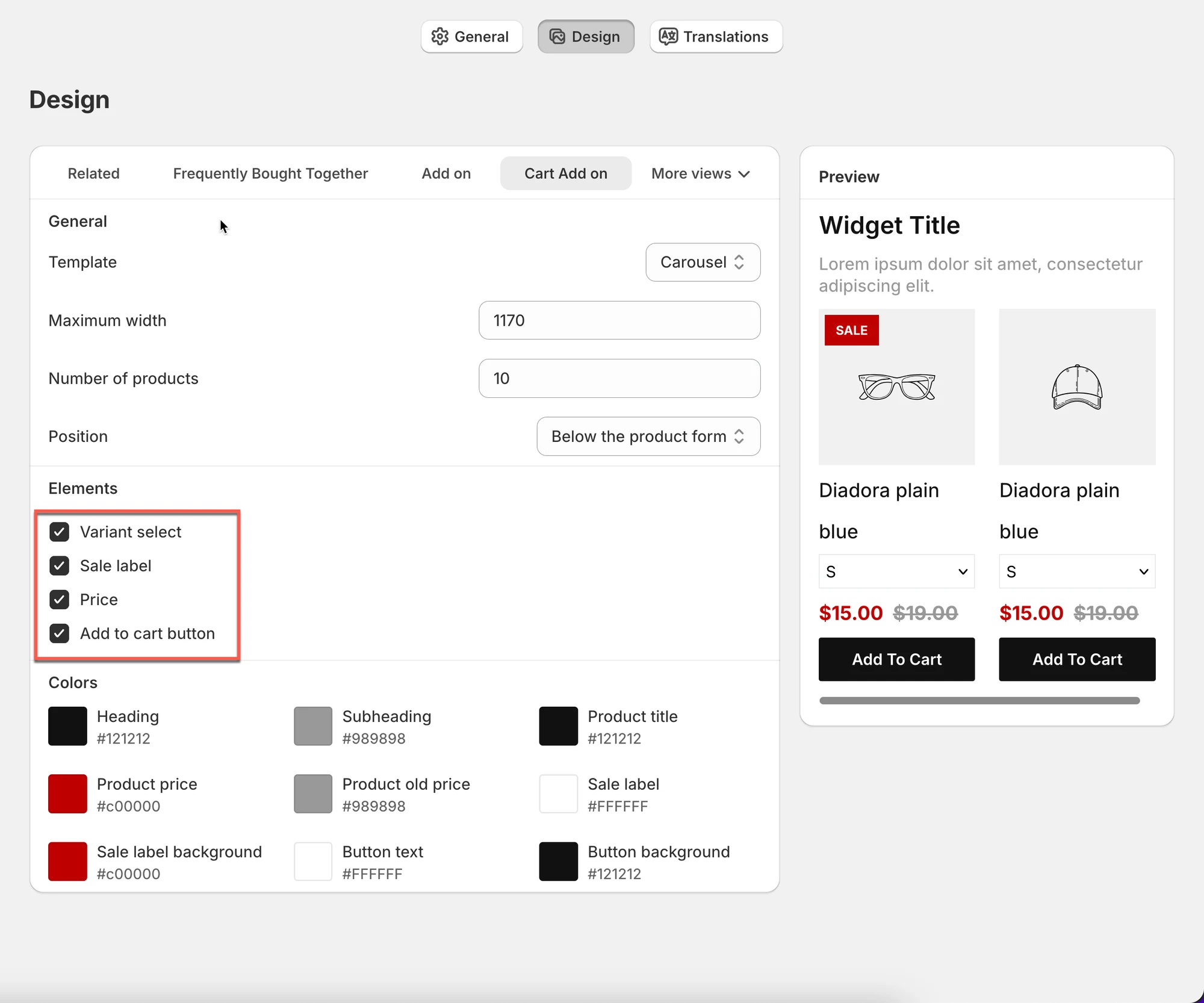
5) Pas kleuren aan
Section titled “5) Pas kleuren aan”Bepaal de uitstraling van de Add-on-widget:
- Heading color
- Subheading color
- Product title color
- Price & old price color
- Sale label background
- Button text & background
6) Bekijk je ontwerp in de preview
Section titled “6) Bekijk je ontwerp in de preview”Gebruik het Preview-paneel aan de rechterkant:
- Zie wijzigingen direct
- Test verschillende templates en kleuren
- Controleer of het past bij het ontwerp van je winkel
✅ Best practices
Section titled “✅ Best practices”- Gebruik Carousel of Bundle voor upsells
- Houd Add-on-widgets eenvoudig en goed zichtbaar
- Stem kleuren af op je thema
- Beperk het aantal producten om rommel te voorkomen
🙋 Heb je nog steeds ondersteuning nodig?
Als je nog steeds hulp nodig hebt, neem dan gerust contact met ons op via hi@tipo.io. We helpen je graag verder.