
Meerdere sessies boeken
AI-overzicht
Stel een dienst Book multiple sessions in Tipo Appointment Booking in zodat klanten één keer betalen en meerdere sessies op verschillende datums en tijden plannen, zoals cursuspakketten of trainingsbundels. De prijs geldt voor het hele pakket, niet per sessie, en elke sessie verschijnt als eigen vermelding onder Appointments.
Meer weergevenMinder weergeven
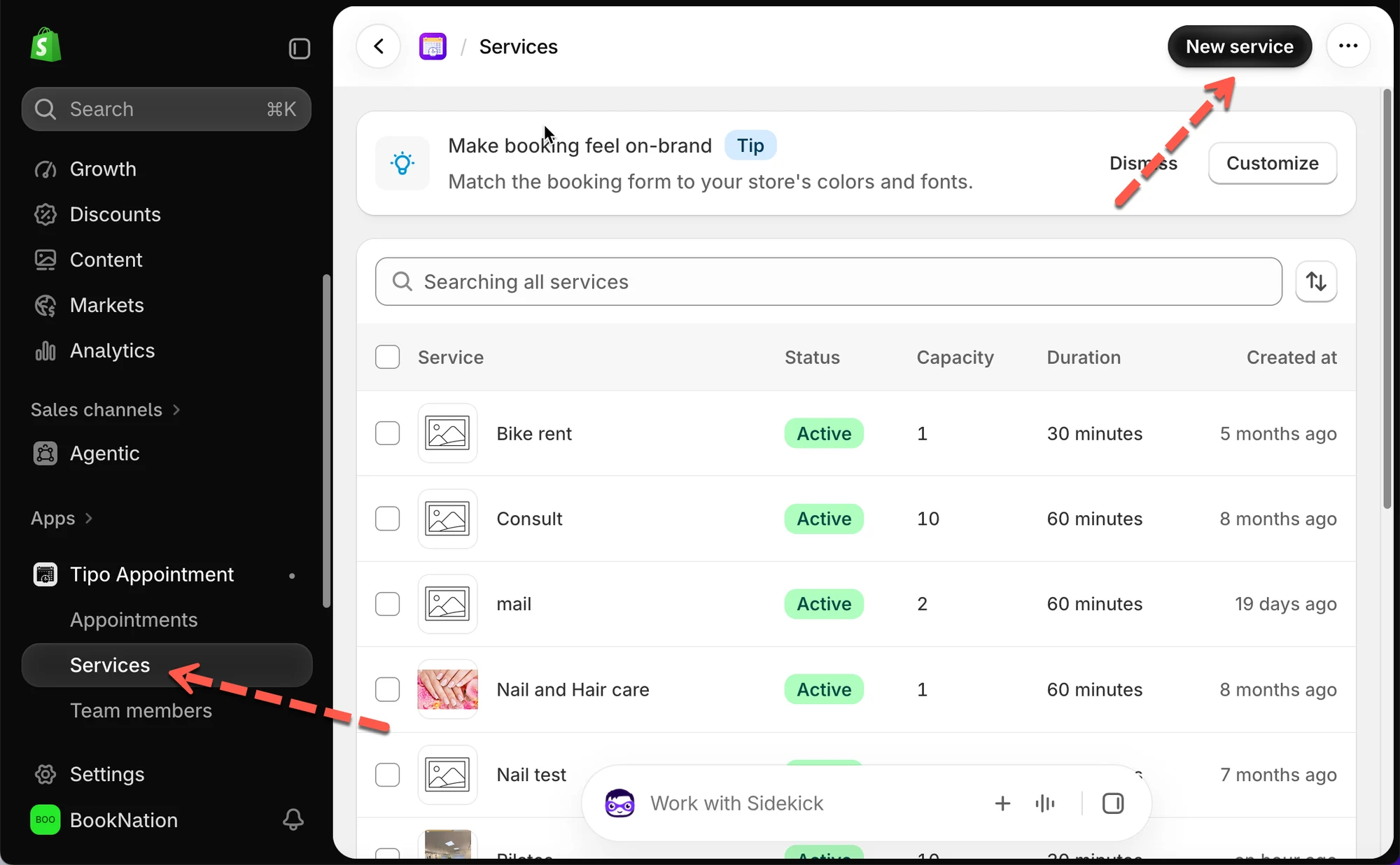
- Ga naar Services > New service en selecteer Book multiple sessions.
- Maak het product aan; de prijs wordt één keer betaald voor het hele pakket.
- Stel Minimum sessions, Maximum sessions en Sessions per day in.
- Schakel Let customers book multiple sessions at once in onder General, stel duur, betaling en beschikbaarheid in en sla op.
- Klanten kunnen pas afrekenen wanneer ze minstens het minimumaantal sessies hebben gepland.
Samenvatting gemaakt door AI. Er kunnen fouten in staan, dus raadpleeg de volledige handleiding hieronder.
Laat klanten één keer betalen en meerdere sessies op verschillende data en tijden boeken — ideaal voor cursuspakketten, therapieplannen of personal trainingpakketten.
🛠️ Zo stel je het in
Section titled “🛠️ Zo stel je het in”Kies dit servicetype
Section titled “Kies dit servicetype”- Open de app > Services > New service
- Selecteer bij How should customers book with you? de optie Book multiple sessions
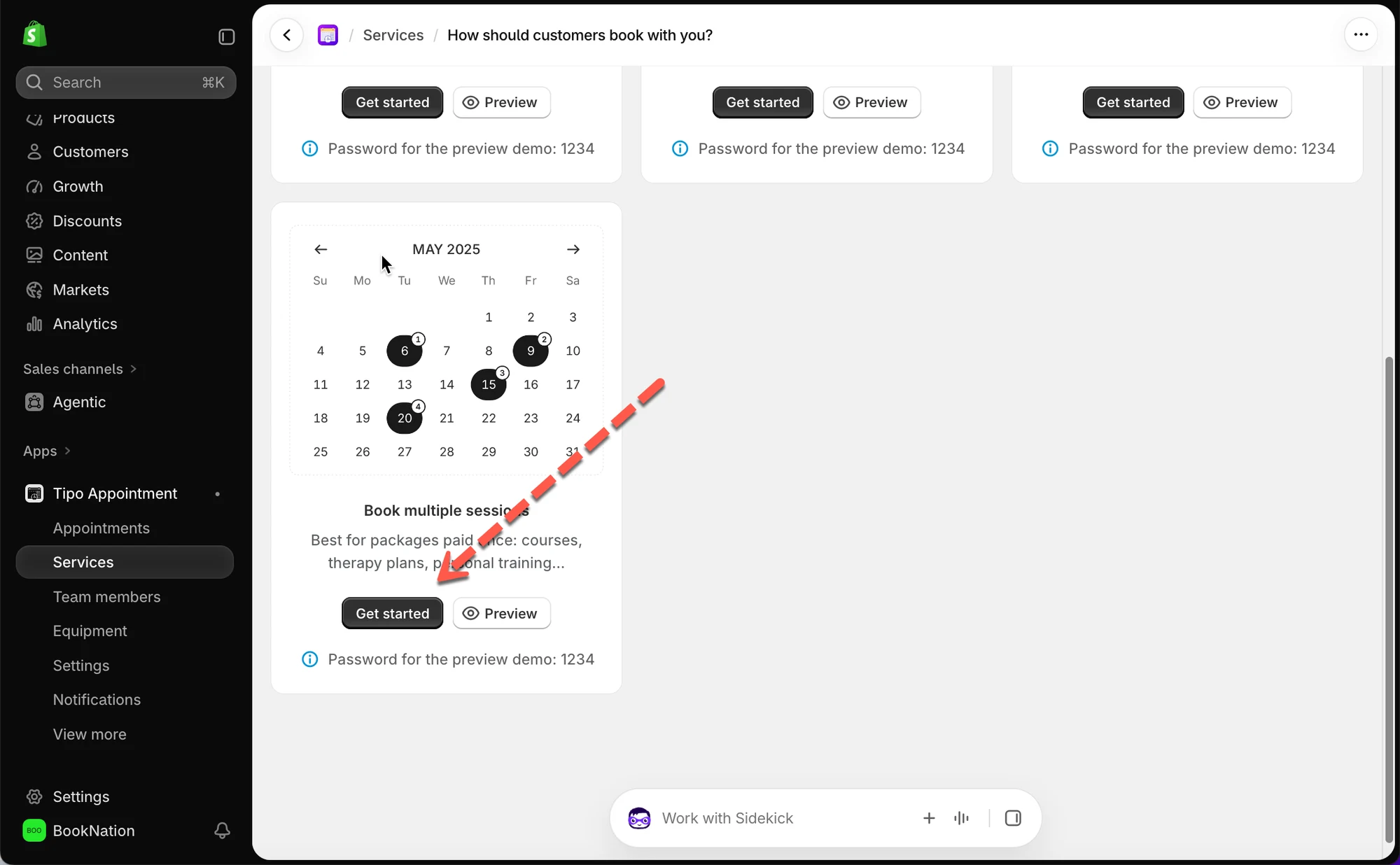
Het serviceproduct aanmaken
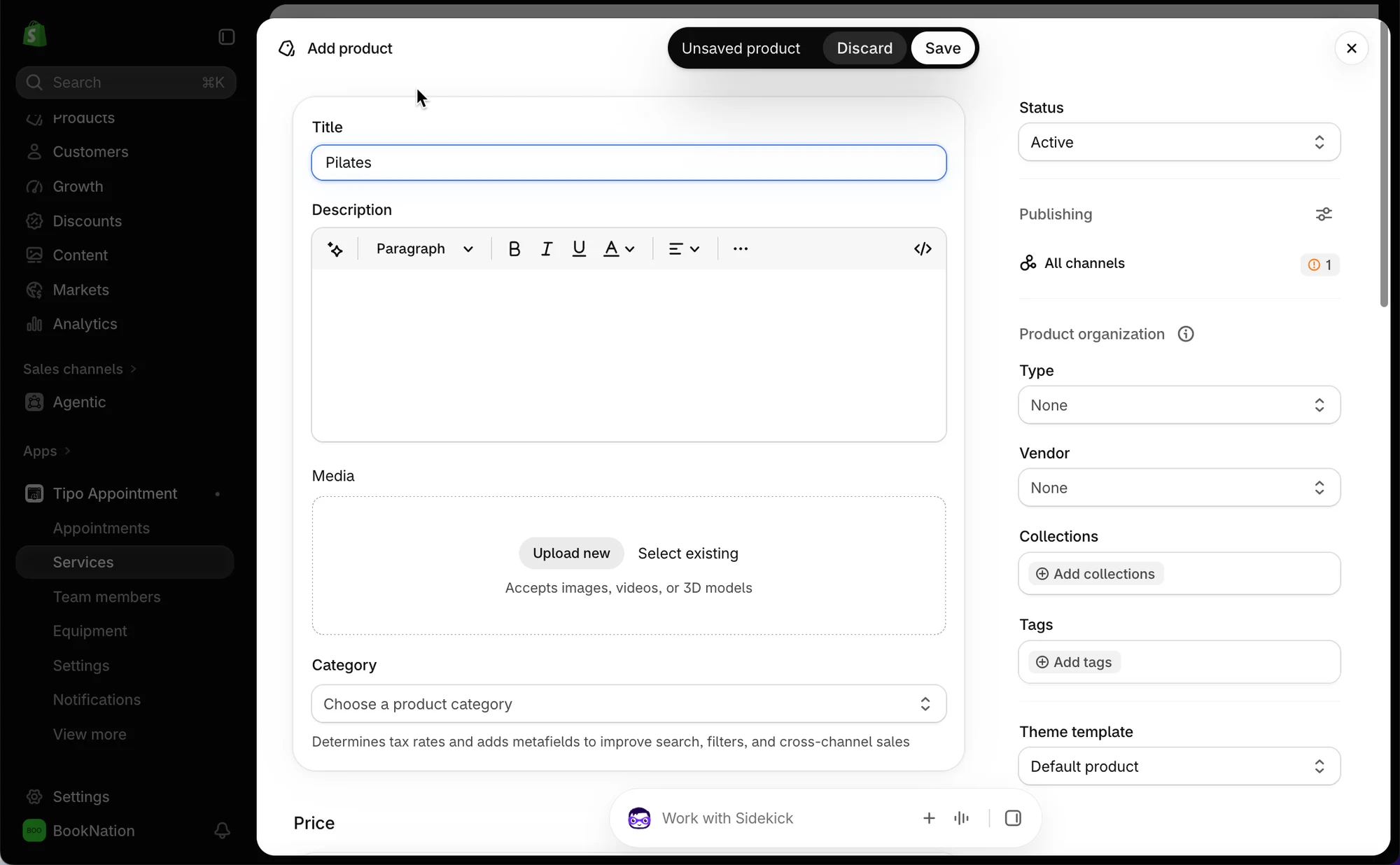
Section titled “Het serviceproduct aanmaken”Net als elke andere service — stel een Title, Status, Category en Price in. De prijs is wat de klant eenmaal betaalt voor het hele pakket, niet per sessie.
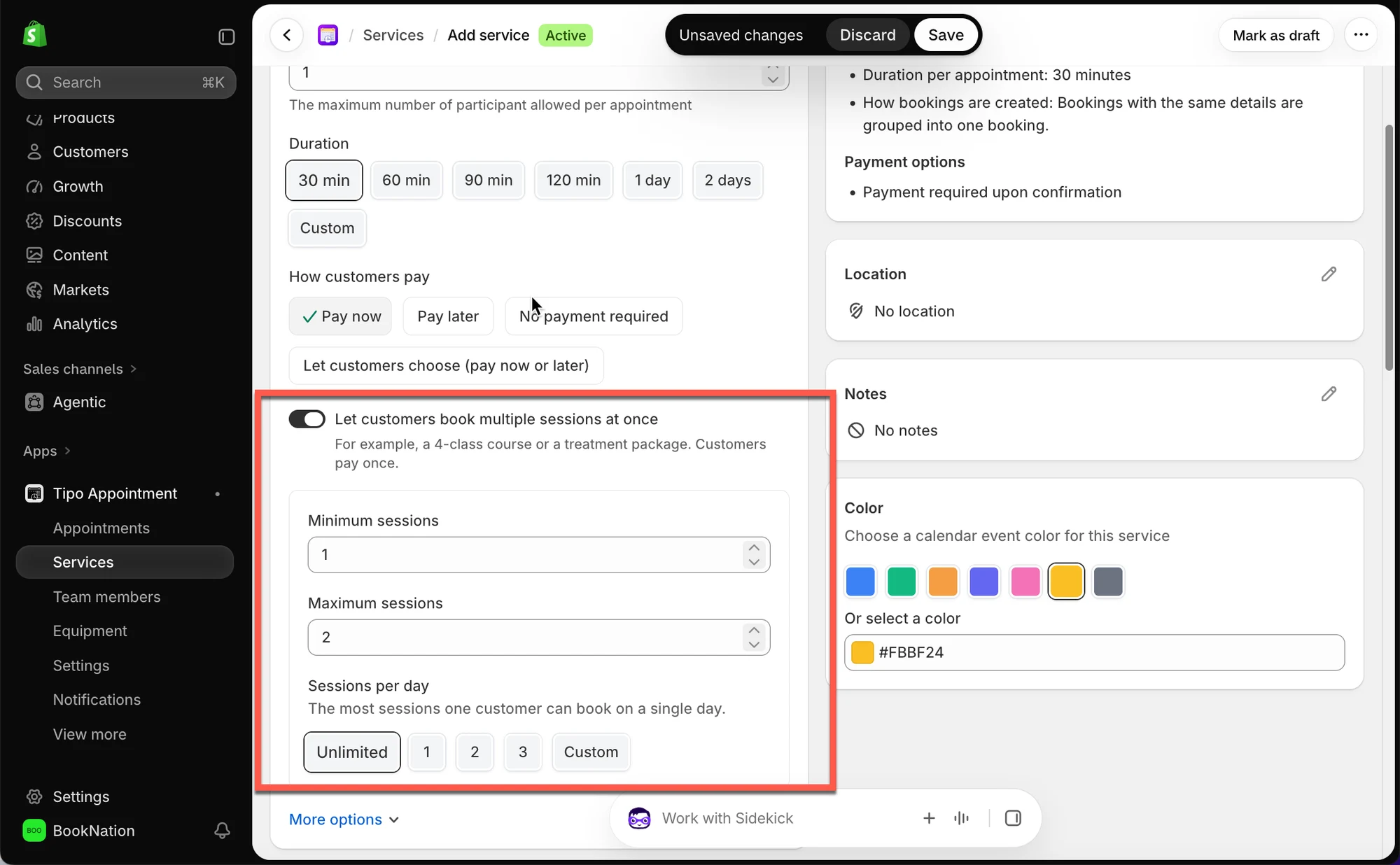
| Instelling | Wat het doet |
| Minimum sessions | Het minimale aantal sessies dat een klant moet plannen om de boeking te voltooien |
| Maximum sessions | Het maximale aantal sessies dat een klant in één boeking kan plannen |
| Sessions per day | Beperkt hoeveel van die sessies één klant op dezelfde dag kan boeken — Unlimited, een vast aantal, of Custom |
Voorbeeld: een cursus Pilates van 3 lessen stelt Minimum sessions = 1 en Maximum sessions = 3 in, zodat de klant alle 3 lessen als onderdeel van één aankoop plant — en Sessions per day blijft Unlimited, dus de klant kan twee lessen op dezelfde dag boeken als die dat wil.
Meerdere sessies inschakelen
Section titled “Meerdere sessies inschakelen”Zoek onder General naar Let customers book multiple sessions at once en zet die aan.
Duur, betaling en beschikbaarheid instellen
Section titled “Duur, betaling en beschikbaarheid instellen”Deze werken net als bij elke andere service:
- Duration — hoe lang elke afzonderlijke sessie duurt (bijv.
30 min) - How customers pay — Pay now, Pay later, No payment required, of laat de klant kiezen
- Availability — wijs teamleden toe of stel servicetijden in onder How availability works
Opslaan
Section titled “Opslaan”🌐 Zo werkt het in je winkel
Section titled “🌐 Zo werkt het in je winkel”1. De klant opent de service en ziet Choose your sessions, met het aantal sessies dat ze mogen kiezen (bijv. “Pick 1 to 3 sessions”).
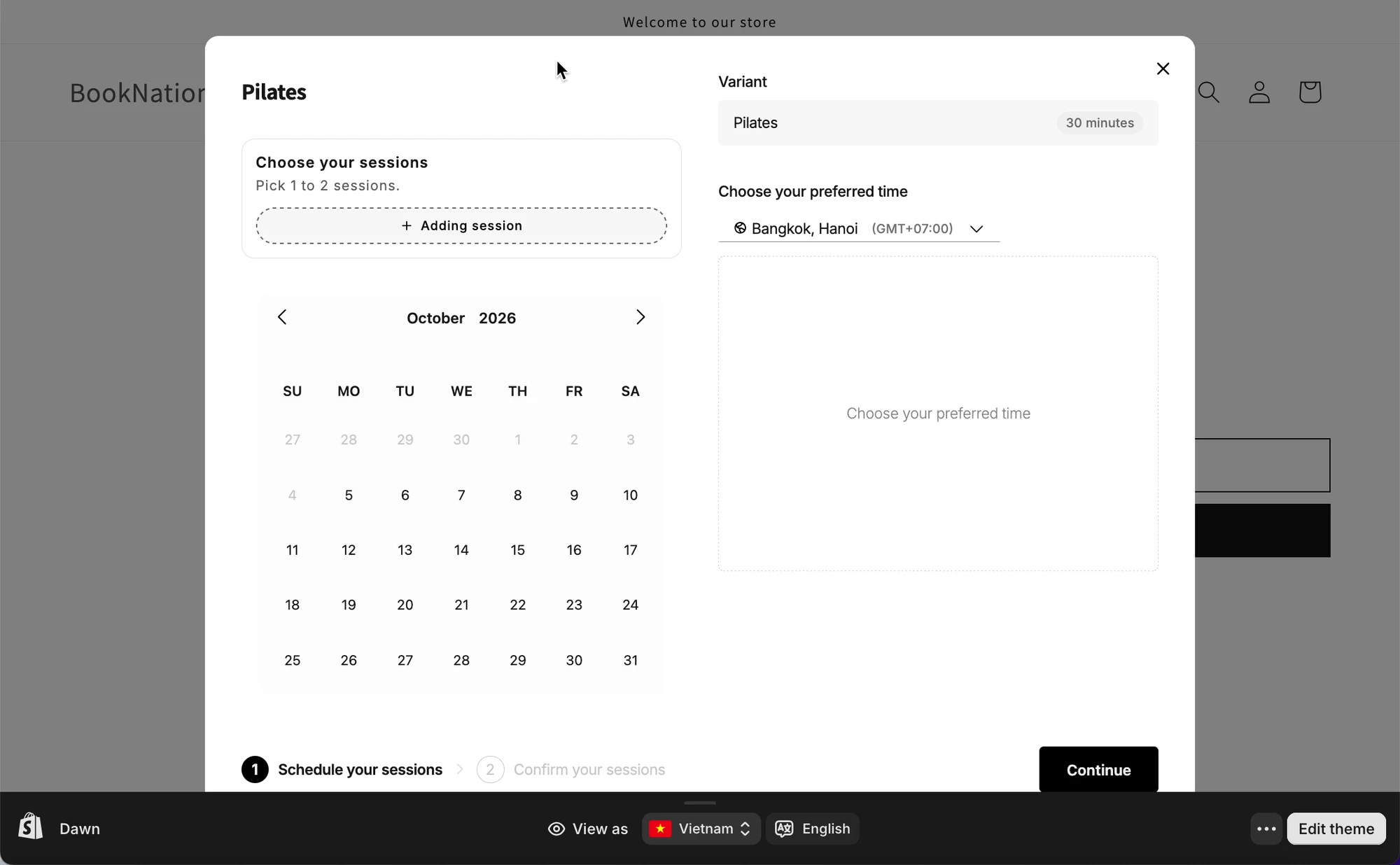
2. De klant klikt herhaaldelijk op “+ Adding session”, en kiest per sessie een datum en tijdslot. Elke sessie krijgt een nummer (1, 2, 3 …) wanneer ze worden toegevoegd.
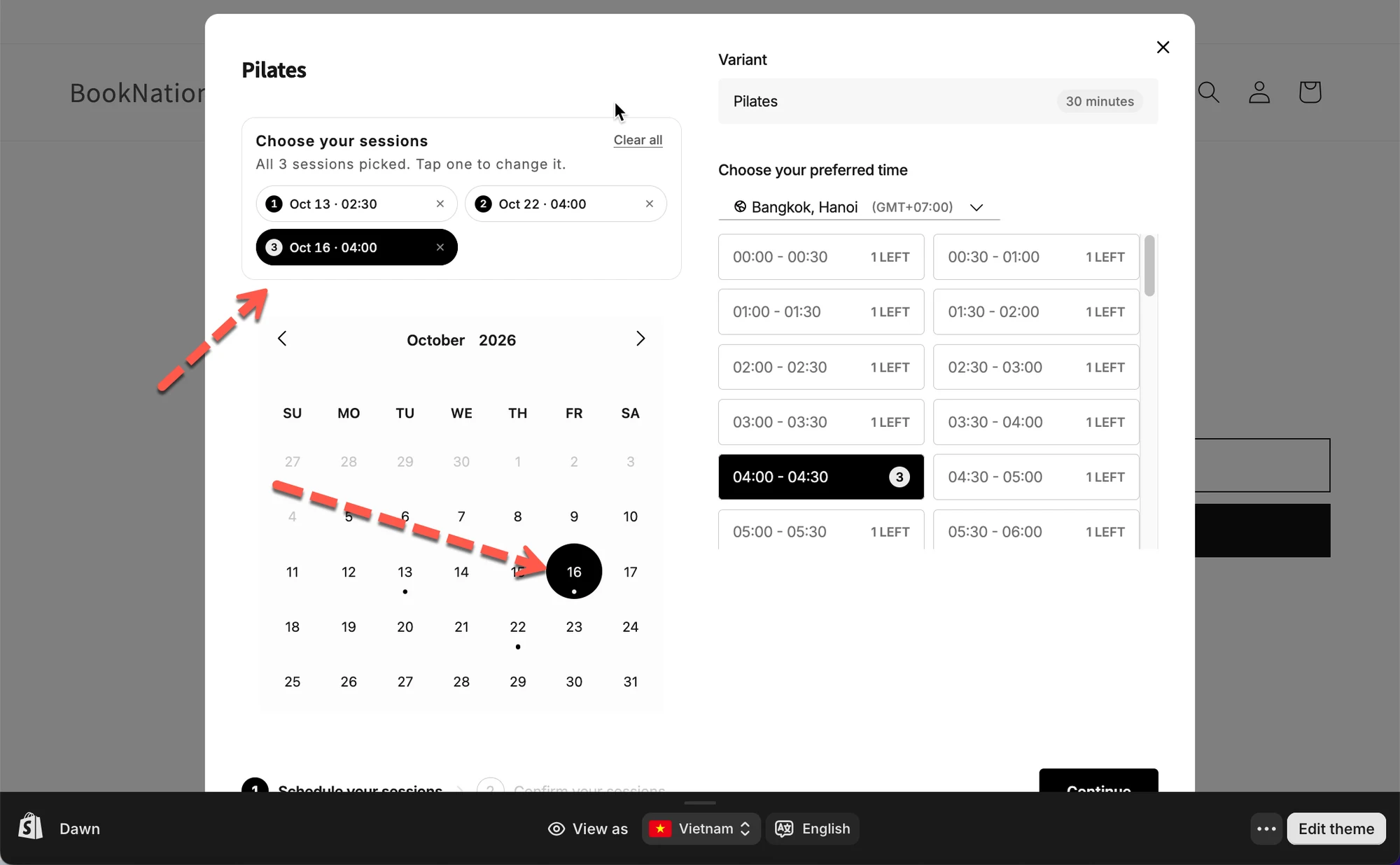
3. Zodra alle sessies zijn gekozen, toont het paneel een overzicht — “All 3 sessions picked. Tap one to change it.” Elke sessie staat vermeld met datum en tijd en kan afzonderlijk worden bewerkt of verwijderd. Clear all reset alle sessies tegelijk.
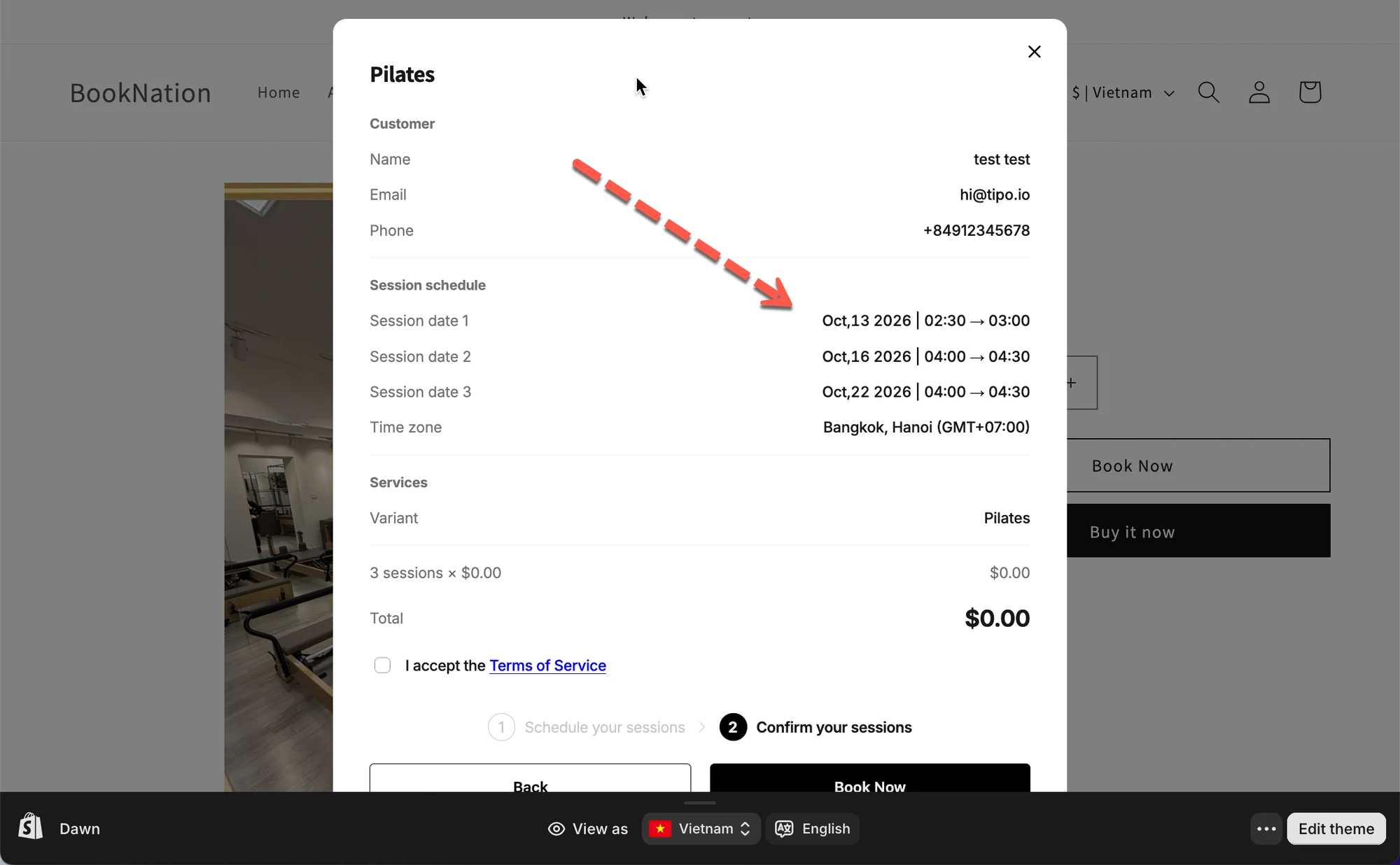
4. De klant bevestigt en betaalt één keer voor het hele pakket — niet per sessie.
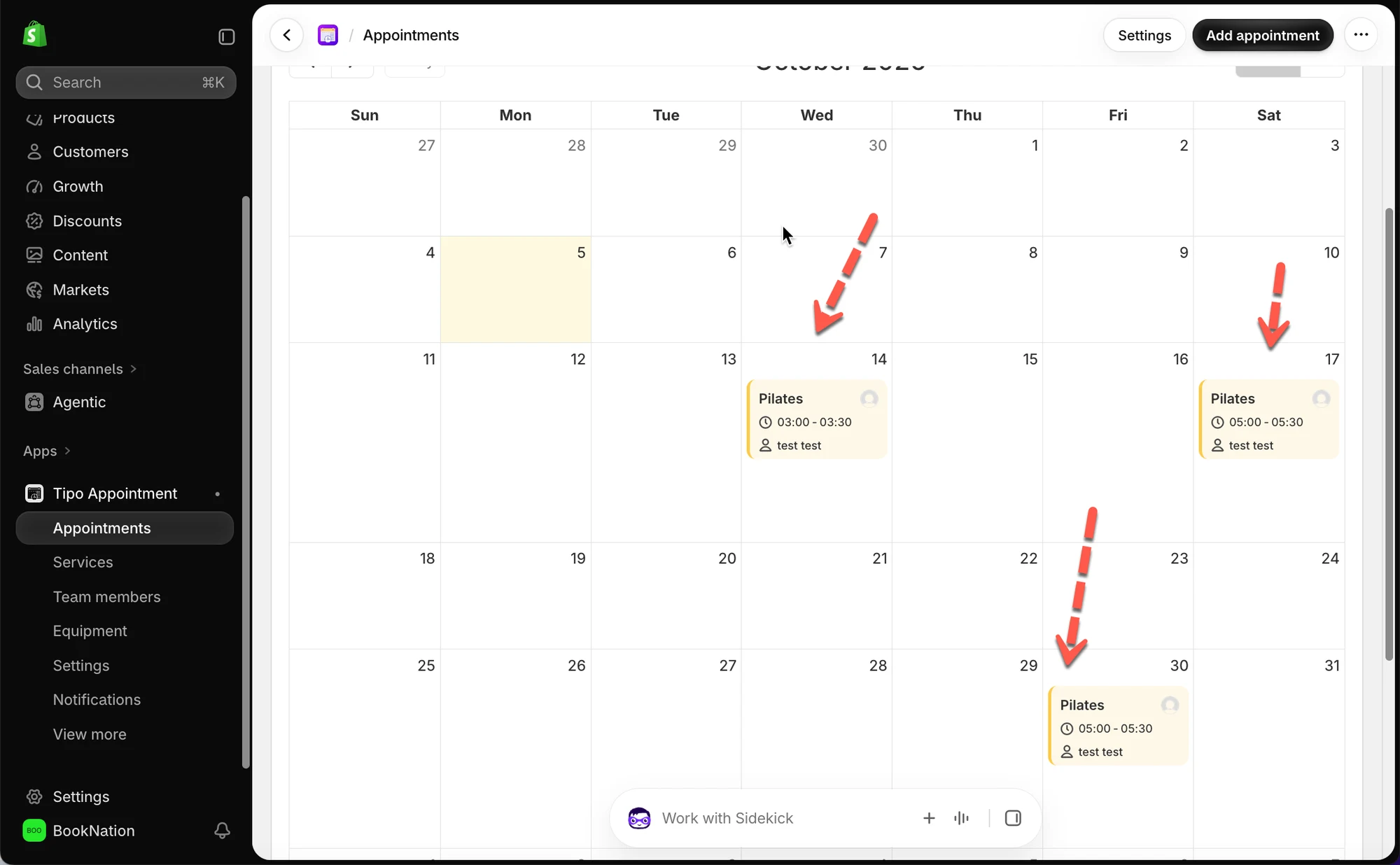
5. Alle sessies verschijnen in je agenda onder Appointments, elk als eigen item op de eigen datum, allemaal gekoppeld aan dezelfde klant en service.
⚠️ Goed om te weten
- Eén betaling, meerdere sessies. De prijs wordt eenmaal voor het volledige pakket in rekening gebracht, ongeacht hoeveel sessies erin zitten.
- Sessies hoeven niet op opeenvolgende dagen te zijn. Zoals in het voorbeeld hierboven te zien is, kan een klant de sessies in elke volgorde en op elke beschikbare datum plannen.
- Minimum sessions moeten worden gehaald om het afrekenen te voltooien. Als Minimum sessions
1of hoger is, kan de klant niet verder totdat hij of zij dat aantal heeft gepland.