
Sell Coffee Mug - (Inventory Sync Group voor dezelfde SKU)
AI-overzicht
Dit voorbeeld laat zien hoe je met Smart Scan drie mokvermeldingen koppelt die de SKU MUG-GIFTSET en dezelfde fysieke voorraad delen. Zonder groep toont elke vermelding 50 eenheden, met het risico op oververkoop. Met een Inventory Sync Group werkt een verkoop via een van de vermeldingen de voorraad van alle drie bij.
Meer weergevenMinder weergeven
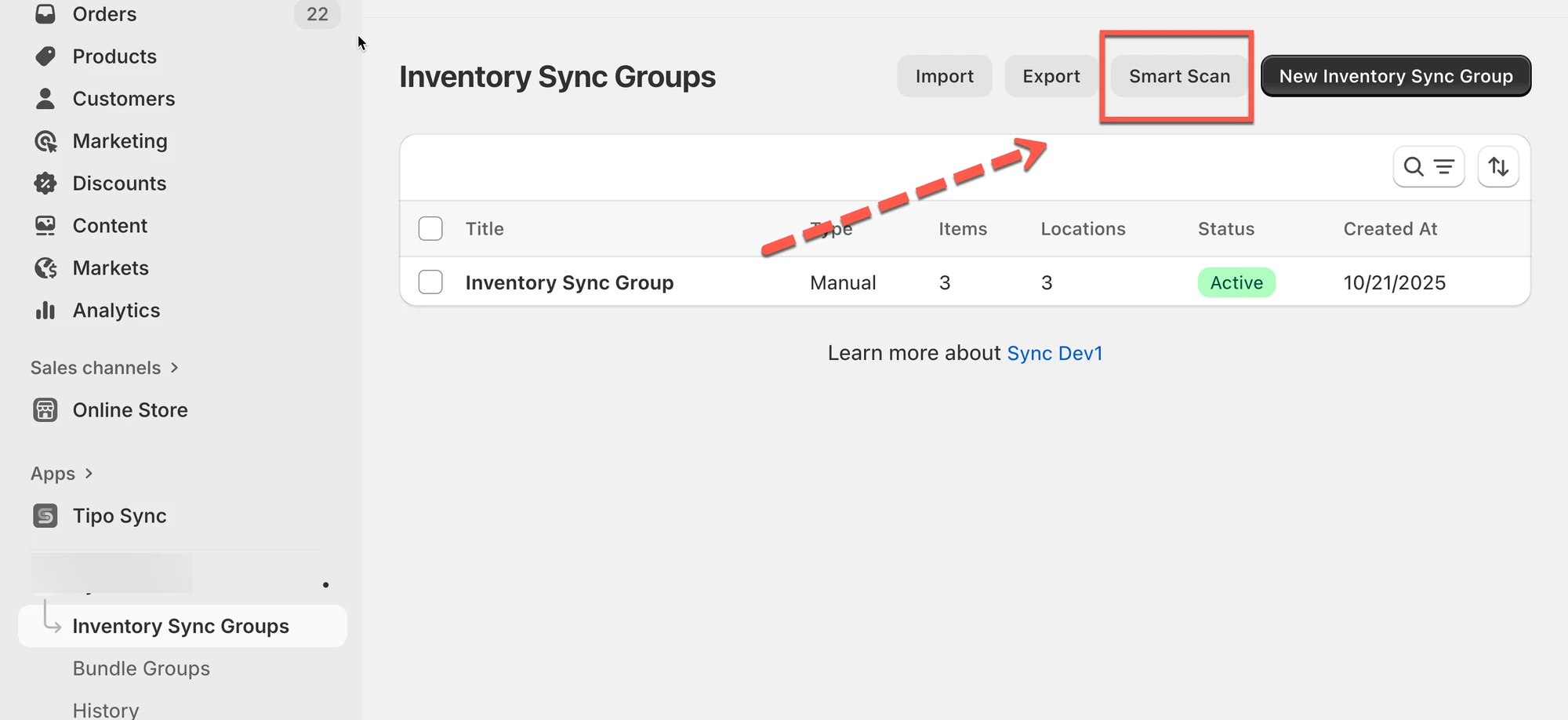
- Open Inventory Groups en klik op Smart Scan.
- Kies Create new groups, scan producten met de tag MUG-GIFTSET en schakel Auto activate locations in met je locatie.
- Klik op Export CSV om een voorbeeld te zien van welke producten worden bewerkt en klik dan op Scan Now.
- Resultaat: wanneer één mok wordt verkocht, gaan alle drie de vermeldingen van 50 naar 49.
Samenvatting gemaakt door AI. Er kunnen fouten in staan, dus raadpleeg de volledige handleiding hieronder.
Dit scenario gaat over producten waarvoor meerdere vermeldingen zijn aangemaakt voor verschillende ontwerpen, maar die allemaal uit exact dezelfde fysieke voorraad putten. Dit komt vaak voor wanneer producten met verschillende kleuren, thema’s of licht afwijkende afbeeldingen worden aangemaakt maar één voorraadidentifier (SKU) delen.
- Het probleem: Je huidige e-commerceplatform toont 50 stuks voor elke mokvermelding, wat tot een mogelijke totale oververkoop van 150 stuks kan leiden terwijl er in het magazijn maar 50 beschikbaar zijn.
| Mok (vakantie-ontwerp) | MUG-GIFTSET |
50 | Ja |
|---|---|---|---|
| Mok (verjaardagsontwerp) | MUG-GIFTSET |
50 | Ja |
| Mok (generiek ontwerp) | MUG-GIFTSET |
50 | Ja |

Het doel: Je moet alle drie de productvermeldingen koppelen aan één Inventory Sync Group op basis van de gedeelde SKU MUG-GIFTSET. Zo zorg je ervoor dat een verkoop via een vermelding de voorraad bij alle vermeldingen direct en realtime bijwerkt.
Oplossing: gebruik Smart Scan om een Inventory Sync Group aan te maken
Section titled “Oplossing: gebruik Smart Scan om een Inventory Sync Group aan te maken”Stappen
- Open de sync-app > klik in het linkermenu op de sectie Inventory Groups > klik op de knop Smart Scan
- Configureer op de pagina Smart Scan Inventory Groups de volgende opties:
- Kies hoe je groepen wilt behandelen: Create new groups
- Selecteer welke producten je wilt scannen: selecteer producten met de tag MUG-GIFTSET
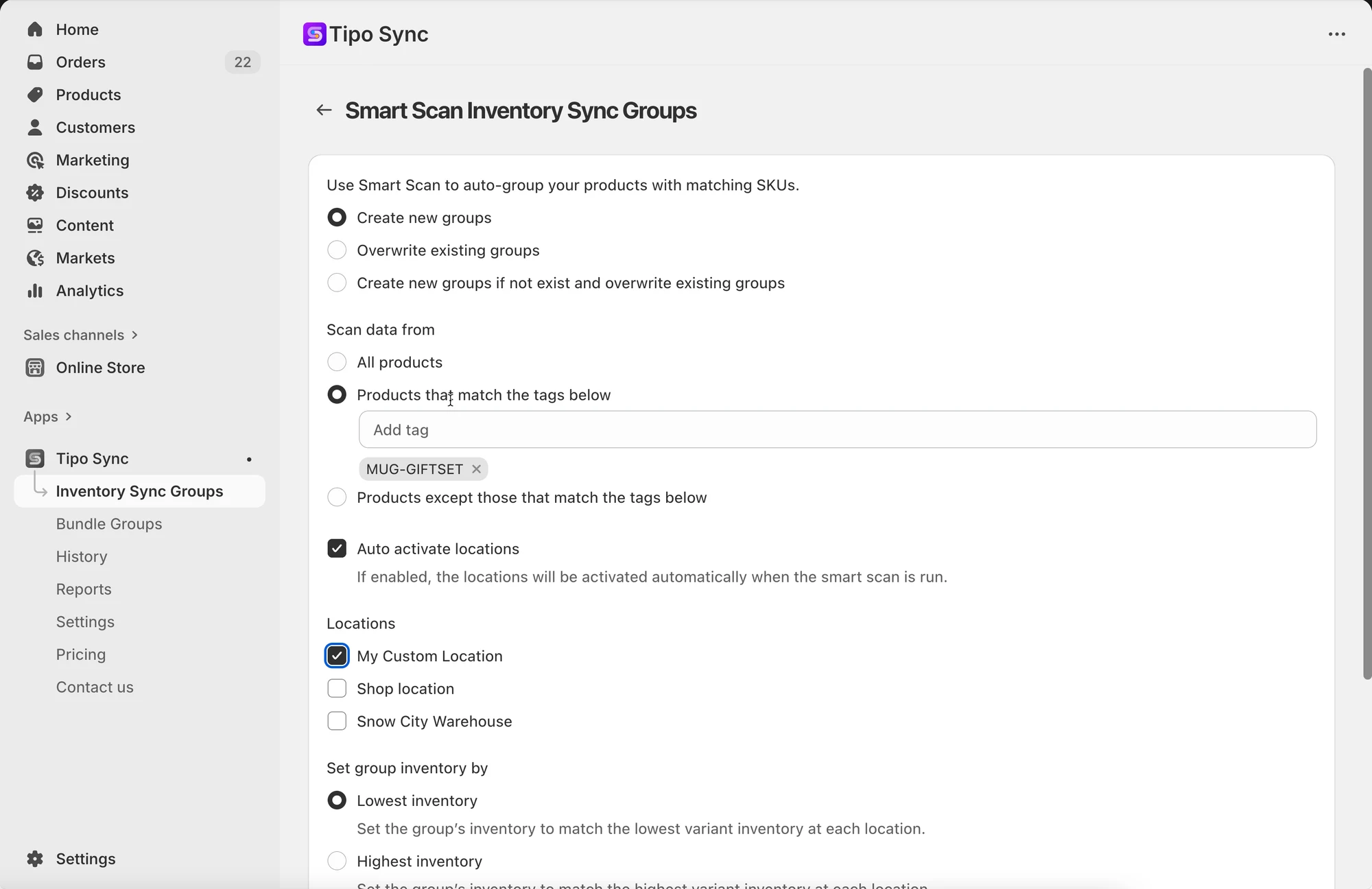
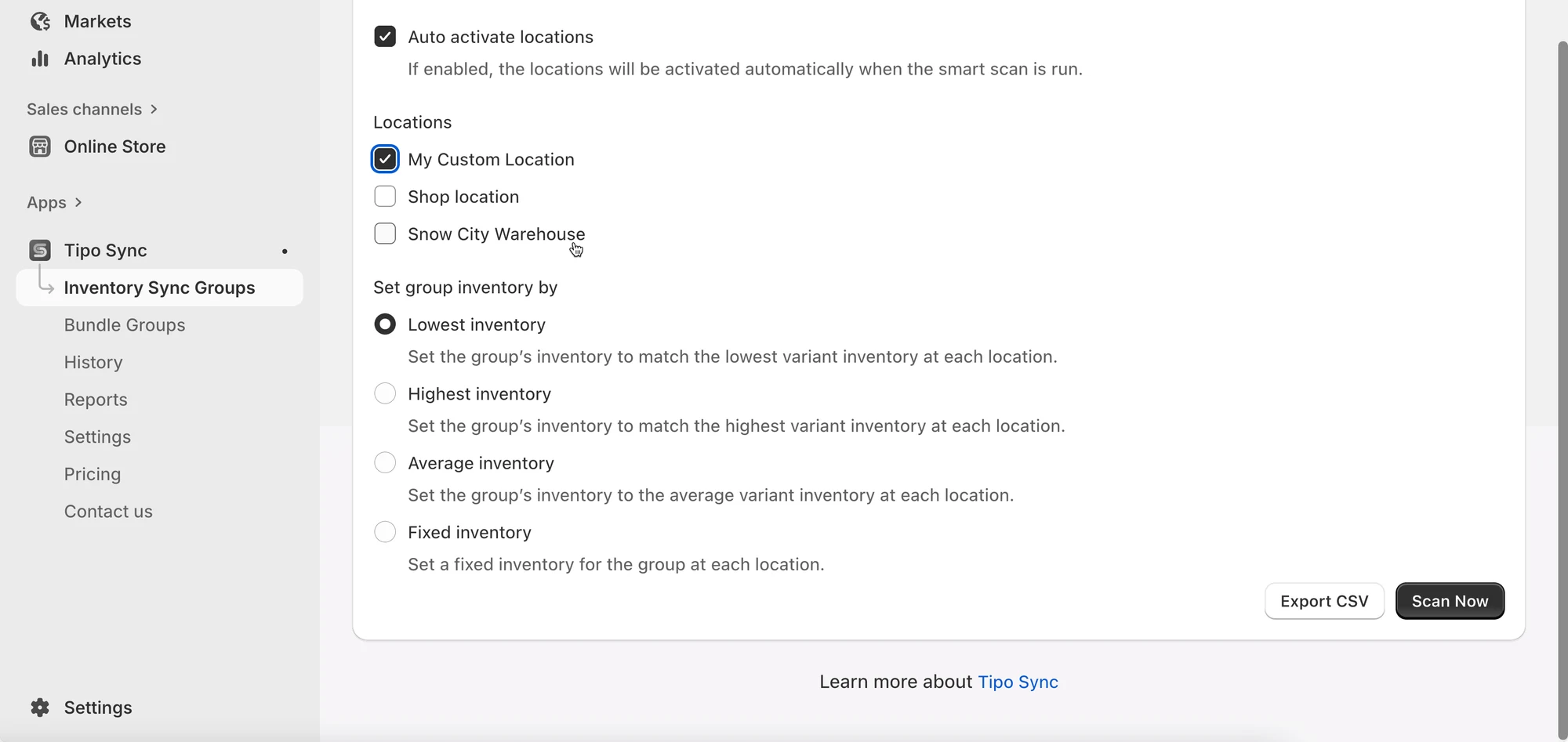
- schakel de optie Auto activate locations in > selecteer de locatie die je wilt aanpassen
- Klik op de knop Export CSV om te zien welke producten worden bewerkt - zo kun je controleren voordat je scant
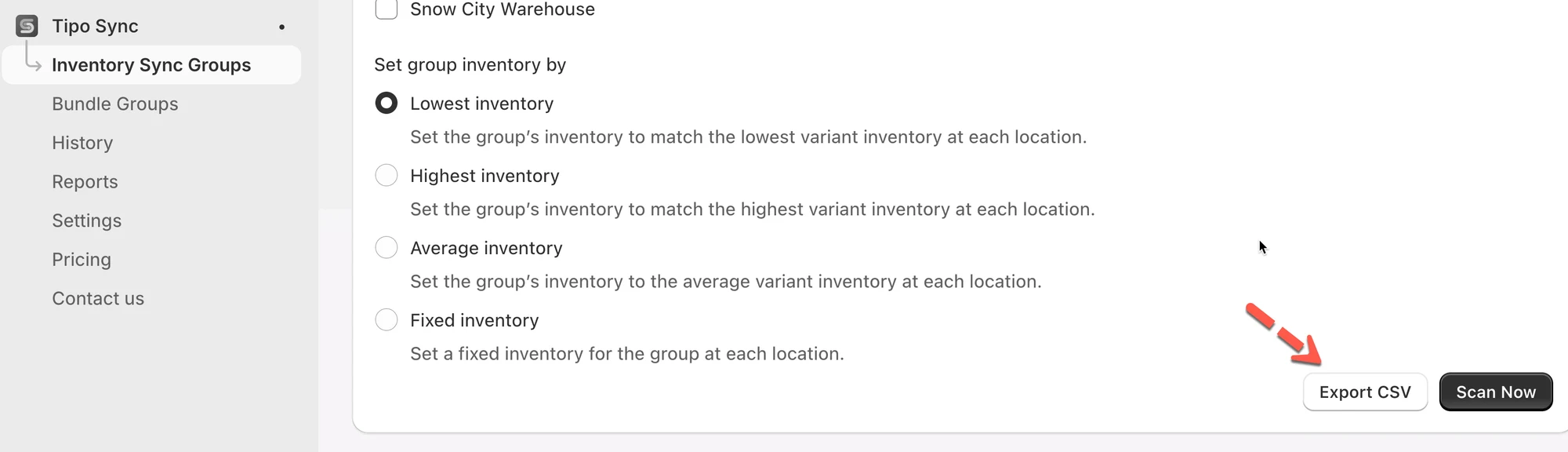
- Zodra alle opties zijn ingesteld, klik je op Scan Now om automatisch producten te groeperen
Wanneer Smart Scan is afgerond:
- Zie je nieuwe Product Groups in je lijst Product Groups.
- Je kunt de voorraad voor alle producten instellen
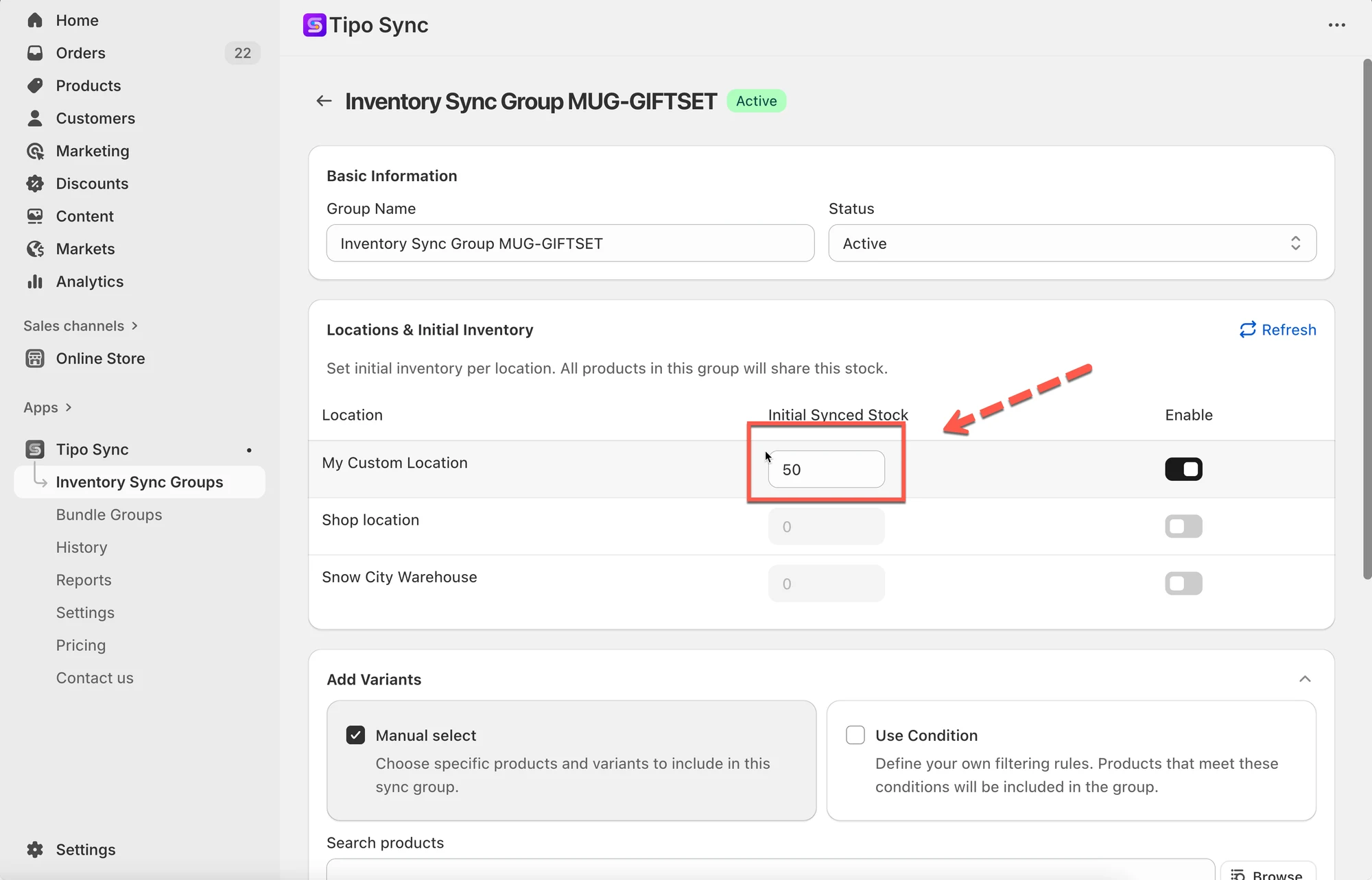
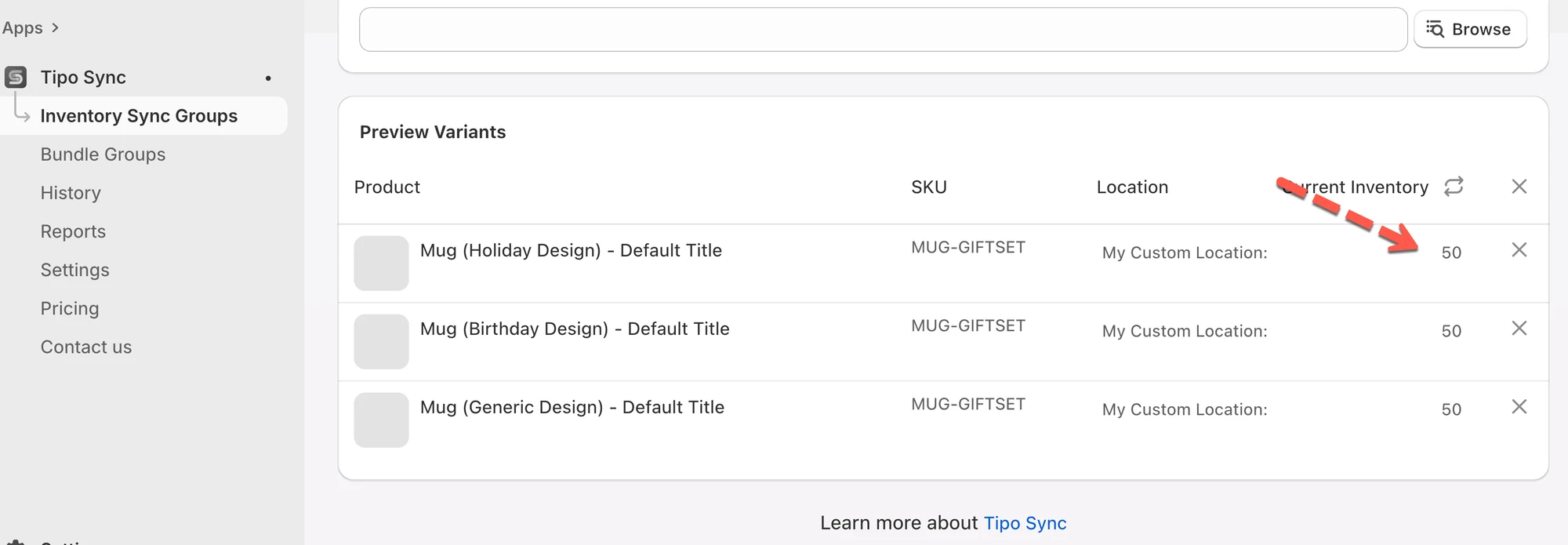
Resultaat
Section titled “Resultaat”- Beginsituatie: alle drie de productvermeldingen tonen de volledige beschikbare voorraad van 50.
- De gebeurtenis: een klant koopt één mok (vakantie-ontwerp).
- De synchronisatie: de Inventory Sync Group herkent direct dat de gedeelde SKU-pool is gedaald naar 49. Tipo Sync stuurt dit nieuwe voorraadniveau van 49 vervolgens door naar de vermeldingen voor de verjaardags- en generieke mokken, zodat je nooit oververkoopt.
| Productnaam | SKU | Beginvoorraad | Gebeurtenis | Eindvoorraad (na synchronisatie) |
|---|---|---|---|---|
| Mok (vakantie-ontwerp) | MUG-GIFTSET | 50 | 1 stuk gekocht | 49 |
| Mok (verjaardagsontwerp) | MUG-GIFTSET | 50 | Sync Group-update | 49 |
| Mok (generiek ontwerp) | MUG-GIFTSET | 50 | Sync Group-update | 49 |
🙋 Heb je nog steeds ondersteuning nodig?
Als je nog steeds hulp nodig hebt, neem dan gerust contact met ons op via hi@tipo.io. We helpen je graag verder.