
Synchronisatie van producten opheffen
AI-overzicht
Leer hoe je de synchronisatie van producten tussen een Source en Destination store opheft in Tipo Sync. Bij het opheffen wordt de koppeling verwijderd, zodat het product geen updates meer ontvangt van de Source store, maar het product wordt niet verwijderd uit de Destination store. Je kunt losse producten loskoppelen of een bulkactie gebruiken.
Meer weergevenMinder weergeven
- Open in de Destination store het Dashboard, klik op Stores en dan op Products.
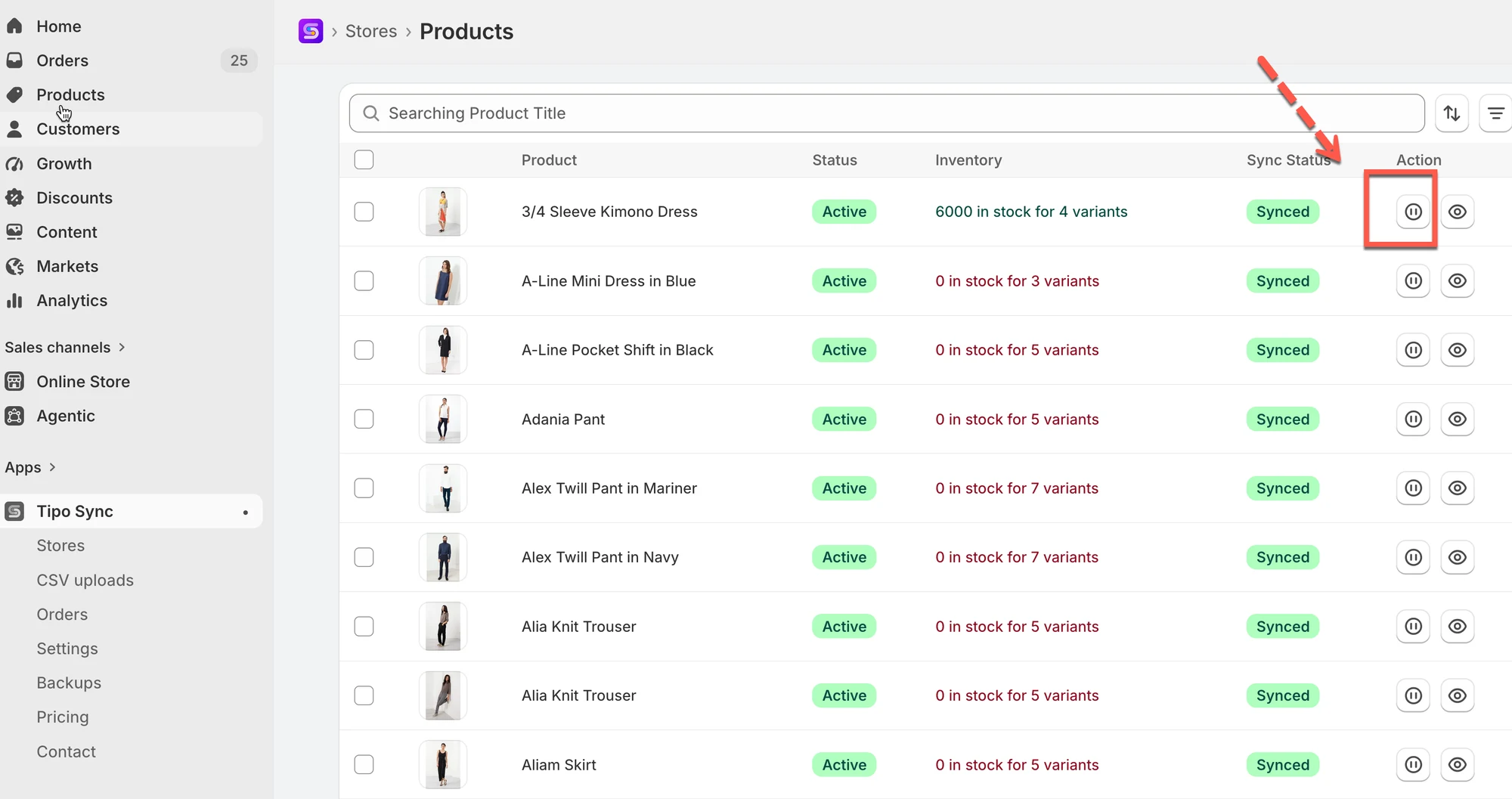
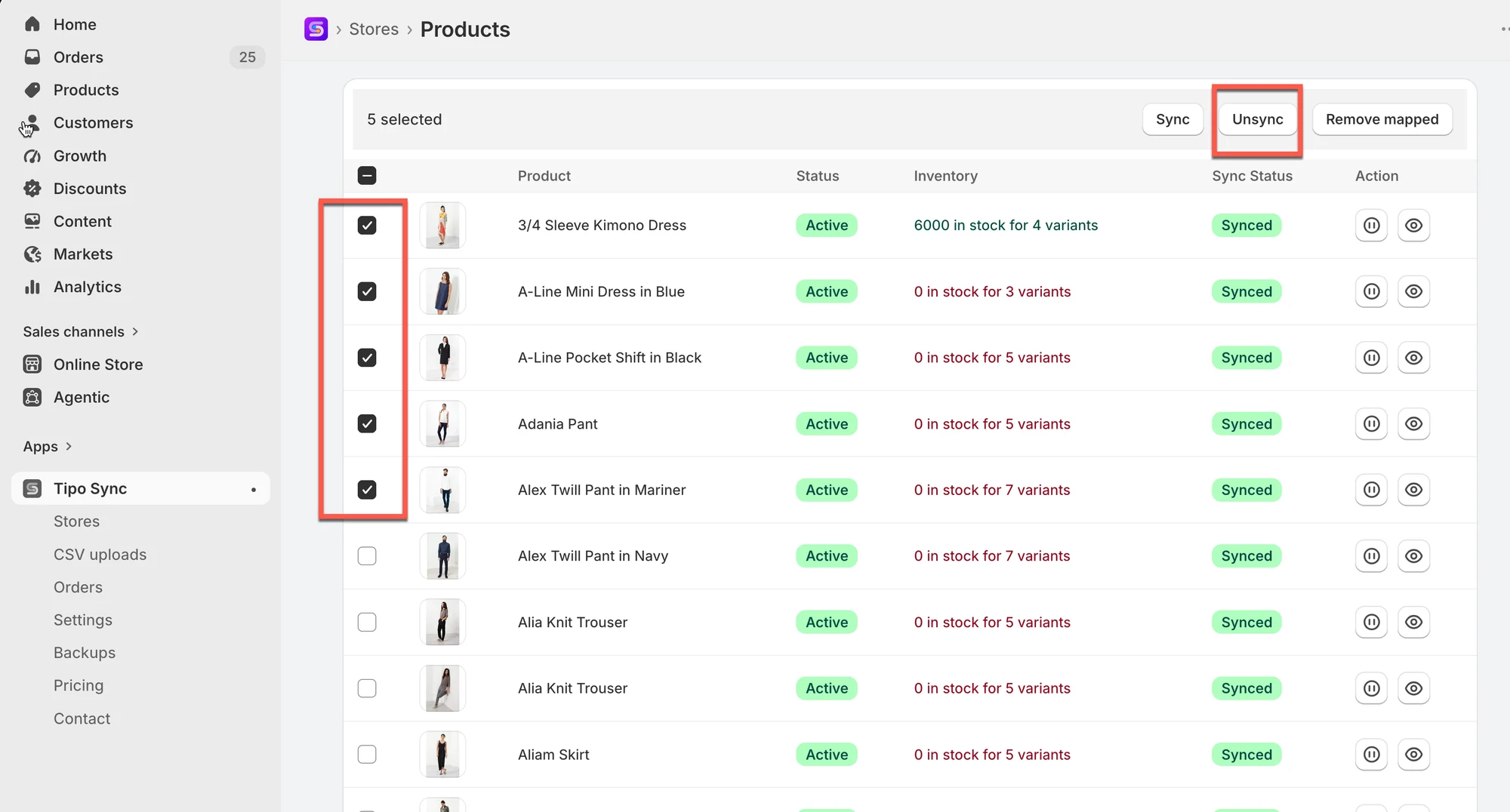
- Klik op het stopsynchronisatiepictogram voor één product, of selecteer er meerdere (of alle) en klik op Unsync.
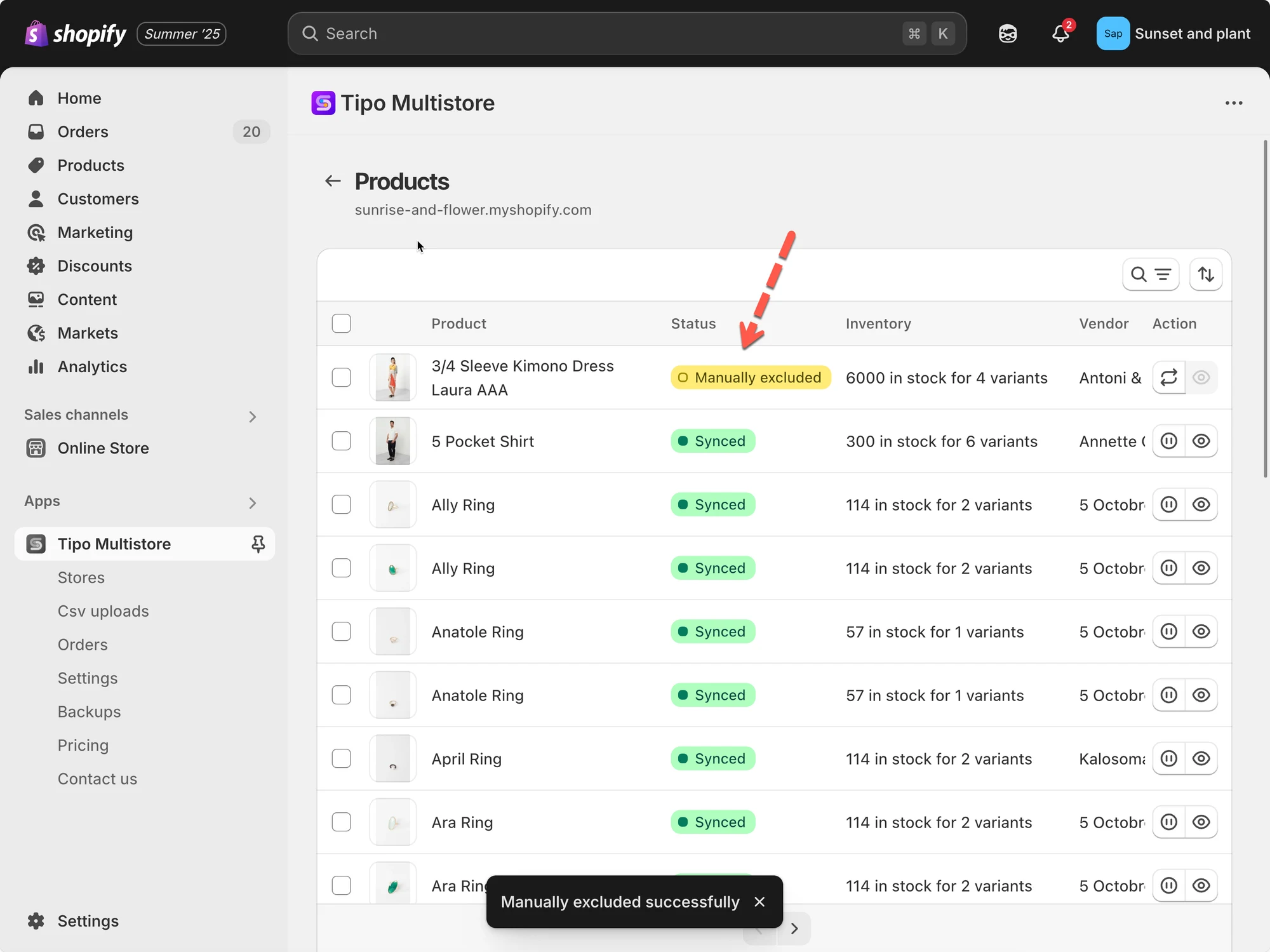
- Losgekoppelde producten worden gemarkeerd als Manually Excluded.
- Om de synchronisatie te hervatten selecteer je de producten opnieuw en klik je op Sync.
- Het opheffen van de synchronisatie verwijdert het product niet; het blijft in de Destination store staan tenzij je het verwijdert.
Samenvatting gemaakt door AI. Er kunnen fouten in staan, dus raadpleeg de volledige handleiding hieronder.
Deze handleiding legt uit hoe je de synchronisatie van producten tussen je Source store en Destination store opheft. Opheffen verwijdert de koppeling (mapping), zodat het product geen updates meer ontvangt van de Source store.
❓ Wat gebeurt er als je de synchronisatie opheft?
Section titled “❓ Wat gebeurt er als je de synchronisatie opheft?”Wanneer je de synchronisatie van een product opheft:
- De mapping tussen Source en Destination wordt verwijderd
- Toekomstige updates vanuit de Source worden niet meer toegepast op dat product in de Destination
- Het product kan in de Destination store blijven staan
🛠️ Stappen om een specifiek product te ontkoppelen
Section titled “🛠️ Stappen om een specifiek product te ontkoppelen ”1. Ga naar de Destinations-winkel, open de app Dashboard > klik op Stores > klik op Products om de lijst met gesynchroniseerde producten van de verbinding te zien

2. Klik op dit pictogram om de synchronisatie van elk product te stoppen
3. Voor bulkactie: selecteer de producten die je wilt synchroniseren. Selecteer Select all 25+ products als je alle producten in de lijst wilt selecteren > klik rechts op de knop Unsync
Na het opheffen van de synchronisatie worden deze producten gemarkeerd als Manually Excluded, wat aangeeft dat ze niet langer met de Source Store worden gesynchroniseerd.
Als je de synchronisatie opnieuw wilt starten, selecteer je de producten opnieuw en klik je op de knop Sync in plaats van op Unsync.
📝 Opmerking
Het opheffen van de synchronisatie verwijdert het product niet.
Het stopt alleen toekomstige updates van de Source store naar de Destination store. Het product blijft in je Destination store staan, tenzij je het handmatig verwijdert.
🙋 Heb je nog steeds hulp nodig?
Section titled “🙋 Heb je nog steeds hulp nodig?”Als je nog steeds hulp nodig hebt, neem dan contact met ons op via [your support email or link]. We helpen je graag verder.