
Choosing recommended products
KI-oversikt
Velg hvilke produkter som vises i en widget i Tipo Related Products, enten manuelt eller automatisk etter regler. Alternativene omfatter bestemte produkter eller varianter, manuelle anbefalinger, samme samling, tagg, leverandør eller produkttype, og automatiske mest relevante produkter. Du kan også angi visningsrekkefølge og tilfeldig visning.
Vis merVis mindre
- Hver widget anbefaler produkter manuelt (du velger dem) eller automatisk (regler); du kan endre dette når som helst.
- Åpne en widget og bla til Choose Recommended Products.
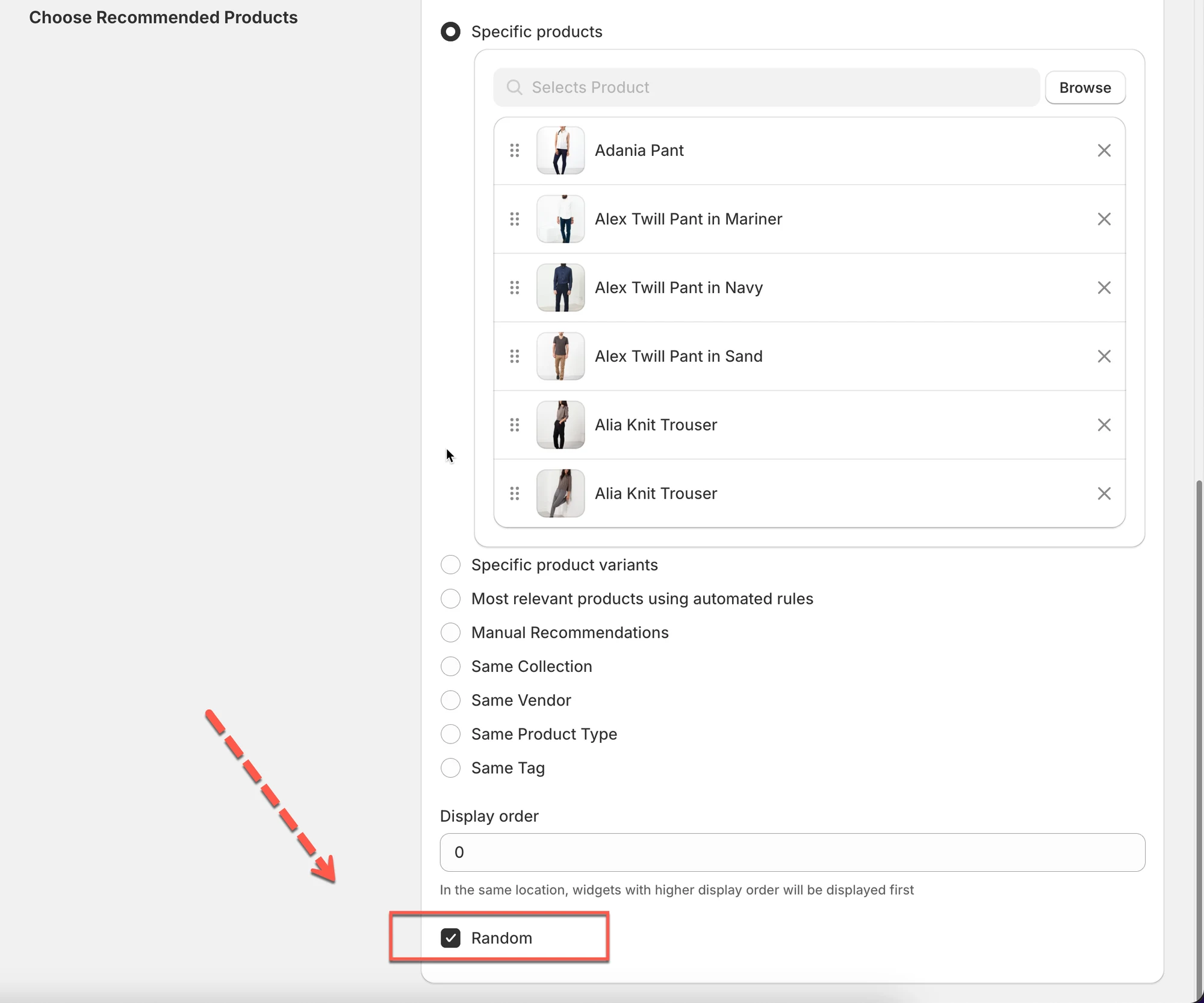
- Manuelt: velg Specific products og klikk på Browse, eller bruk varianter eller Manual Recommendations.
- Automatisk: samme samling, tagg, leverandør eller produkttype, eller Most relevant products med hensikten Related eller Complementary.
- Display order angir prioritet mellom widgeter; Random stokker om produktrekkefølgen.
Sammendrag generert av KI. Det kan inneholde feil, så sjekk hele veiledningen nedenfor.
Dette trinnet bestemmer hvilke produkter som vises i widgeten din.
👉 Hvis målretting svarer på «Hvor vises widgeten?»,
svarer anbefalinger på «Hvilke produkter ser kundene?»

✅ Slik fungerer produktanbefalinger
Section titled “✅ Slik fungerer produktanbefalinger”Hver widget kan anbefale produkter på én hovedmåte:
- Manual – du velger produktene
- Automatic – appen velger produkter basert på regler
Du kan endre dette når som helst.
🛠️ Trinn 1: Åpne anbefalingsinnstillingene
Section titled “🛠️ Trinn 1: Åpne anbefalingsinnstillingene”- Gå til appen > klikk Widgets
- Åpne widgeten du vil redigere
- Rull til Choose Recommended Products.
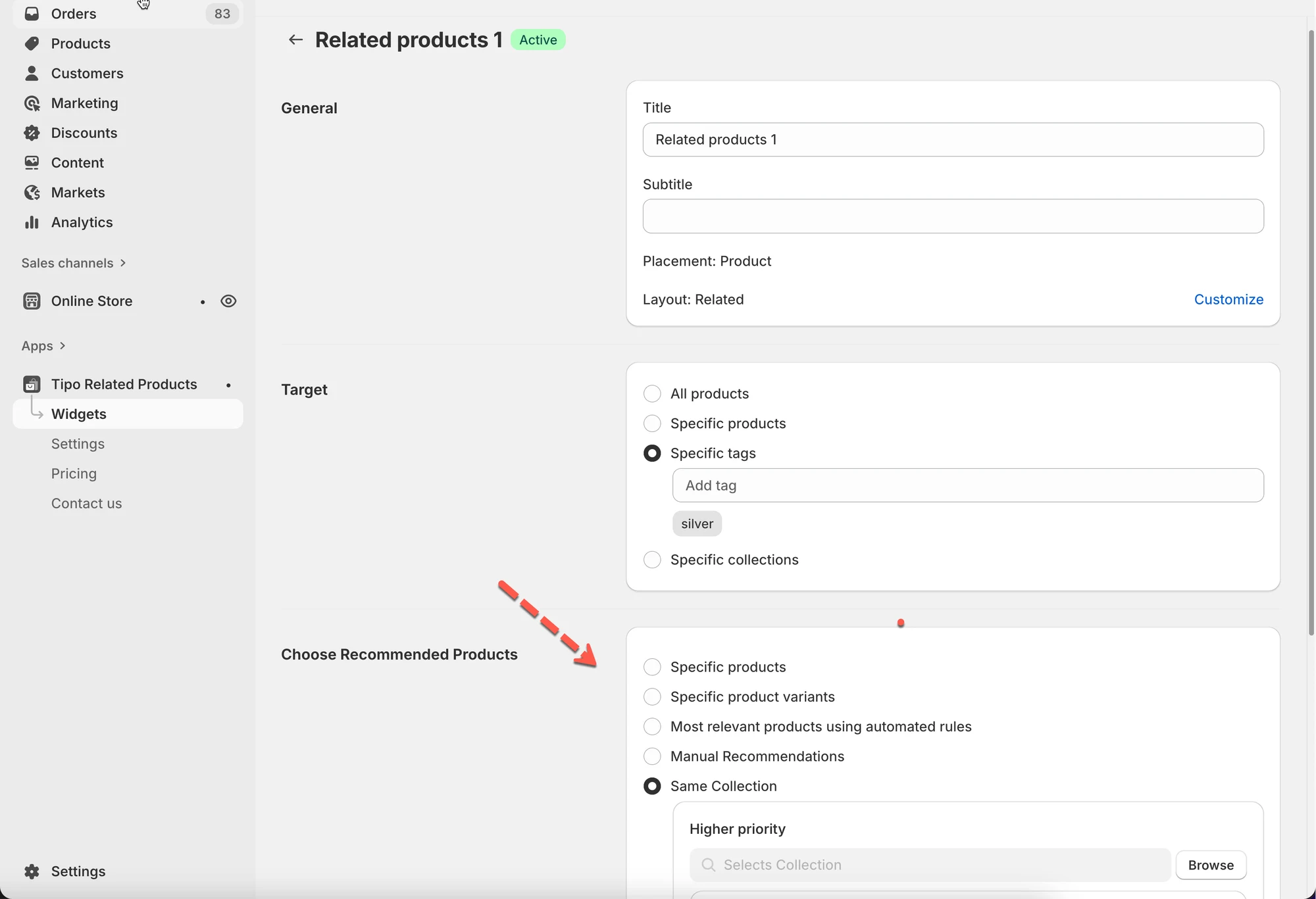
⚙️ Alternativ 1: Bestemte produkter (manuelt)
Section titled “⚙️ Alternativ 1: Bestemte produkter (manuelt)”Du velger selv nøyaktig hvilke produkter som skal vises.
Slik fungerer det
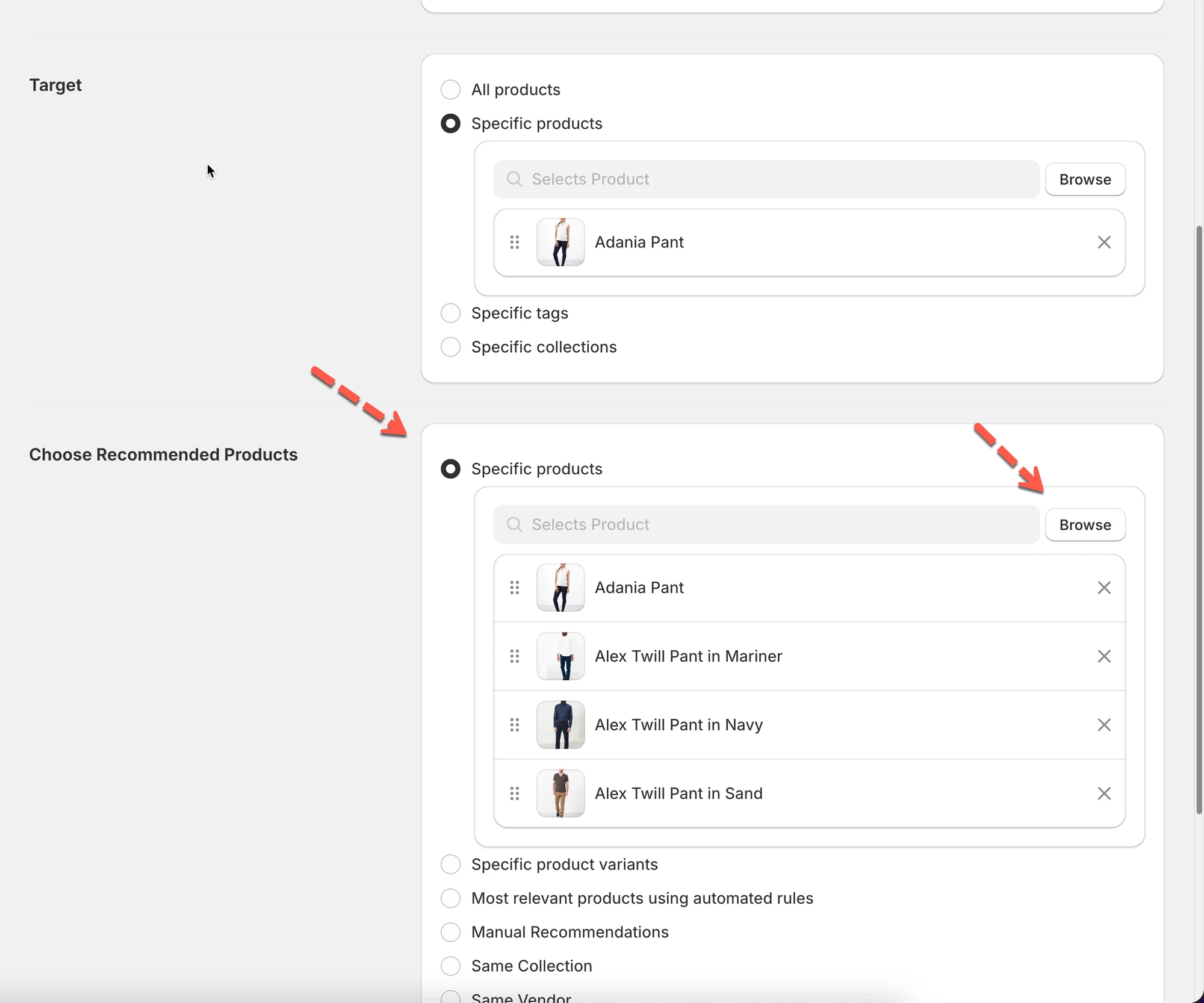
Section titled “Slik fungerer det”- Velg Specific products
- Klikk Browse
- Velg ett eller flere produkter
- Lagre.
✅ Best for:
- Høyt prioriterte produkter
- Egendefinerte pakker
- Markedsføringskampanjer
Eksempel
For et kameraprodukt velger du manuelt:
- Kameraveske
- Stativ
- Minnekort
⚙️ Alternativ 2: Bestemte produktvarianter
Section titled “⚙️ Alternativ 2: Bestemte produktvarianter”Ligner på manuelle produkter, men lar deg anbefale bestemte varianter.
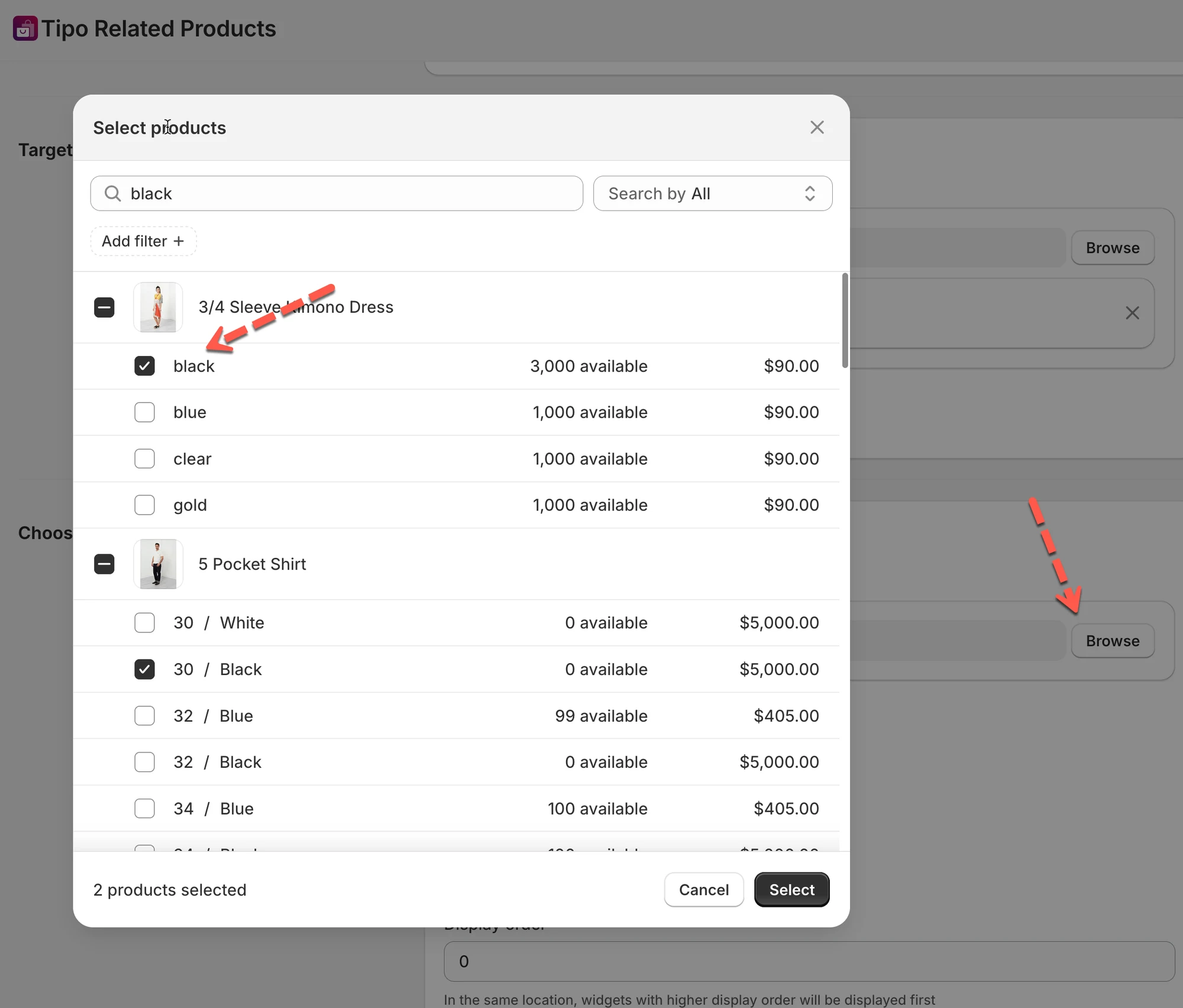
Passer best for:
- Tilleggssalg basert på størrelse eller farge
- Variantspesifikke anbefalinger
⚙️ Alternativ 3: Manual Recommendations
Section titled “⚙️ Alternativ 3: Manual Recommendations”Manual Recommendations lar deg bestemme nøyaktig hvilke produkter som vises sammen, i stedet for å la appen velge automatisk.
- velg målprodukter manuelt
- velg anbefalte produkter manuelt
⚙️ Alternativ 4: Automatiske anbefalinger (regelbaserte)
Section titled “⚙️ Alternativ 4: Automatiske anbefalinger (regelbaserte)”La appen velge produkter automatisk ved hjelp av regler.
Same collection
Section titled “Same collection”Viser produkter fra samme samling som det gjeldende produktet.
Passer best for:
- Kategoribaserte anbefalinger
Eksempel
Alle produkter fra samlingen Silver.
Same tag
Section titled “Same tag”Viser produkter som deler minst én tag.
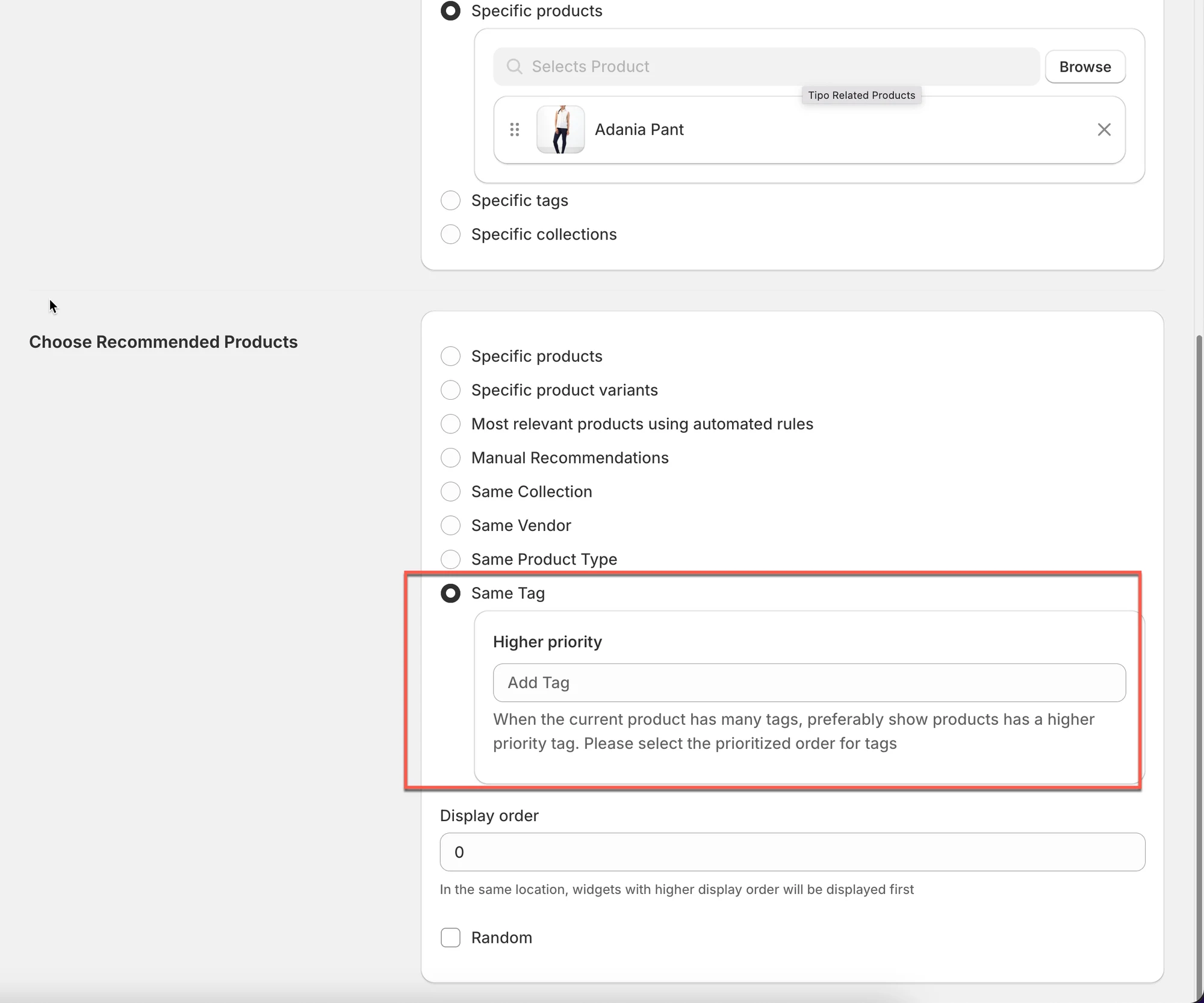
Passer best for:
- Sesong- eller temaprodukter
Eksempel
Produkter merket med winter.
Same vendor
Section titled “Same vendor”Viser produkter fra samme leverandør/merke.
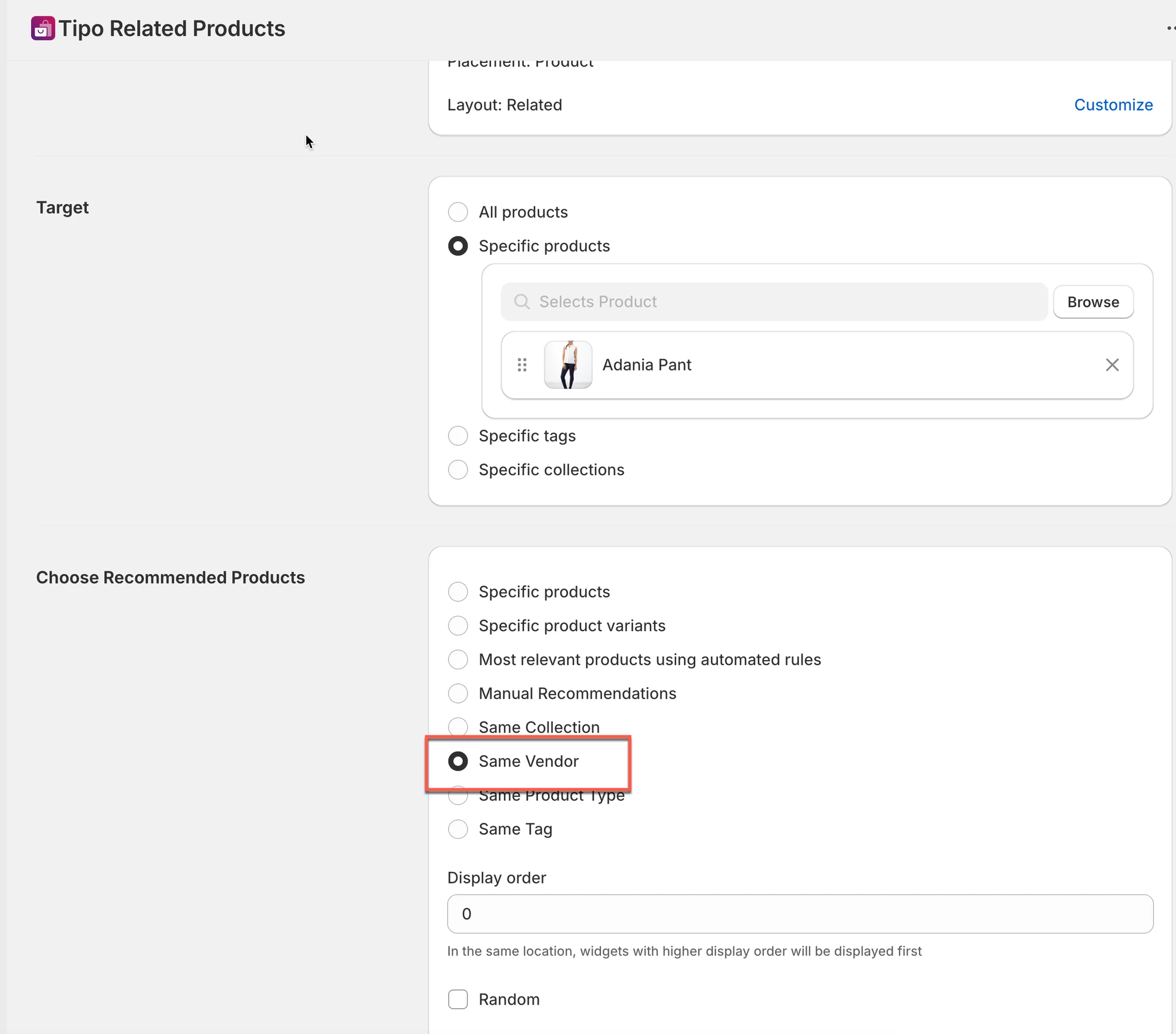
Passer best for:
- Merkefokuserte butikker
Same product type
Section titled “Same product type”Viser produkter med samme produkttype.
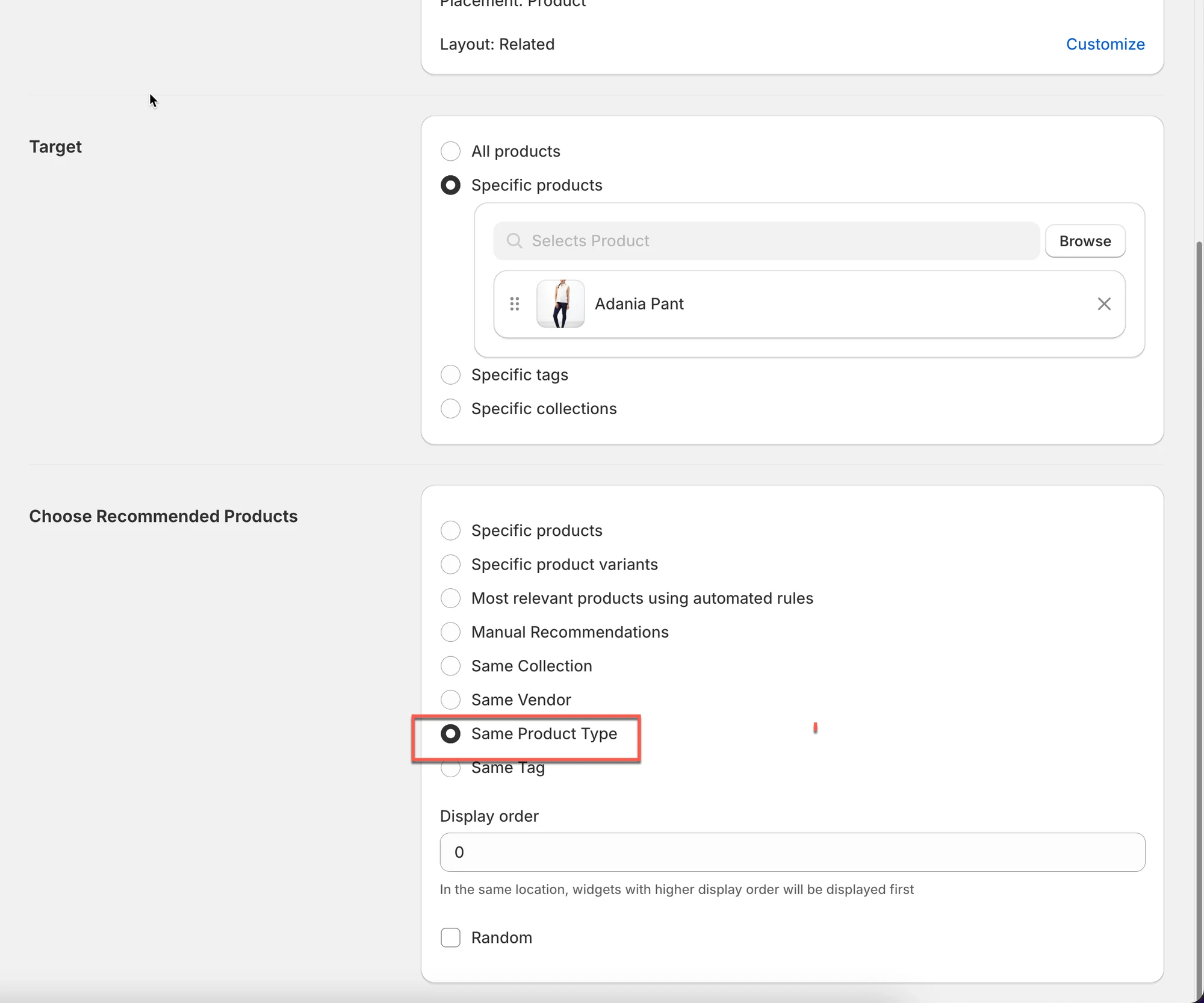
Passer best for:
- Strukturerte kataloger
Most relevant products (automated)
Section titled “Most relevant products (automated)”Med dette alternativet velger Tipo automatisk hvilke produkter som skal anbefales.
Du trenger ikke å velge produkter manuelt.
Appen avgjør hva som vises basert på det gjeldende produktet og anbefalingshensikten du velger.
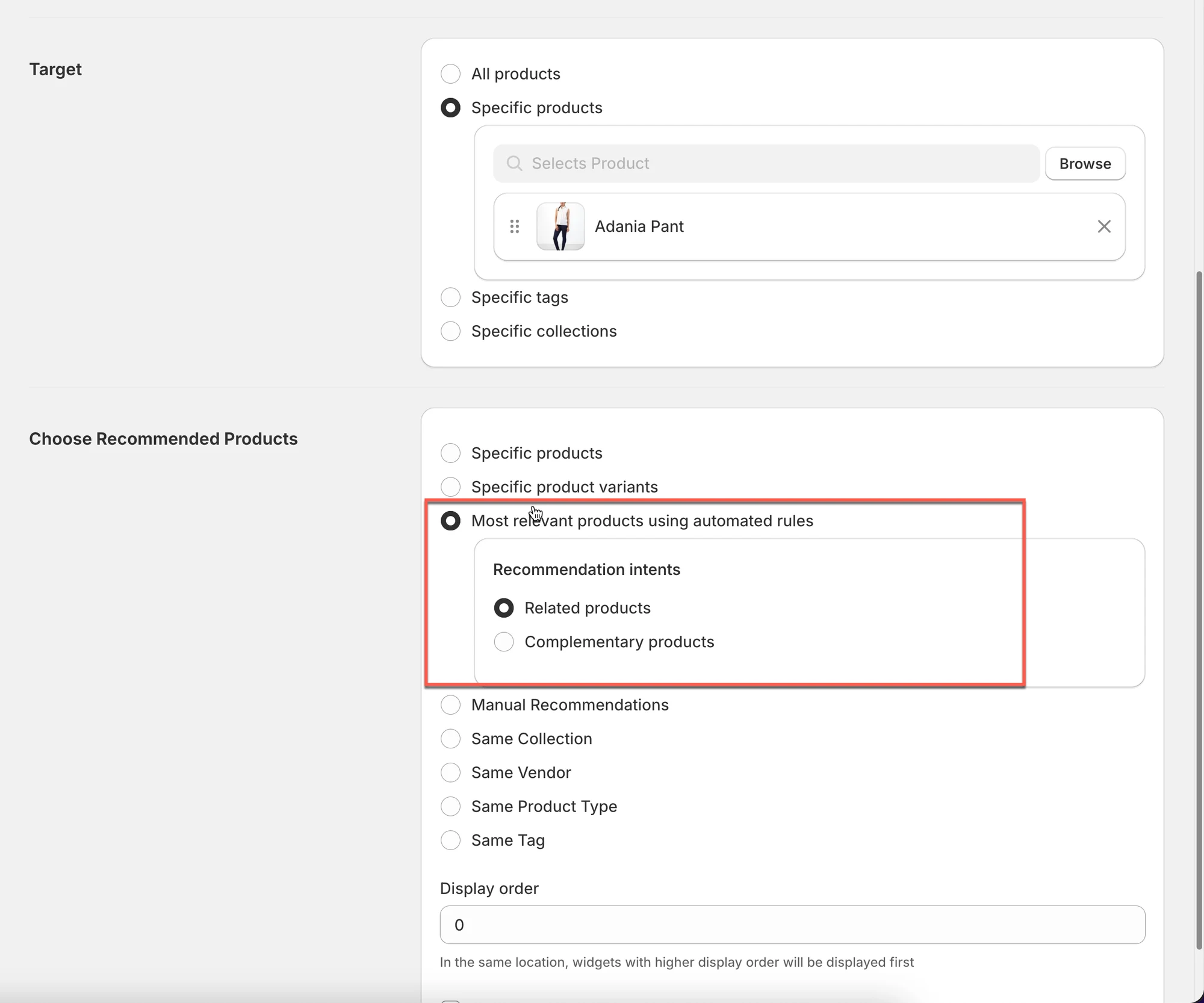
Passer best for:
- Store kataloger
- Oppsett uten manuelt arbeid
Når en kunde ser på et produkt:
- Tipo ser på det gjeldende produktet
- Den finner andre produkter som er mest relevante
- Den viser dem basert på anbefalingshensikten du har valgt
Du trenger bare å velge én hensikt.
🎯 Anbefalingshensikter forklart
1) Related products
Viser produkter som ligner på det gjeldende produktet.
Tipo bruker produktdata som:
- Samling
- Produkttype
- Tags
- Leverandør
Passer best for:
- «Du kan også like»
- Utforsking og oppdagelse
Eksempel
Kunden ser på en blå skjorte →
Widgeten viser andre skjorter fra samme samling.
2) Complementary products
Viser produkter som vanligvis kjøpes sammen med det gjeldende produktet.
Tipo fokuserer på tilleggssalg og kryssalg.
Passer best for:
- Tilbehør
- Tilleggsprodukter
- Pakker
Eksempel
Kunden ser på et kamera →
Widgeten viser minnekort, stativ, kameraveske.
🛠️ Trinn 2: Angi visningsrekkefølge og tilfeldig visning
Section titled “🛠️ Trinn 2: Angi visningsrekkefølge og tilfeldig visning”Display order
Section titled “Display order”Display order styrer prioriteten mellom widgets når flere widgets vises på samme sted (samme side og posisjon).
- Widgets med høyere tall vises først
- Widgets med lavere tall vises senere
- Hvis det bare er én widget, spiller visningsrekkefølgen ingen rolle
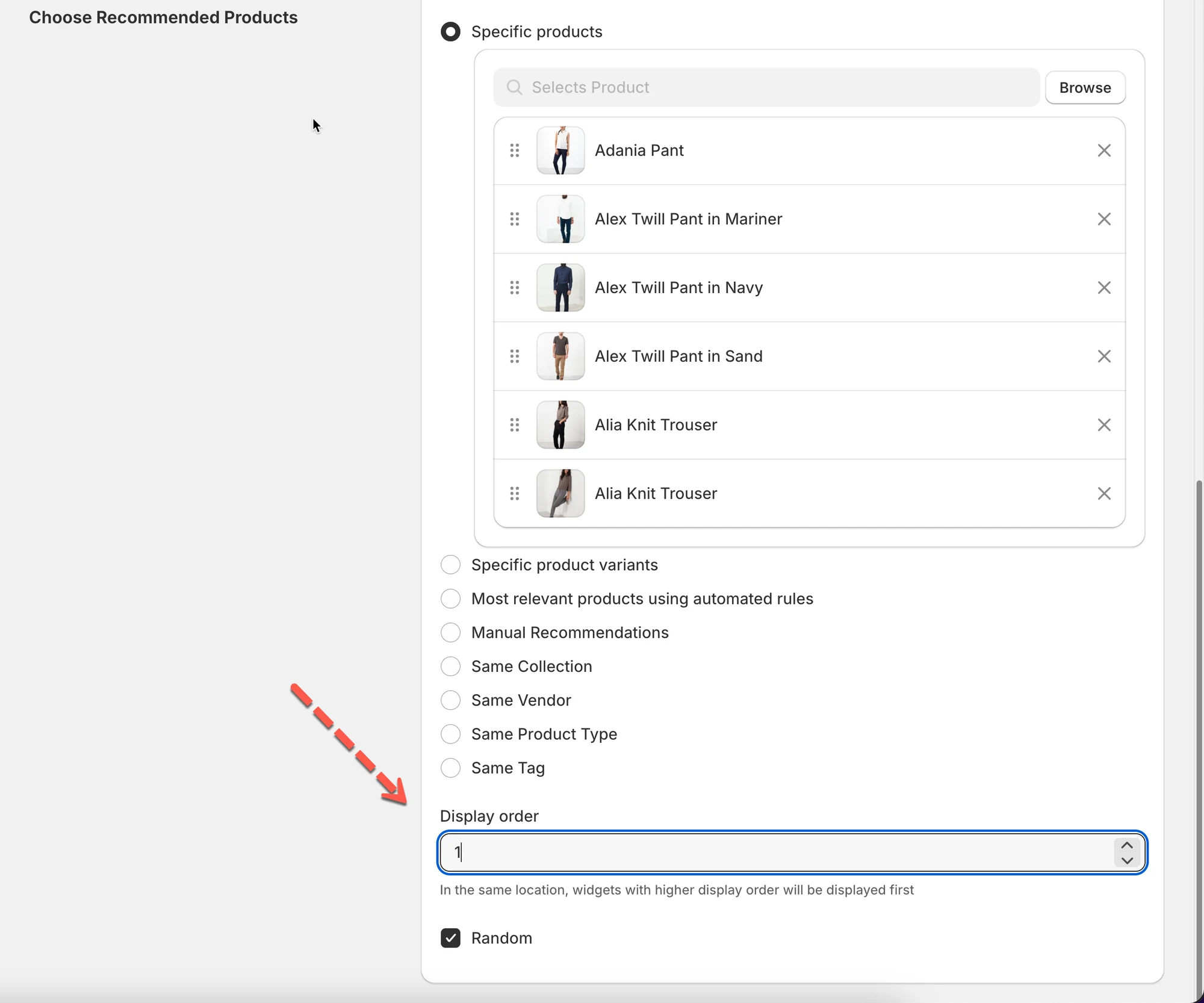
Eksempel
Du har 2 widgets på produktsiden, begge vist under produktskjemaet.
Widget A
- Name: Related products
- Display order: 10
Widget B
- Name: Frequently Bought Together
- Display order: 5
✅ Resultat i butikken
- Related products (10) → vises først
- Frequently Bought Together (5) → vises under
Random display (valgfritt)
Section titled “Random display (valgfritt)”- Randomiserer rekkefølgen på produktene hver gang siden lastes
Passer best for:
- Skape variasjon
- Unngå repeterende anbefalinger
⚠️ Viktige merknader
Section titled “⚠️ Viktige merknader”- Anbefalingsregler styrer hva som vises, ikke hvor
- Hvis ingen produkter vises:
- Sjekk produkttilgjengelighet
- Sjekk samlings-/tag-reglene
- Utsolgte produkter følger dine Product display settings
👉 Hva er neste steg?
Etter at du har valgt anbefalte produkter, kan du:
- Justere Display order & priority
- Tilpasse Design & appearance
- Sette widgeten til Active
🙋 Trenger du fortsatt hjelp?
Hvis du fortsatt trenger hjelp, er du velkommen til å kontakte oss på hi@tipo.io. Vi hjelper deg gjerne videre.