
Choose placement & layout
KI-oversikt
Plassering og layout avgjør hvor en widget i Tipo Related Products vises og hvordan den oppfører seg, og de er det første trinnet når du konfigurerer en widget. Velg én sideplassering, og deretter en layout som Related products eller Frequently Bought Together. Noen layouter fungerer bare med bestemte plasseringer.
Vis merVis mindre
- Hver widget har én plassering: produktside, samlingsside, forside, handlekurv, søk eller takkeside.
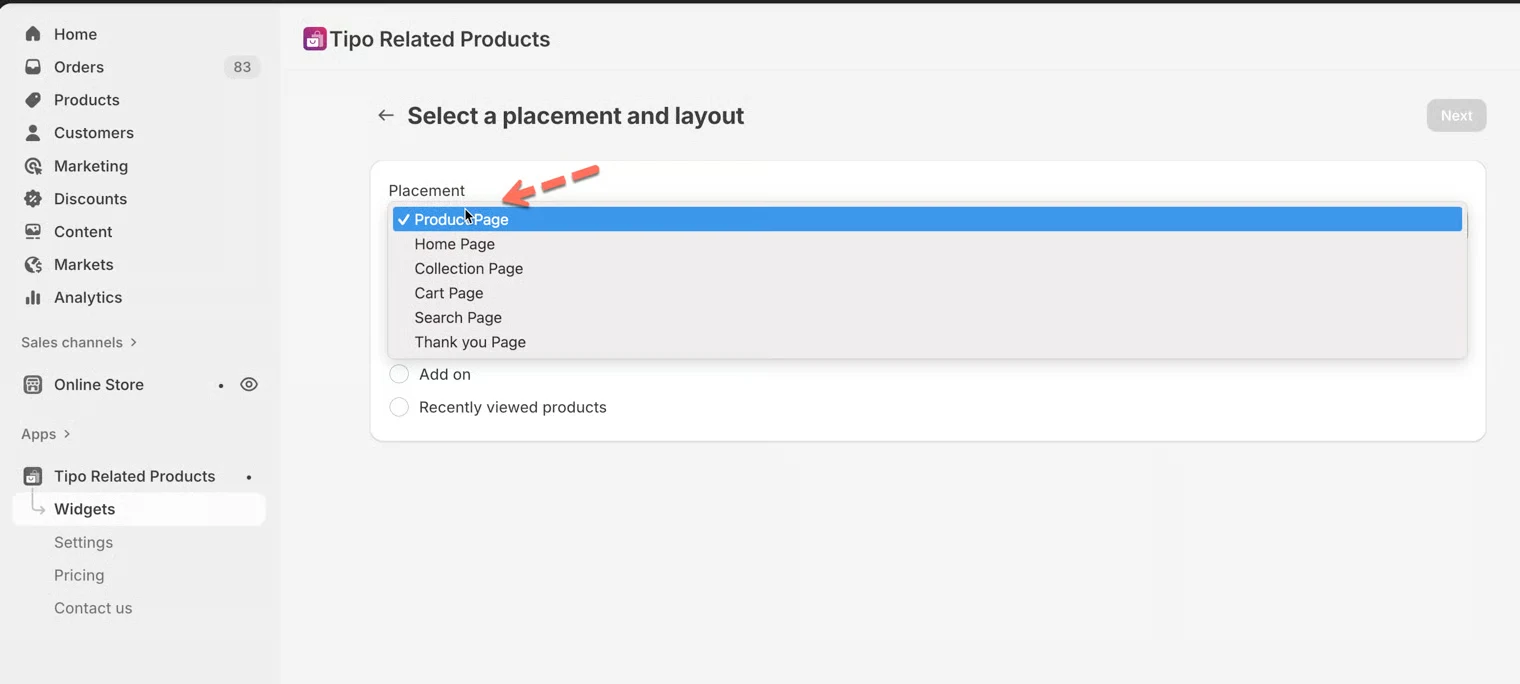
- Under Placement velger du siden og klikker på Next (eller Save når du redigerer).
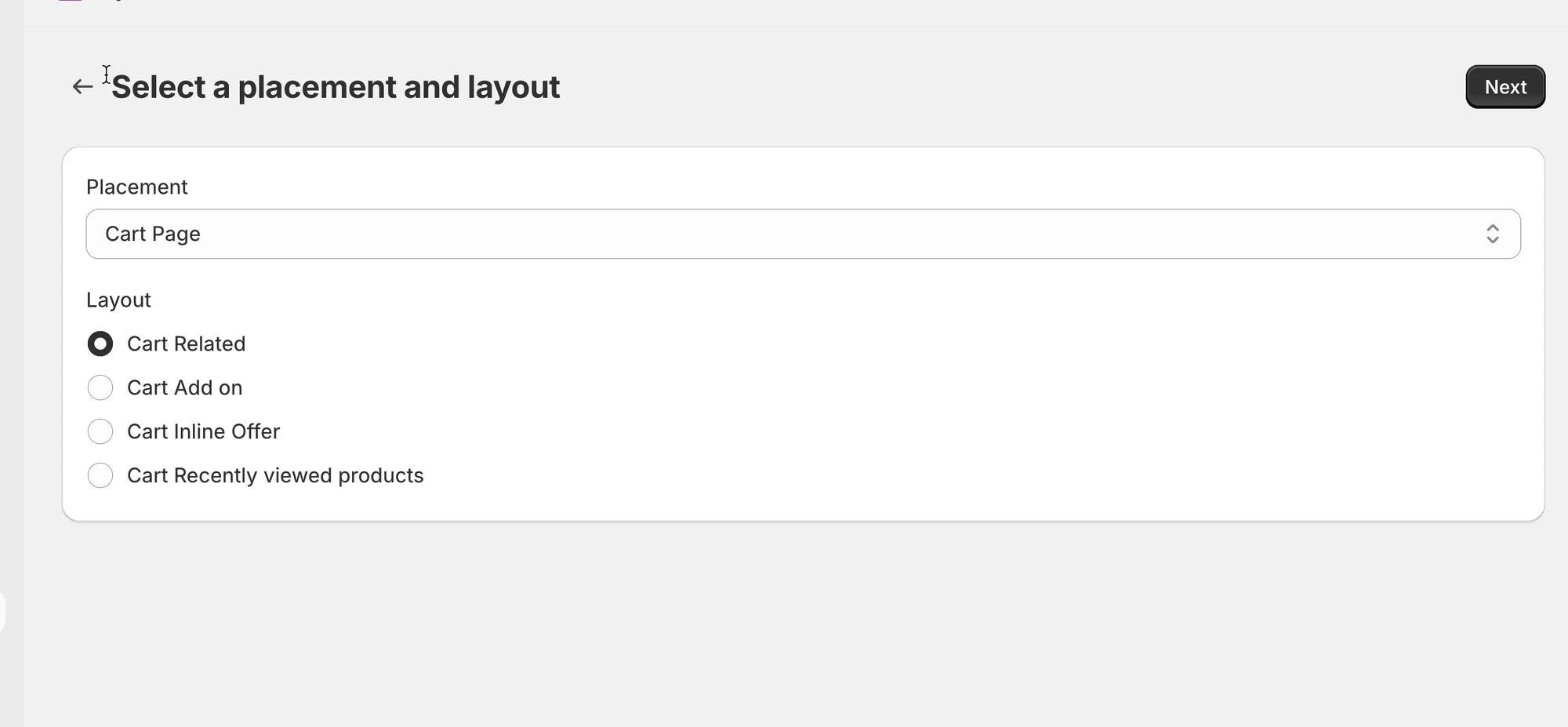
- Velg en layout: Related products, Frequently Bought Together, Add-ons eller Recently viewed.
- Hvis en layout ikke er tilgjengelig, støttes den ikke for den plasseringen.
- Produktside med Related products er det vanligste oppsettet.
Sammendrag generert av KI. Det kan inneholde feil, så sjekk hele veiledningen nedenfor.
Plassering og oppsett bestemmer hvor widgeten vises og hvordan den ser ut i butikken din.
Dette er det første og viktigste trinnet når du konfigurerer en widget.
ℹ️ Hva er placement?
Section titled “ℹ️ Hva er placement?”Placement bestemmer hvilken side widgeten vises på.
Hver widget kan bare ha én plassering.
Tilgjengelige plasseringer:
- Product page
- Collection page
- Home page
- Cart page
- Search page
- Thank you page

ℹ️ Hva er layout?
Section titled “ℹ️ Hva er layout?”Layout bestemmer hvordan widgeten oppfører seg og ser ut.
Layouts styrer:
- Produktgruppering
- Kjøpsatferd (tilleggssalg, kryssalg, pakke)

🛠️ Trinn 1: Velg widgetens plassering
Section titled “🛠️ Trinn 1: Velg widgetens plassering”- Når du oppretter eller redigerer en widget, går du til Placement
- Velg siden der du vil at widgeten skal vises
- Klikk Next (eller Save hvis du redigerer)
Vanlige eksempler
Section titled “Vanlige eksempler”- Product page → Vis relaterte varer
- Cart page → Tilleggssalg før kassen
- Thank you page → Tilbud etter kjøp
🛠️ Trinn 2: Velg widgetens layout
Section titled “🛠️ Trinn 2: Velg widgetens layout”Etter at du har valgt plassering, velger du et layout.
Tilgjengelige layouts inkluderer:
Related products
Section titled “Related products”- Viser lignende eller utfyllende produkter
- Best for produktsider
Eksempel:
«Du kan også like»
Frequently Bought Together
Section titled “Frequently Bought Together”- Viser anbefalinger i pakkestil
- Oppmuntrer til kjøp av flere varer
Eksempel:
Kamera + Objektiv + Veske
Add-ons
Section titled “Add-ons”- Foreslår tilbehør eller oppgraderinger
- Enkelt layout for tilleggssalg
Eksempel:
Telefon → Telefondeksel
Recently viewed
Section titled “Recently viewed”- Viser produkter kunden nylig har sett på
- Hjelper kundene med å fortsette å utforske
💡 Regler for plassering og layout
Section titled “💡 Regler for plassering og layout”- Noen layouts er bare tilgjengelige for bestemte plasseringer
- Eksempel:
- Frequently Bought Together → Produktside
- Add-ons → Produkt- eller handlekurvside
Tips
Hvis et layout ikke er tilgjengelig, betyr det at det ikke støttes for den plasseringen.
🧪 Eksempeloppsett
Section titled “🧪 Eksempeloppsett ”Mål: Vis relaterte produkter på produktsider
- Placement: Product page
- Layout: Related products
Dette er det vanligste og enkleste oppsettet.
🙋 Trenger du fortsatt hjelp?
Hvis du fortsatt trenger hjelp, er du velkommen til å kontakte oss på hi@tipo.io. Vi hjelper deg gjerne videre.