
Oversikt over integrasjoner
KI-oversikt
Integrasjoner kobler Tipo Appointment til andre verktøy slik at bookingdata, som tjeneste, dato og klokkeslett og kundedetaljer, synkroniseres automatisk til kalendere, regneark, markedsføringsapper og automatiseringsplattformer. Noen integrasjoner krever at du logger inn og gir tillatelse, og å slå en på påvirker vanligvis nye eller oppdaterte bookinger fremover.
Vis merVis mindre
- Tilgjengelige: Google Calendar, Google Sheets, Klaviyo, Mailchimp, HubSpot, Omnisend, Brevo, GetResponse og Zapier.
- Åpne appen, klikk på Settings, og deretter fanen Integrations.
- Slå på alternativet, koble til kontoen din, godkjenn tilgang om nødvendig, og lagre.
- Test med en booking; hvis synkroniseringen stopper, kan det hende du må koble til kontoen på nytt.
Sammendrag generert av KI. Det kan inneholde feil, så sjekk hele veiledningen nedenfor.
Integrasjoner kobler Tipo Appointment til andre verktøy du allerede bruker, slik at bestillingsdataene dine automatisk kan synkroniseres til kalendere, regneark, markedsføringsapper og automatiseringsplattformer.
🧩 Hva integrasjoner gjør
Section titled “🧩 Hva integrasjoner gjør”Når en integrasjon er aktivert, kan Tipo sende bestillingsinformasjon (som tjeneste, dato/tid og kundeopplysninger) til en annen plattform.
Vanlige eksempler:
- Google Calendar: legg bestillinger til i kalenderen din
- Google Sheets: eksporter bestillinger til et regneark
- Klaviyo / Mailchimp / HubSpot: bruk bestillingsdata til markedsføring eller CRM-automatisering
- Zapier: koble Tipo til tusenvis av apper (Slack, Trello, Airtable osv.)
🛠️ Slik setter du det opp
Section titled “🛠️ Slik setter du det opp”- Åpne Tipo-appen > klikk på Settings
- Åpne fanen Integrations
- Slå på alternativet du vil bruke
- Koble til kontoen din (godkjenn tilgang hvis det kreves)
- Lagre
- Test med en bestilling
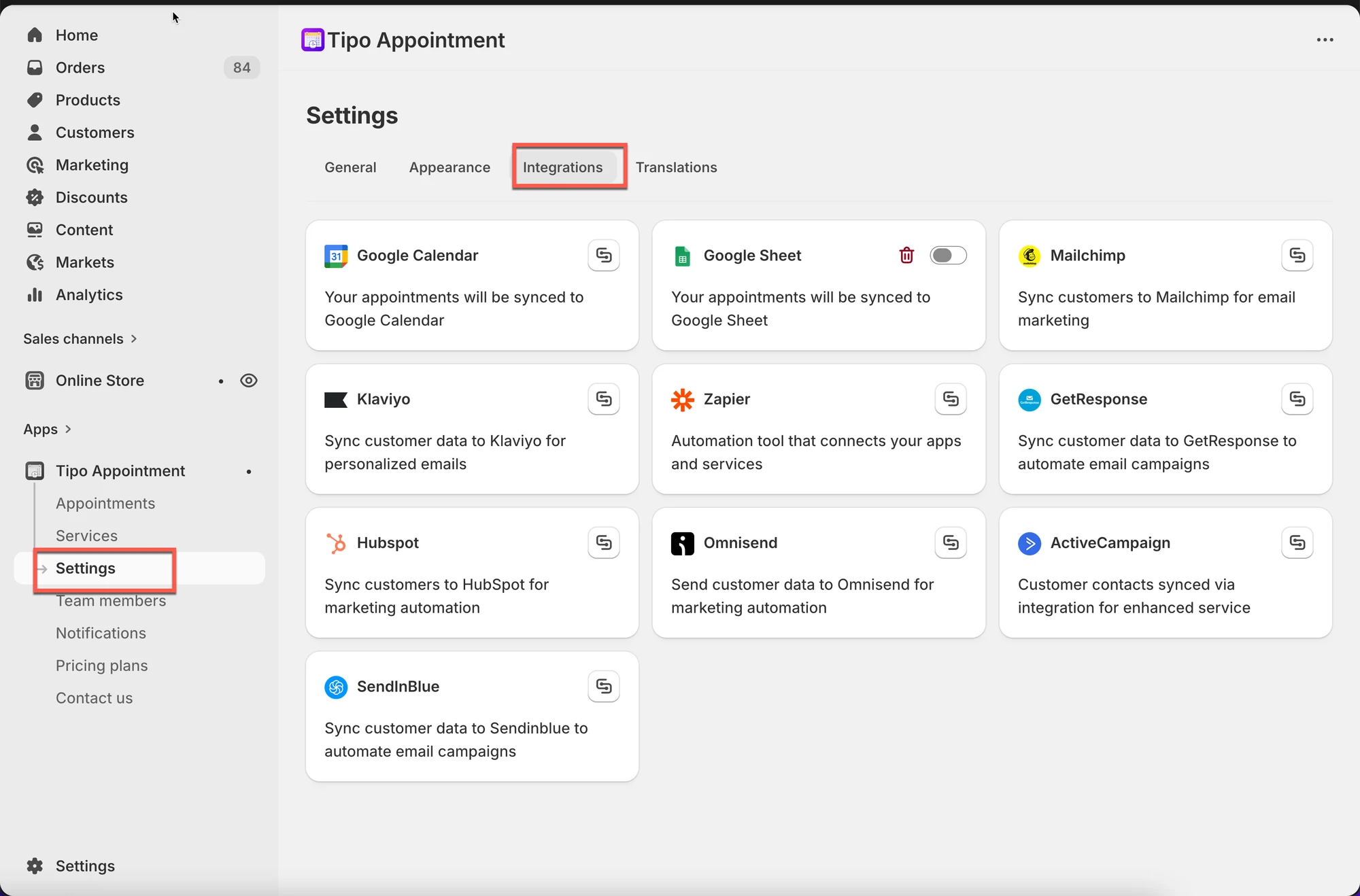
💡 Typer integrasjoner
Section titled “💡 Typer integrasjoner”Kalender og planlegging
Section titled “Kalender og planlegging”Bruk disse for å holde teamets timeplan synkronisert.
- Google Calendar
Rapportering og eksport
Section titled “Rapportering og eksport”Bruk disse for å følge opp bestillinger og lage rapporter.
- Google Sheets
Markedsføring og CRM
Section titled “Markedsføring og CRM”Bruk disse for å segmentere kunder og utløse oppfølgingsflyter.
- Klaviyo, Mailchimp, HubSpot, Omnisend, Brevo (Sendinblue), GetResponse
Automatisering
Section titled “Automatisering”Bruk disse for å koble Tipo til andre verktøy og bygge arbeidsflyter.
- Zapier
✅ Når bør du bruke integrasjoner
Section titled “✅ Når bør du bruke integrasjoner”Integrasjoner er nyttige hvis du vil:
- slippe å kopiere bestillingsinformasjon manuelt til et annet verktøy
- holde ansattes timeplaner oppdatert
- bygge automatiske oppfølginger (påminnelser, takk-e-poster, forespørsler om anmeldelser)
- følge opp bestillinger i et regneark for rapportering
⚠️ Viktige merknader
Section titled “⚠️ Viktige merknader”- Enkelte integrasjoner krever at du logger inn og gir tillatelse (Google, CRM-verktøy).
- Hvis synkroniseringen stopper, må du kanskje koble til kontoen din på nytt.
- Å slå på en integrasjon påvirker vanligvis nye eller oppdaterte bestillinger fra og med nå.
🙋 Trenger du fortsatt hjelp?
Hvis du fortsatt trenger hjelp, er du velkommen til å kontakte oss på hi@tipo.io. Vi hjelper deg gjerne videre.