
E-poster til administrator
KI-oversikt
Admin-e-poster (forhandler) er varsler som sendes til butikkens eller administratorens e-postadresse slik at du kan følge bookinger. Du kan også sende kopi til admin på e-poster til teammedlemmer. Du skriver inn én eller flere adminadresser og velger hvilke varselmaler som er aktive.
Vis merVis mindre
- Åpne appen, klikk på Notifications, og deretter fanen Merchant.
- Skriv inn én eller flere adresser i Admin email, atskilt med komma.
- Kryss av for hver utløsermal du vil sende.
- Klikk på et malnavn for å redigere Subject og Content, og lagre.
- E-posten sendes til adminadressene hver gang det valgte varselet utløses.
Sammendrag generert av KI. Det kan inneholde feil, så sjekk hele veiledningen nedenfor.
E-poster til administrator (forhandler) er varsler som sendes til butikkens/administratorens e-postadresse, slik at du kan følge med på bookinger. Du kan også sende CC admin på e-poster til teammedlemmer.
📩 Slik setter du det opp
Section titled “📩 Slik setter du det opp”1. Åpne appen > klikk Notifications > klikk fanen Merchant
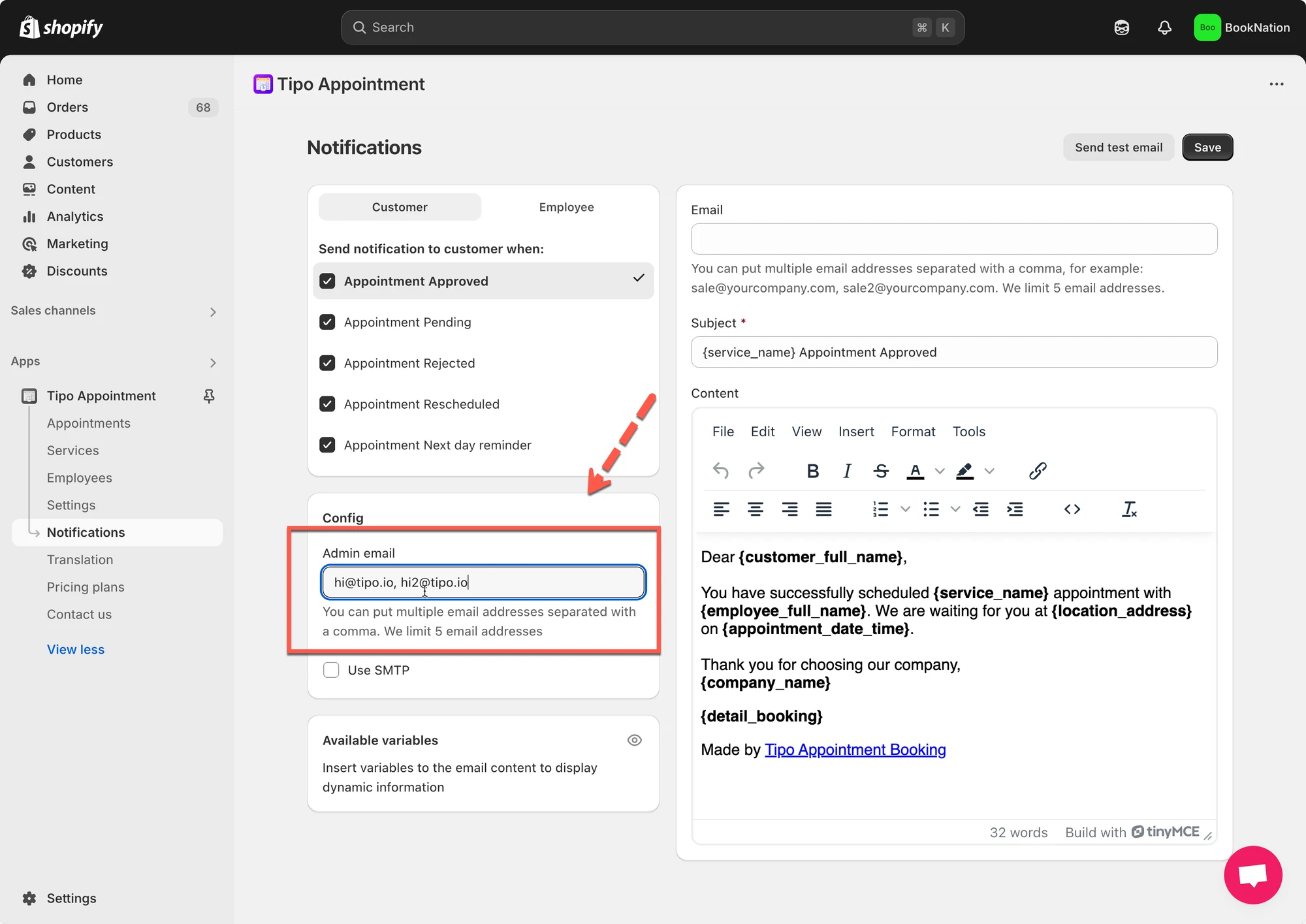
2. Skriv inn e-postadresse(r) i feltet Admin email
Merk: du kan legge til flere e-postadresser for administratorer. Skill e-postadressene med komma, for eksempel: sale@yourcompany.com, sale2@yourcompany.com
- I listen over utløsere (f.eks. «Appointment Approved», «Appointment Pending») må du sørge for at avkrysningsboksen ved siden av malen er huket av
- Klikk på malnavnet for å åpne editoren:
- Oppdater Subject-linjen.
- Endre Content: du kan legge til tekst, variabler, lenker eller formatering etter behov.
- Lagre innstillingene
✅ Hva skjer deretter?
Section titled “✅ Hva skjer deretter?”Hver gang det valgte varselet utløses (f.eks. at en avtale godkjennes), sendes e-posten til administratorens e-postadresse(r).
🙋 Trenger du fortsatt hjelp?
Hvis du fortsatt trenger hjelp, er du velkommen til å kontakte oss på hi@tipo.io. Vi hjelper deg gjerne videre.