
Veiledning for Team Portal (for ansatte)
KI-oversikt
En veiledning for ansatte som bruker teamportalen i Tipo Appointment Booking til å sjekke timeplanen sin, administrere sine egne avtaler og angi tilgjengelighet uten admintilgang til butikken. Innlogging skjer med en lenke på e-post i stedet for passord. Hvilke menypunkter og handlinger du ser, avhenger av tillatelsene lederen din har gitt.
Vis merVis mindre
- Åpne innloggingslenken fra lederen din, skriv inn e-posten din og klikk på lenken som sendes til innboksen din.
- Avtalehandlinger (Approve, Reschedule, Cancel, manuell oppretting) gjelder bare avtaler der du er tildelt ansatt.
- Angi tilgjengelighet ved å klikke på en dato, skrive inn Start time og End time, velge hvordan det skal brukes, og lagre.
- Lederen din tildeler tjenester; spør dem hvis en tjeneste mangler.
Sammendrag generert av KI. Det kan inneholde feil, så sjekk hele veiledningen nedenfor.
Velkommen! Med teamportalen kan du sjekke timeplanen din, administrere dine egne avtaler og angi tilgjengeligheten din — alt på ett sted, uten at du trenger tilgang til butikkens administrasjon.
🔗 Slik logger du inn
Section titled “🔗 Slik logger du inn”Lederen din sender deg en innloggingslenke til portalen.
Åpne lenken og skriv inn e-postadressen din.
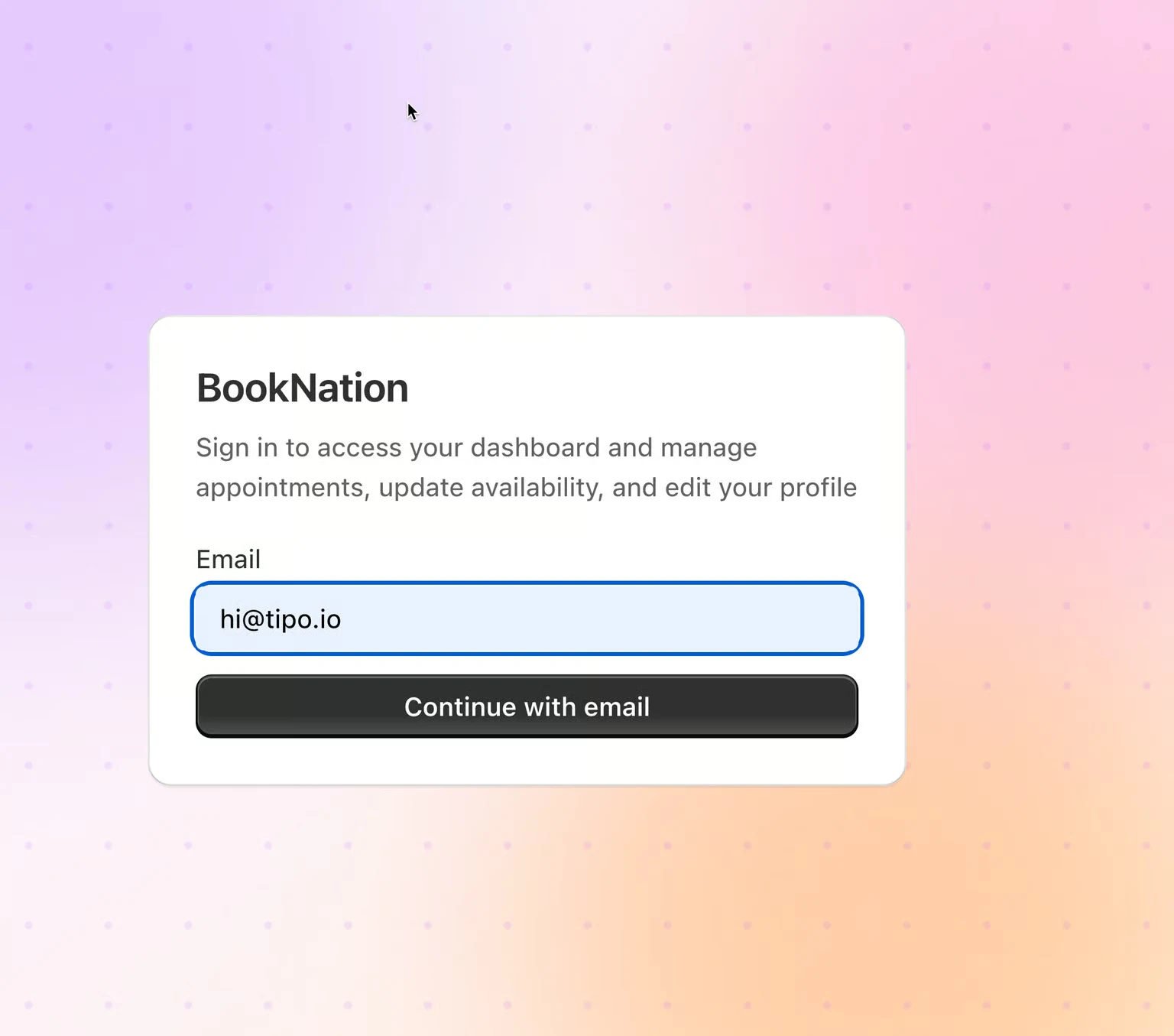
Sjekk innboksen din — en innloggingslenke sendes til den e-postadressen.
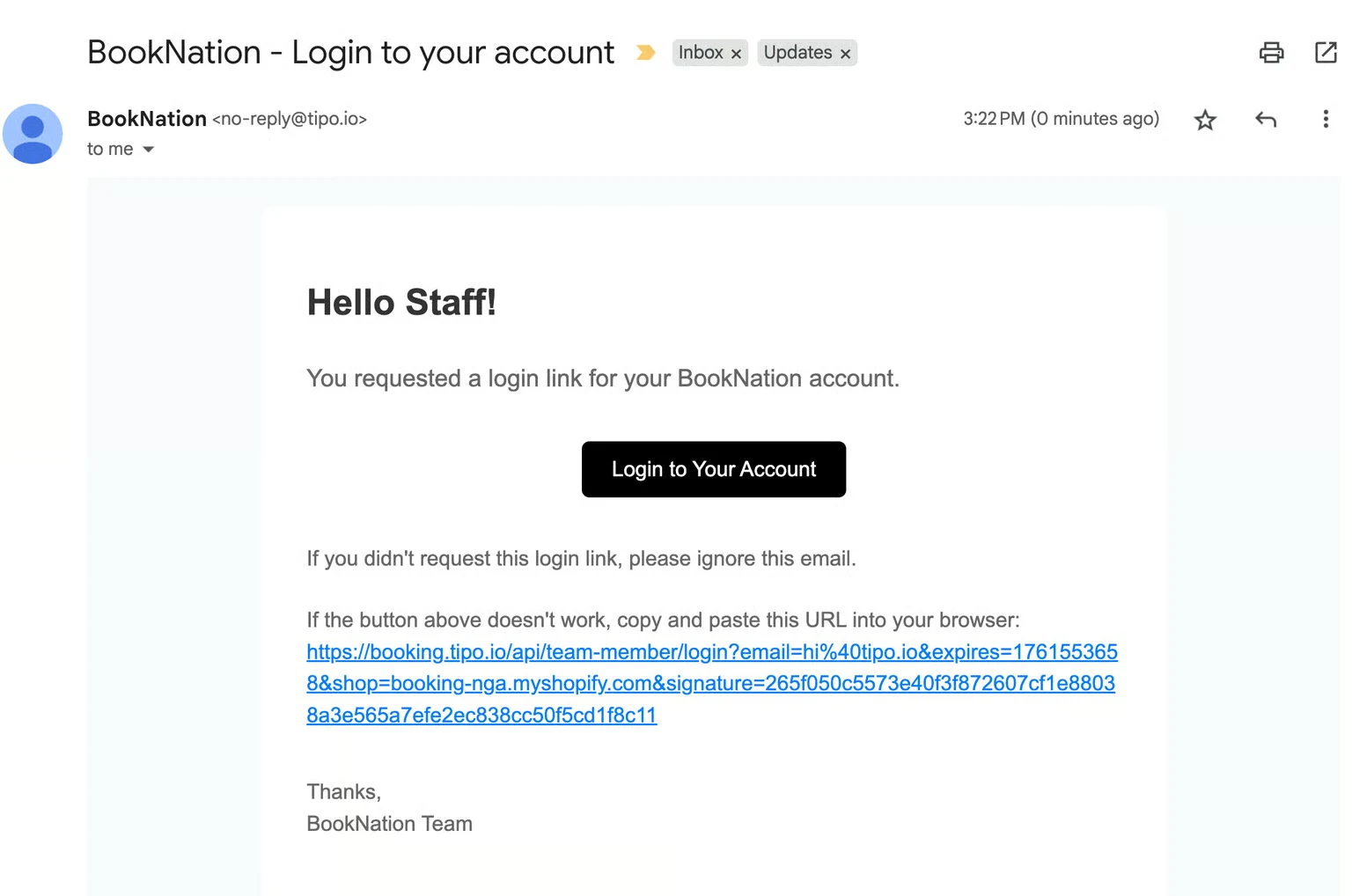
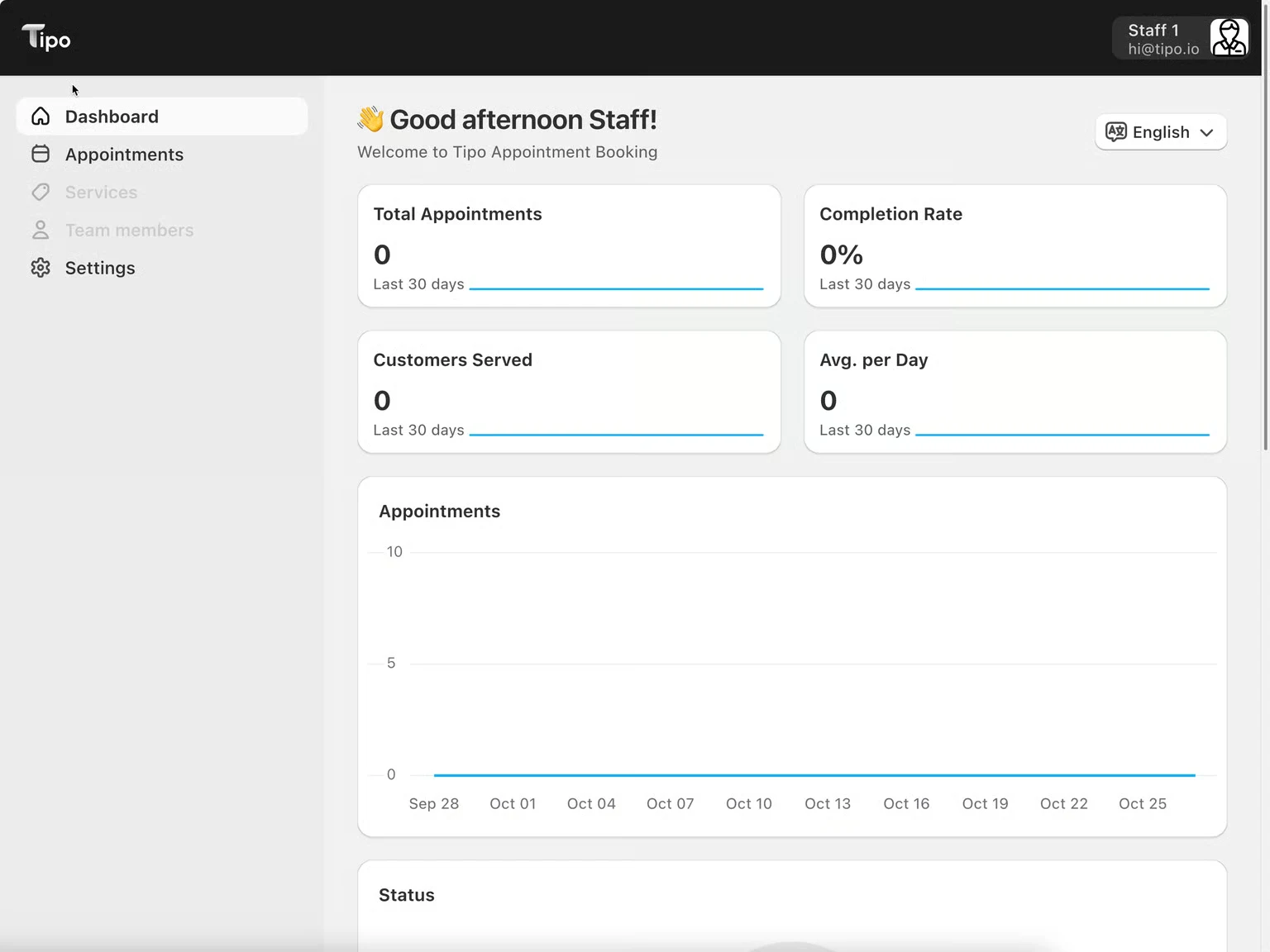
Klikk på lenken i e-posten for å få tilgang til dashbordet ditt.
📌 Merk: Du trenger ikke passord — hver innlogging skjer via en e-postlenke. Hvis du ikke fikk e-posten, sjekk søppelpostmappen, eller be lederen din bekrefte at riktig e-postadresse er registrert.
🗓️ Dette ser du etter innlogging
Section titled “🗓️ Dette ser du etter innlogging”Dashbordet ditt hilser deg med navn og gir en rask oversikt:
| Seksjon | Viser |
|---|---|
| Total Appointments | Antall de siste 30 dagene |
| Completion Rate | % av avtalene dine som er fullført |
| Customers Served | Unike kunder de siste 30 dagene |
| Avg. per Day | Gjennomsnittlig antall avtaler per dag |
| Appointments chart | Utvikling over tid |
| Status | Fordeling — Approved, Pending og mer |
| Upcoming appointments | Dine neste bookinger, med en lenke View all |
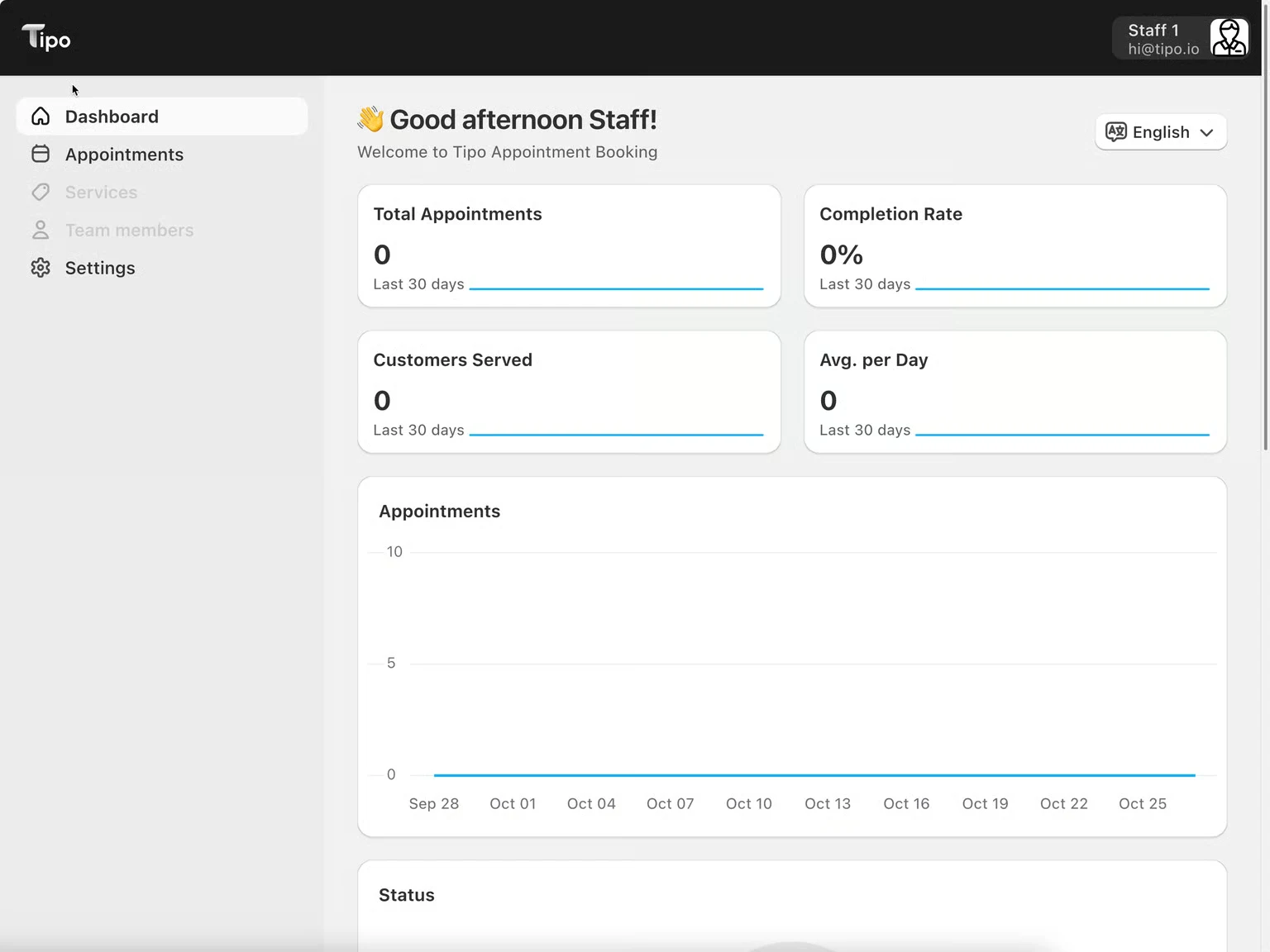
Sidemeny: Dashboard, Appointments, Services, Team members, Settings.
📌 Merk: Hvilke menyvalg du ser, avhenger av tillatelsene lederen din har gitt deg. Hvis Services eller Team members ikke vises for deg, er det som forventet — ikke alle teammedlemmer får tilgang til disse.
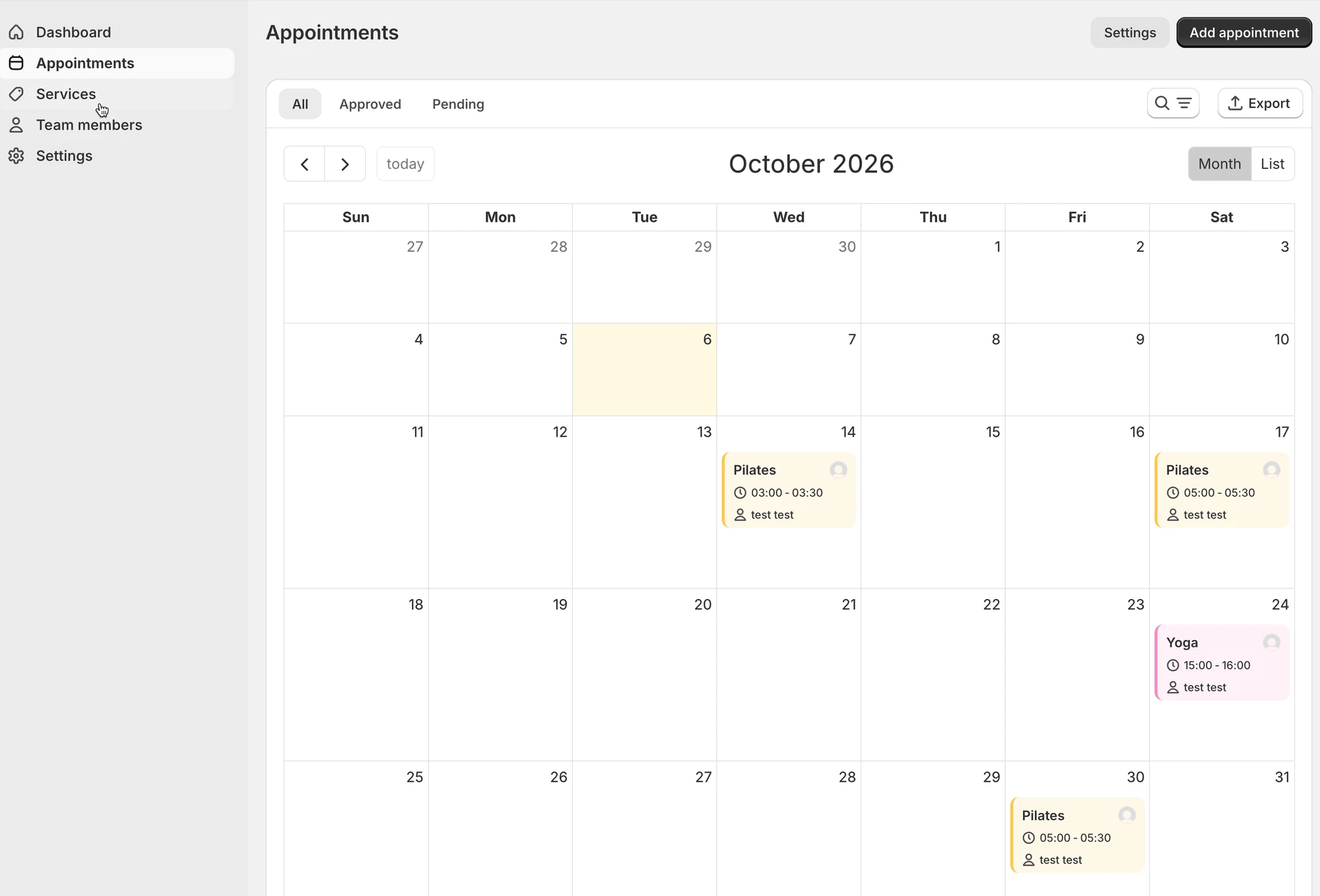
✅ Administrer avtalene dine
Section titled “✅ Administrer avtalene dine”Fra kalenderen din kan du åpne en hvilken som helst avtale for å:
| Handling | Hva den gjør |
|---|---|
| Approve | Bekrefter en ventende booking |
| Reschedule | Flytter den til en annen dato/tid |
| Cancel | Avlyser bookingen |
| Manually create | Oppretter en ny avtale for kunder som ikke bestiller i nettbutikken |
⚠️ Merk: Disse handlingene er bare tilgjengelige for avtaler der du er tildelt ansatt. Hvis en handling mangler, har kanskje ikke lederen din gitt den tillatelsen — be vedkommende sjekke.
⏰ Angi tilgjengeligheten din
Section titled “⏰ Angi tilgjengeligheten din”Tilgjengeligheten din styrer hvilke tidsrom kunder kan booke hos deg — så hold den oppdatert.
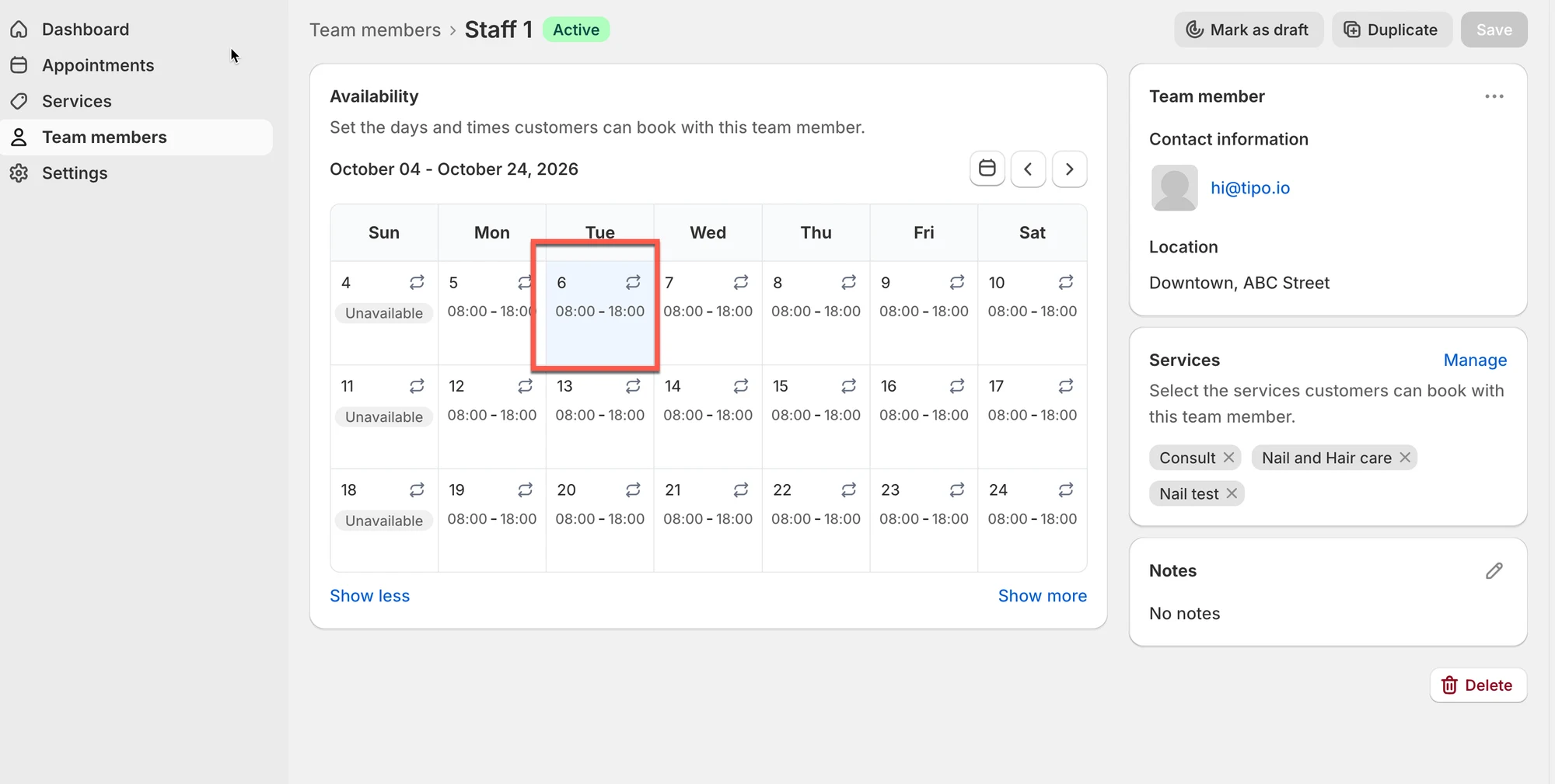
Åpne seksjonen Availability i portalen
Klikk på datoen eller dagen du vil angi tider for.
Angi Start time og End time
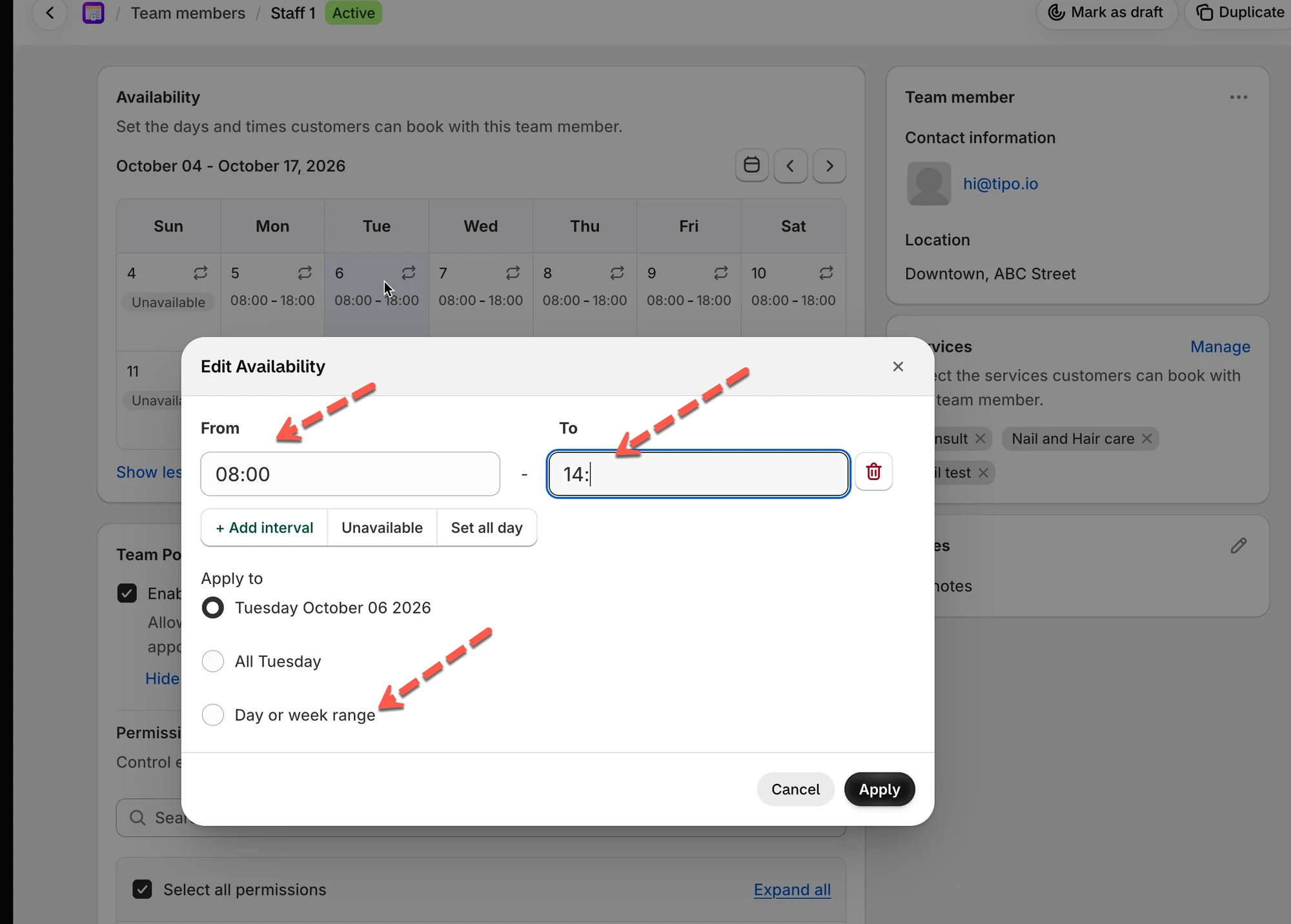
Velg hvordan den skal brukes
| Bruk på | Bruk når |
|---|---|
| Specific date | Bare én dato skal bruke disse tidene (f.eks. bare 3. nov.) |
| All Mondays | Hver mandag skal følge samme timeplan |
| Day/week range | Samme timeplan gjelder for flere dager eller uker |
Klikk lagre
💡 Eksempel: Hvis du angir
08:00–18:00for en tjeneste på 1 time, ser kunder tidsrom for hver time —08:00–09:00,09:00–10:00og så videre, med det siste tidsrommet som starter17:00.
📌 Merk: Du kan bare angi tilgjengelighet for tjenester lederen din har tildelt deg. Hvis en tjeneste du utfører ikke er oppført, be lederen din tildele den.
▶️ Opplæringsvideo
Section titled “▶️ Opplæringsvideo ”📂 Services
Section titled “📂 Services”Hvis lederen din har gitt tilgang, fungerer Services på samme måte som for administratorer — du kan vise, opprette og redigere tjenester som normalt, ikke bare se på dem.
| Du kan | Slik |
|---|---|
| Se listen | Navn, status, kapasitet, varighet |
| Opprette en ny tjeneste | Klikk New service, akkurat som en administrator ville gjort |
| Redigere en eksisterende tjeneste | Åpne tjenesten og oppdater detaljene |
⚙️ Settings
Section titled “⚙️ Settings”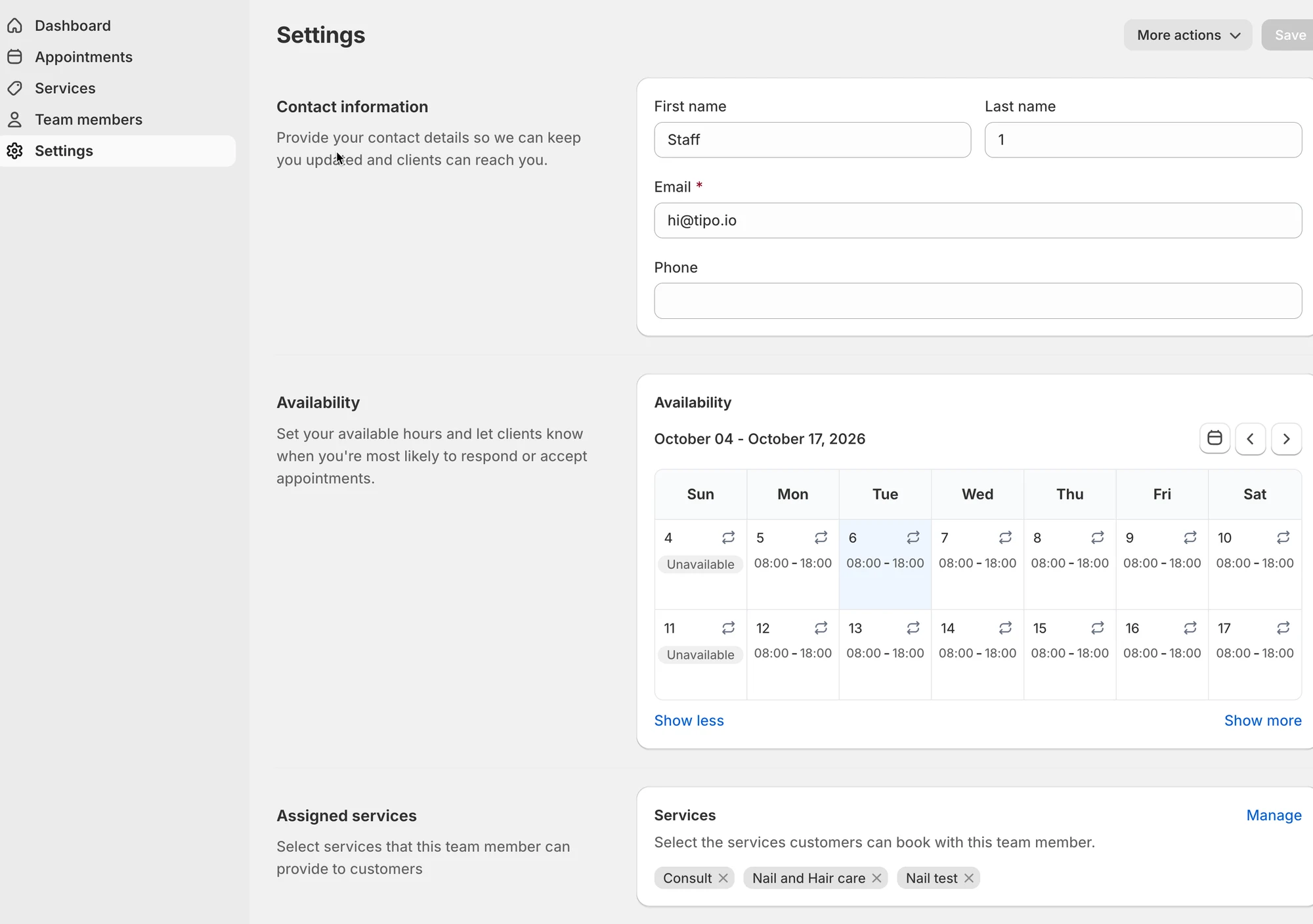
Contact Information
Section titled “Contact Information”- First name / Last name — hvordan du vises i timeplanen
- Email — hvor innloggingslenken og varslene dine sendes
- Phone (valgfritt)
Hold dette nøyaktig — det er slik kunder og lederen din identifiserer bookingene dine.
Availability
Section titled “Availability”Beskrevet i detalj ovenfor — kalenderen med arbeidstiden din.
Assigned Services
Section titled “Assigned Services”Viser hvilke tjenester kunder kan booke hos deg spesifikt.
⚠️ Merk: Denne listen administreres av lederen din og kan ikke redigeres her. Hvis en tjeneste mangler og du faktisk utfører den, be lederen din tildele den til deg.