
Map lokasjoner for lagersynkronisering
KI-oversikt
Viser hvordan du tilordner Shopify-lokasjoner mellom Source store og Destination store slik at lagersynkroniseringen i Tipo oppdaterer riktig sted. Uten tilordning kan lager mislykkes i å synkroniseres eller havne på feil lokasjon. Hver lokasjon kan bare tilordnes én lokasjon i den andre butikken.
Vis merVis mindre
- Åpne Settings i Source store, gå til Locations, velg All locations eller Specific locations, og klikk på Save.
- Hent tilkoblingskoden fra Stores i Source store, klikk deretter på Connect Store i Destination store og skriv den inn.
- Velg produkter, og bruk deretter delen Mapping locations for å koble lokasjoner i Source store og Destination store, og klikk på Save.
- Tilordningen er én-til-én: en lokasjon i Source store kan ikke synkroniseres til to lokasjoner i Destination store.
- Bare tilordnede lokasjoner oppdateres; ikke-tilordnede lokasjoner ignoreres. Synkroniseringen kjører umiddelbart og kan ta litt tid.
Sammendrag generert av KI. Det kan inneholde feil, så sjekk hele veiledningen nedenfor.
Denne veiledningen viser hvordan du mapper Shopify-lokasjoner mellom Source store og Destination store slik at lagersynkroniseringen fungerer riktig.
For å sikre at lagerantallene dine alltid er nøyaktige, tilordnes nettbestillinger og salg i fysiske butikker til lokasjoner.
✅ Hvorfor lokasjonsmapping er nødvendig
Section titled “✅ Hvorfor lokasjonsmapping er nødvendig”Shopify sporer lagerbeholdning per lokasjon (lager, fysisk butikk, utsendelsessenter).
For å synkronisere lagerbeholdning nøyaktig må Tipo Sync vite:
Hvilken Source-lokasjon som skal synkroniseres med hvilken Destination-lokasjon.
Uten mapping:
- kan det hende at lagerbeholdningen ikke synkroniseres
- kan lagerbeholdningen synkroniseres til feil lokasjon
- kan beholdningen se feil ut i Destination store
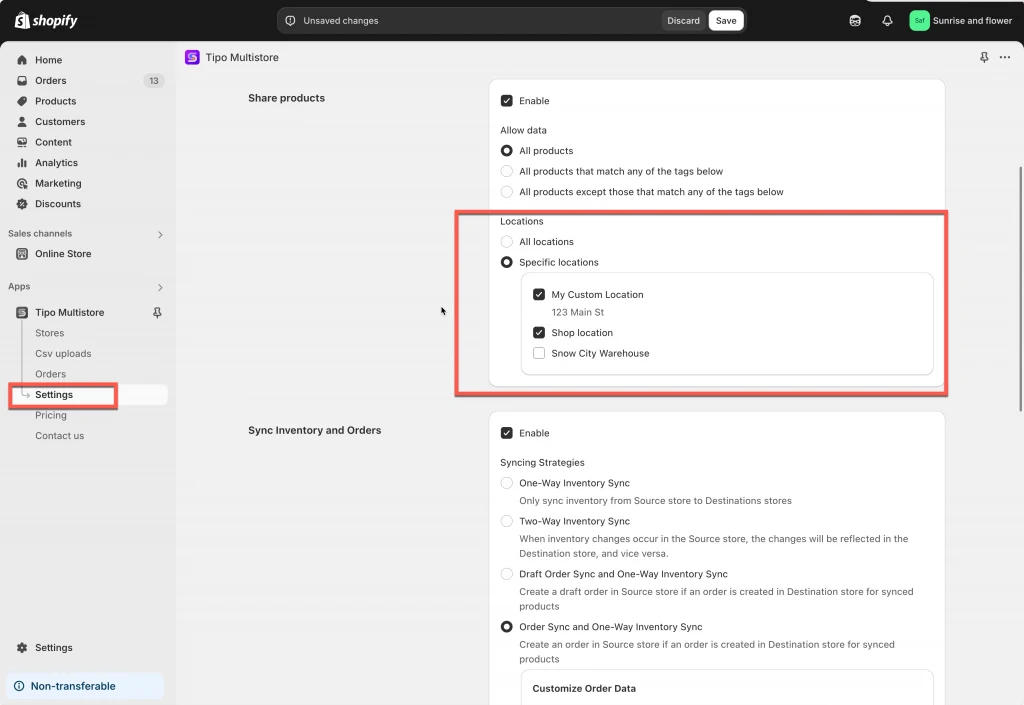
🛠️ Trinn 1: Bestem hvilke lokasjoner som skal synkroniseres for Source store
Section titled “🛠️ Trinn 1: Bestem hvilke lokasjoner som skal synkroniseres for Source store ”1. Åpne appen i Source-butikken > klikk Settings
2. Rull ned til Locations-delen og velg ett av de 2 alternativene nedenfor:
- All locations: produkter som er tilgjengelige på alle lokasjoner i butikken din, synkroniseres med Destination store
- Specific locations: bare produktene på de valgte lokasjonene oppdateres når det skjer endringer i Destination store
3. Klikk Save
🛠️ Trinn 2: Map lokasjoner når du kobler sammen 2 butikker
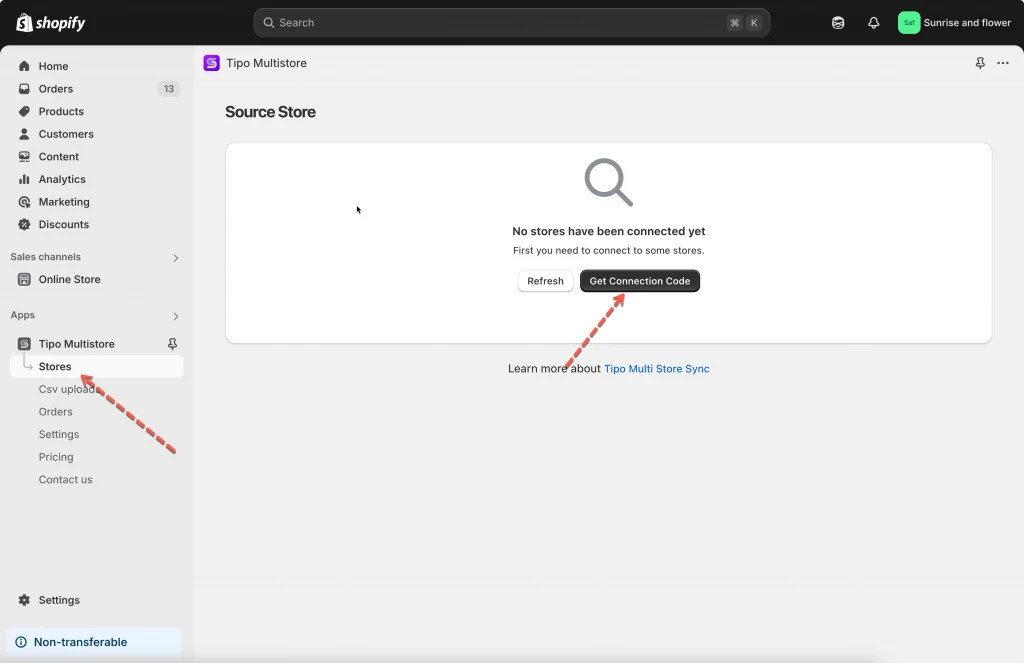
Section titled “🛠️ Trinn 2: Map lokasjoner når du kobler sammen 2 butikker”1. Åpne appen i Source store > klikk Stores > klikk på knappen Get connect code > kopier tilkoblingskoden i popup-vinduet
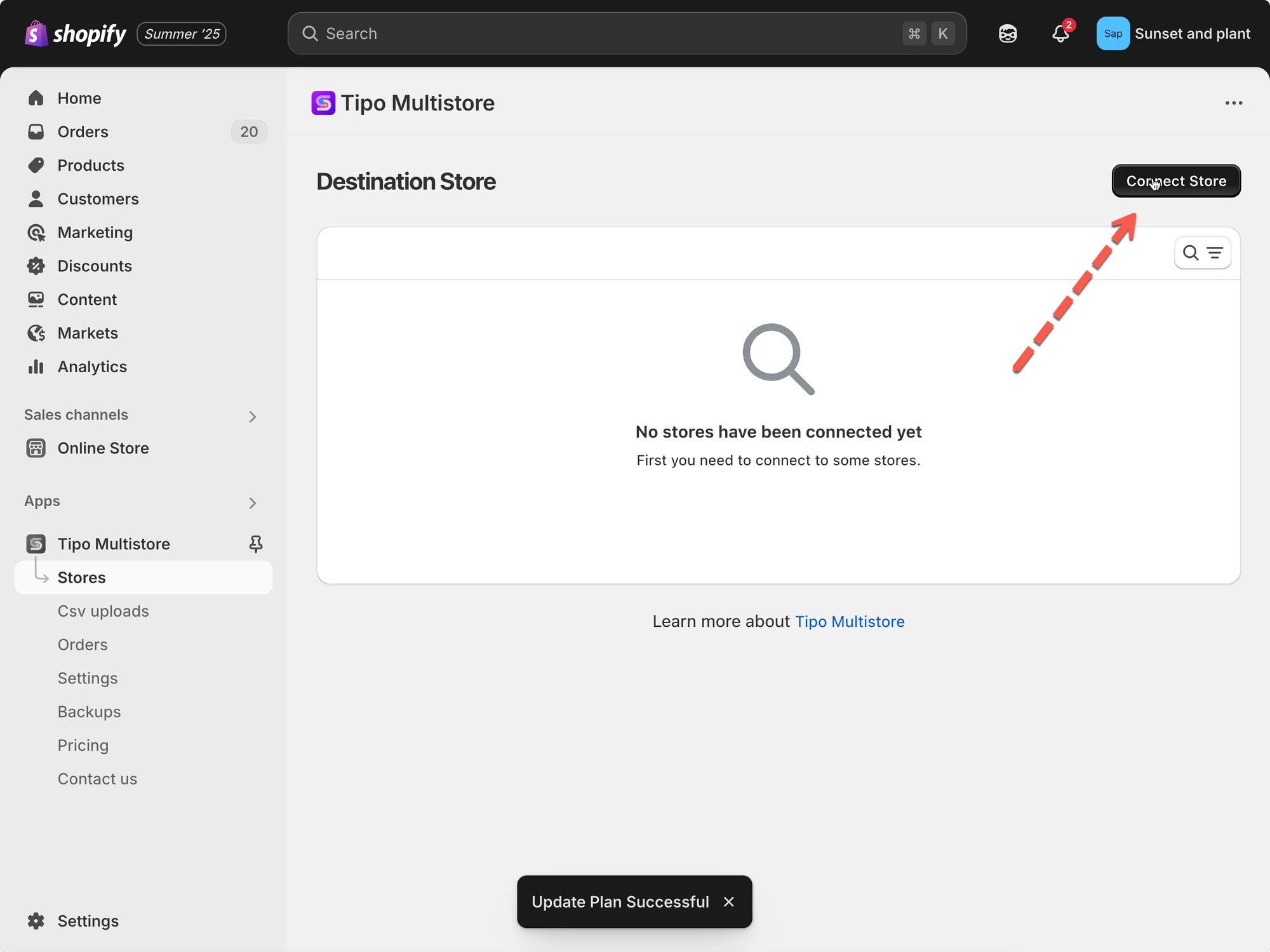
2. Gå til Destination-butikken, åpne Tipo Multi-store-appen > klikk Stores > klikk på knappen Connect Store
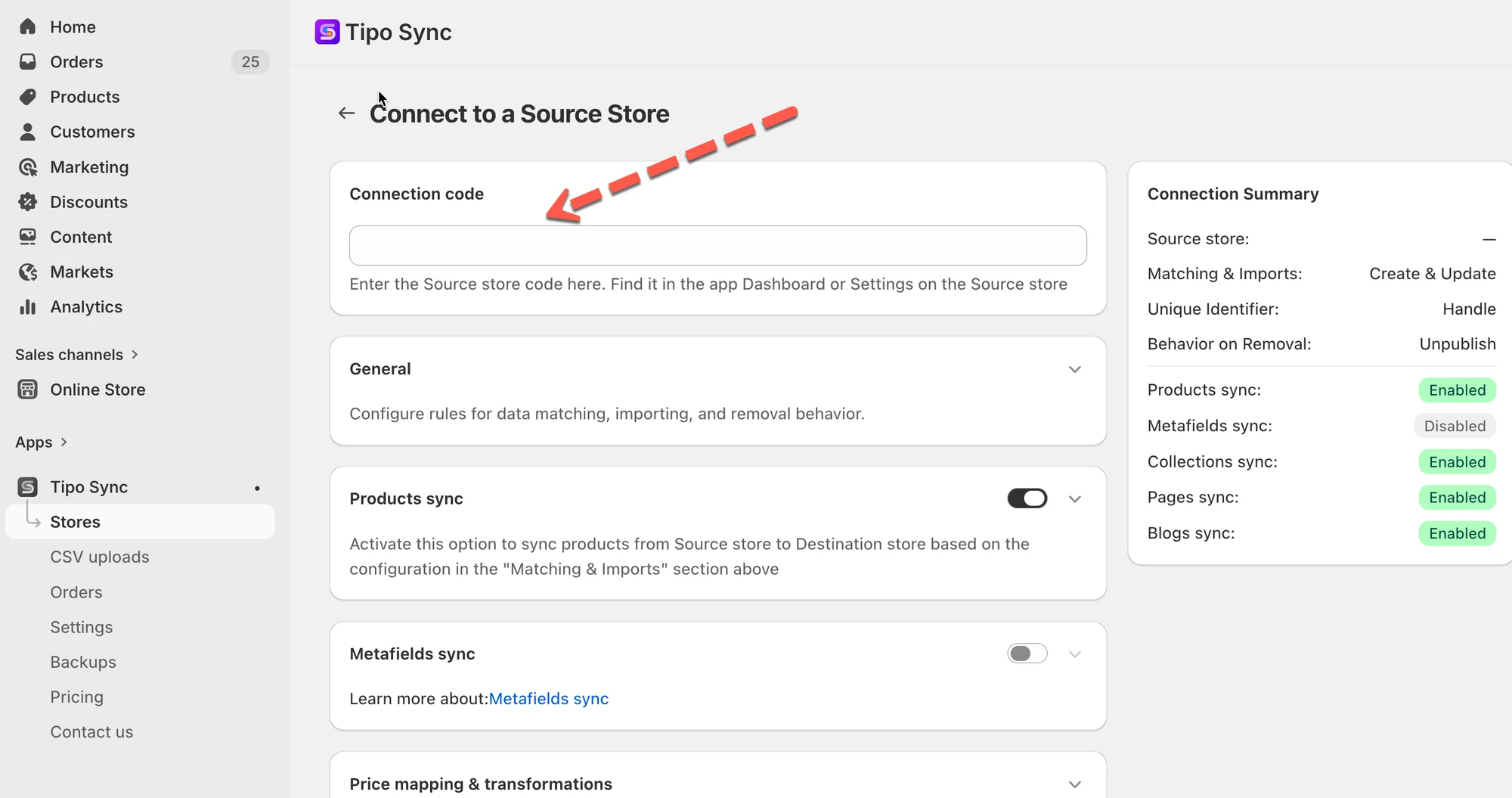
3. Skriv inn tilkoblingsnøkkelen (hent nøkkelen fra appens Dashboard i Source store)
- Velg produktene du vil synkronisere, og fullfør innstillingene i tilkoblingsdetaljene
- Rull ned til delen Mapping locations og velg lokasjoner som skal mappes mellom butikkene
På mapping-skjermen ser du:
- Lokasjoner i Source store (til venstre)
- Lokasjoner i Destination store (til høyre)
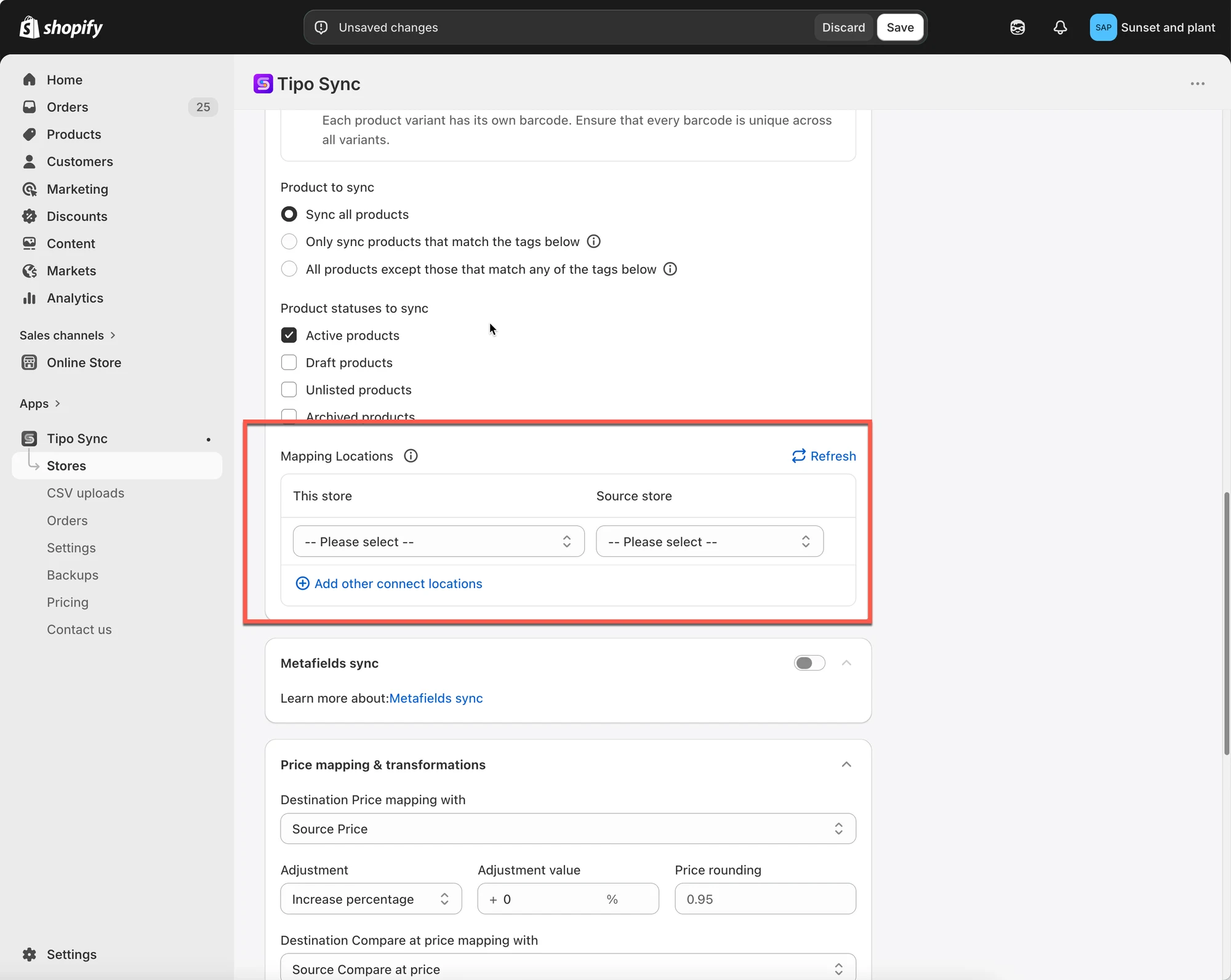
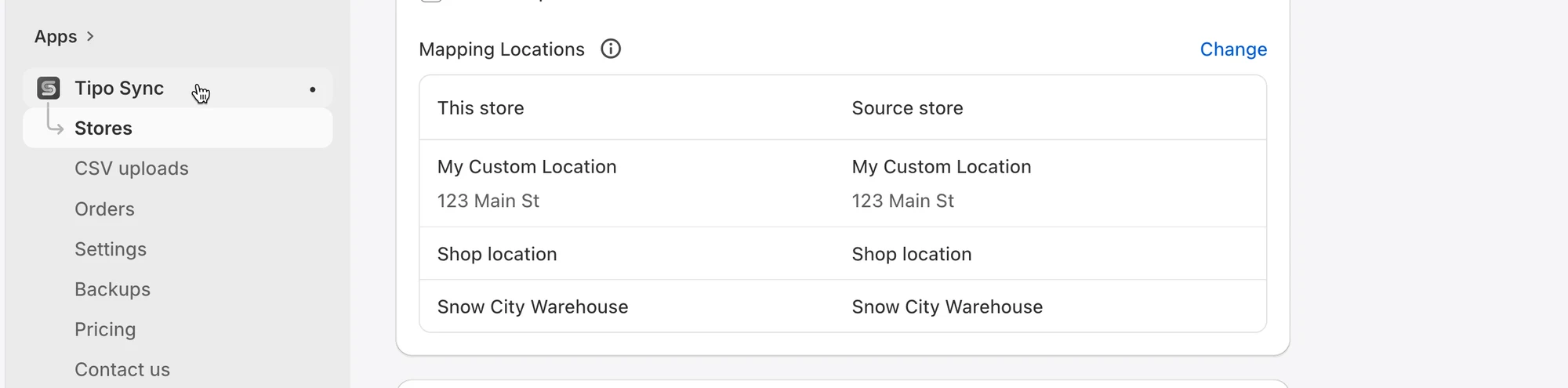
Merk: Appen vår synkroniserer for øyeblikket bare 1 lokasjon fra Source store med 1 lokasjon fra Destination store. Det er ikke mulig å mappe én lokasjon fra Source store til 2 lokasjoner i Destination store
- Klikk Save
Synkroniseringen kjøres umiddelbart. Det kan ta litt tid før den er fullført.
✅ Hva skjer etter mapping
Section titled “✅ Hva skjer etter mapping”Når mappingen er lagret, vil appen
- Oppdatere lagerbeholdning bare på lokasjonene du har mappet i tilkoblingen
- Ignorere lokasjoner som ikke er mappet
Viktig: Én-til-én-mapping
Hver lokasjon kan bare mappes til én tilsvarende lokasjon.
✅ Støttet:
| Source store | Destination store |
|---|---|
| Warehouse A | Warehouse A |
❌ Ikke støttet:
| Source store | Destination store |
|---|---|
| Warehouse A | Warehouse A |
| Warehouse A | Warehouse B |
Én enkelt Source-lokasjon kan ikke synkronisere lagerbeholdning til flere Destination-lokasjoner.
🧪 Eksempel
Section titled “🧪 Eksempel”Anta at begge butikkene har følgende lokasjoner:
| Source Store | Destination Store |
|---|---|
| My Custom Location | My Custom Location |
| Shop location | Shop location |
Og at mappingen er konfigurert slik:
| Destination Store | Source Store |
|---|---|
| My Custom Location | My Custom Location |
| Shop location | Shop location |
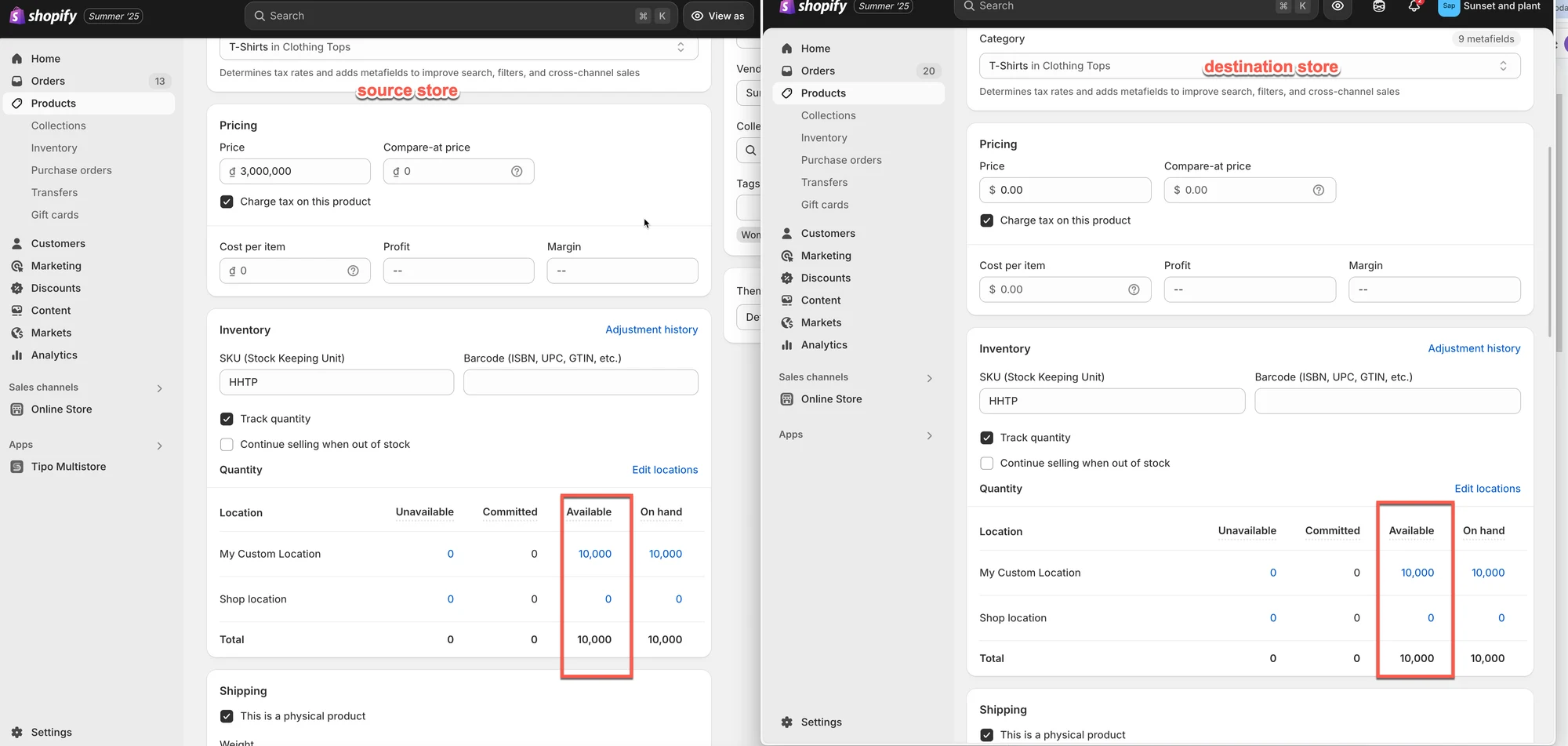
Eksempel 1: Enveis lagersynkronisering
Section titled “Eksempel 1: Enveis lagersynkronisering”Synkroniseringsretning: Source Store → Destination Store
Før synkronisering
Source Store
| Location | Available |
|---|---|
| My Custom Location | 10,000 |
| Shop location | 0 |
Destination Store
| Location | Available |
|---|---|
| My Custom Location | 5 |
| Shop location | 100 |
Etter synkronisering
Destination Store
| Location | Available |
|---|---|
| My Custom Location | 10,000 |
| Shop location | 0 |
Fordi lagerbeholdningen synkroniseres fra Source Store til Destination Store, oppdateres beholdningen i Destination slik at den samsvarer med de mappede Source-lokasjonene.
Eksempel 2: Toveis lagersynkronisering
Section titled “Eksempel 2: Toveis lagersynkronisering”Synkroniseringsretning: Source Store ↔ Destination Store
Anta at lokasjonene er mappet slik:
| Destination Store | Source Store |
|---|---|
| My Custom Location | My Custom Location |
| Shop location | Shop location |
Scenario A: Salg i Source Store
Før salget:
| Location | Source Store | Destination Store |
|---|---|---|
| My Custom Location | 10,000 | 10,000 |
En kunde kjøper 1 vare i Source Store.
Etter at Shopify har oppdatert lagerbeholdningen:
| Location | Source Store |
|---|---|
| My Custom Location | 9,999 |
Tipo Sync oppdaterer deretter den mappede lokasjonen i Destination Store:
| Location | Destination Store |
|---|---|
| My Custom Location | 9,999 |
Resultat: Begge butikkene forblir synkronisert.
Scenario B: Salg i Destination Store
Før salget:
| Location | Source Store | Destination Store |
|---|---|---|
| My Custom Location | 10,000 | 10,000 |
En kunde kjøper 1 vare i Destination Store.
Etter at Shopify har oppdatert lagerbeholdningen:
| Location | Destination Store |
|---|---|
| My Custom Location | 9,999 |
Tipo Sync oppdaterer deretter den mappede lokasjonen i Source Store:
| Location | Source Store |
|---|---|
| My Custom Location | 9,999 |
Resultat: Begge butikkene forblir synkronisert.
Eksempel 3: Lokasjoner som ikke er mappet, ignoreres
Section titled “Eksempel 3: Lokasjoner som ikke er mappet, ignoreres”Anta at bare My Custom Location er mappet.
| Destination Store | Source Store |
|---|---|
| My Custom Location | My Custom Location |
Shop location er ikke mappet.
Source Store
Section titled “Source Store”| Location | Available |
|---|---|
| My Custom Location | 10,000 |
| Shop location | 500 |
Destination Store
Section titled “Destination Store”| Location | Available |
|---|---|
| My Custom Location | 10,000 |
| Shop location | 100 |
Etter lagersynkronisering:
| Location | Result |
|---|---|
| My Custom Location | Synced |
| Shop location | Not synced |
Lagerbeholdningen på Shop location forblir uendret fordi den ikke er inkludert i lokasjonsmappingen.
▶️ En veiledningsvideo
Section titled “▶️ En veiledningsvideo ”🙋 Trenger du fortsatt hjelp?
Hvis du fortsatt trenger hjelp, er du velkommen til å kontakte oss på hi@tipo.io. Vi hjelper deg gjerne videre.