
Velg hvilken produktinformasjon som skal synkroniseres
KI-oversikt
Lær hvordan du velger hvilken produktinformasjon Tipo Sync kopierer fra Source store til Destination store. Du setter hvert felt til Sync, Create only eller Ignore i Settings i Destination store. Feltene dekker produkt-, variant- og prisdata, slik at du kontrollerer hva som oppdateres.
Vis merVis mindre
- Feltgrupper: Product Fields, Variant Fields og Price Fields.
- Åpne Settings > Product Fields to Synchronize i Destination store og velg et alternativ per felt.
- Sync oppretter og oppdaterer; Create only setter verdien bare ved oppretting; Ignore synkroniserer aldri feltet.
- Klikk på Save for å fullføre.
- Product Title og Variant Title er påkrevd for nye produkter, så Ignore er ikke tilgjengelig for dem.
Sammendrag generert av KI. Det kan inneholde feil, så sjekk hele veiledningen nedenfor.
Med Tipo-appen kan du velge hvilken produktinformasjon som skal synkroniseres fra Source store til Destination store.
Dette gir deg full kontroll over hvilke data som oppdateres på tvers av butikker.
- Product Fields – Tittel, beskrivelse, status, SEO-felt, bilder, tagger, leverandør, kategori og mer.
- Variant Fields – Varianttittel, strekkode, vekt, avgiftsinnstillinger, lagersporing og mer.
- Price Fields – Pris, enhetspris, kostnad per vare.
🛠️ Slik gjør du det
Section titled “🛠️ Slik gjør du det”1. Åpne appen i Destination store > klikk på Settings > Product Fields to Synchronize
3. Velg ett alternativ for hvert produktfelt. Du har 3 alternativer:
- Sync – Opprett og oppdater
- Create only – Angi verdien bare når et nytt produkt opprettes
- Ignore – Synkroniser aldri dette feltet
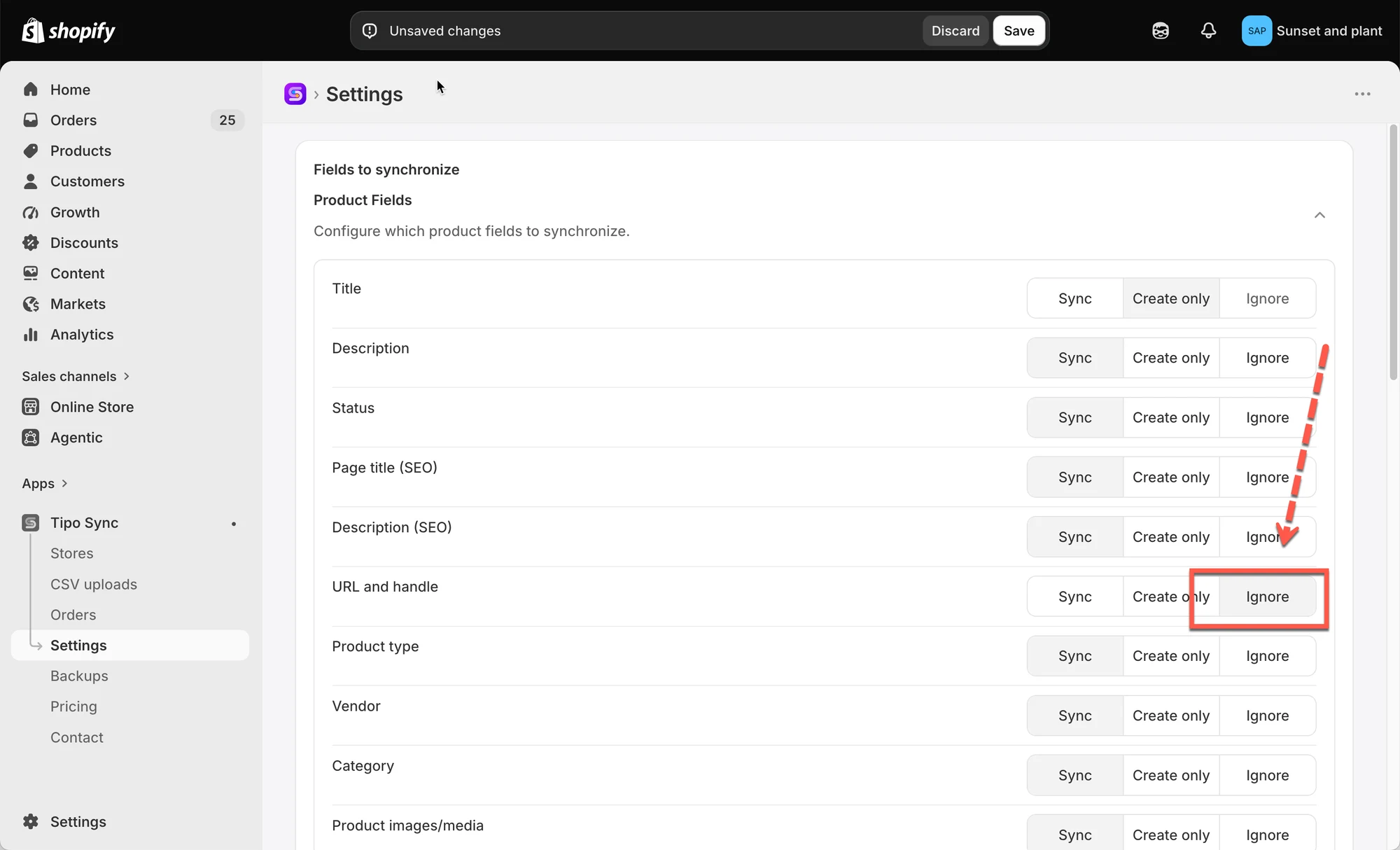
4. Klikk på Save for å fullføre
For eksempel:
- Hvis du vil synkronisere produkttittelen fra Source store til Destination store, velger du alternativet Sync
- Hvis du ikke vil synkronisere produktprisen fra Source store til Destination store, velger du alternativet Ignore
Merk: Product Title og Variant Title er obligatoriske felt når du synkroniserer et nytt produkt fra Source store. Alternativet Ignore er ikke tilgjengelig for dem.
Eksempel
Section titled “Eksempel”🔄 Sync
Section titled “🔄 Sync”| Trinn | Source Store | Destination Store |
|---|---|---|
| Første synkronisering | Summer Linen Shirt | Summer Linen Shirt |
| Etter tittelendring | Premium Summer Linen Shirt | Premium Summer Linen Shirt |
Resultat: Feltet forblir synkronisert. Endringer i Source Store oppdateres automatisk i Destination Store.
📝 Create only
Section titled “📝 Create only”| Trinn | Source Store | Destination Store |
|---|---|---|
| Første synkronisering | Summer Linen Shirt | Summer Linen Shirt |
| Etter tittelendring | Premium Summer Linen Shirt | Summer Linen Shirt |
Resultat: Feltet kopieres når produktet opprettes, men fremtidige endringer synkroniseres ikke.
🚫 Ignore
Section titled “🚫 Ignore”| Trinn | Source Store | Destination Store |
|---|---|---|
| Første synkronisering | Summer Linen Shirt | Custom Store Title |
| Etter tittelendring | Premium Summer Linen Shirt | Custom Store Title |
Resultat: Feltet synkroniseres aldri. Endringer i Source Store påvirker ikke Destination Store.
🔗 Slik fungerer produktmatching
Section titled “🔗 Slik fungerer produktmatching”Før et produkt synkroniseres, sjekker Tipo Sync om produktet allerede finnes i Destination store.

Appen sammenligner produkter ved hjelp av den valgte Matching Identifier:
- Handle (anbefalt)
- SKU
- Strekkode
Etter å ha sjekket for samsvar følger Tipo Sync den valgte synkroniseringsmodusen.
📊 Rask sammenligning
Section titled “📊 Rask sammenligning”
| Synkroniseringsmodus | Samsvarende produkt funnet | Ingen samsvarende produkt funnet |
|---|---|---|
| 🔄 Create & Update | Oppdater produkt | Opprett produkt |
| 🔁 Update Only | Oppdater produkt | Ignorer produkt |
| ➕ Create Only | Ignorer produkt | Opprett produkt |
Denne tabellen forklarer hovedforskjellen mellom alle tre modusene.
🙋 Trenger du fortsatt hjelp?
Hvis du fortsatt trenger hjelp, er du velkommen til å kontakte oss på hi@tipo.io. Vi hjelper deg gjerne videre.