
Kontakt support
KI-oversikt
Denne siden forklarer hvordan du når supportteamet for Backup & Restore Tipo: live chat fra appen, kontaktskjemaet Contact us med skjermbilder eller videoer, eller e-post til hi@tipo.io. Sjekk Troubleshooting og FAQ først. Teamet svarer vanligvis på e-postadressen du oppgir innen 24 timer.
Vis merVis mindre
- Chat med oss fra boblen på en hvilken som helst appside eller kortet Need help with backups? på Home.
- For skjemaet åpner du Contact us i appmenyen og velger et emne.
- Fyll ut de obligatoriske feltene: problem, navn, e-post og Describe your issue (opptil 5 000 tegn), og velg deretter Submit.
- Legg ved opptil 5 filer på 25 MB hver, bilder eller videoer.
- Ta med den nøyaktige meldingen, dato og klokkeslett, og den aktuelle sikkerhetskopien eller gjenopprettingen.
Sammendrag generert av KI. Det kan inneholde feil, så sjekk hele veiledningen nedenfor.
Chat med teamet eller send en supporthenvendelse med skjermbilder fra Backup & Restore Tipo.
Du kan nå supportteamet vårt på to måter: live chat, eller skjemaet Contact us i appen. Du kan også sende oss e-post på hi@tipo.io.
Før du skriver, sjekk Feilsøking og vanlige spørsmål. Svaret du leter etter, kan allerede stå der.
Chat med oss
Section titled “Chat med oss”En chatboble vises i hjørnet nederst på hver side i appen i Shopify admin. Det kan ta et øyeblikk før den vises etter at siden er lastet.
På Home er det siste kortet Need help with backups?. Velg Chat with us for å åpne chattevinduet. Hvis chatten ikke er tilgjengelig, for eksempel fordi en nettleserutvidelse blokkerer den, åpner Chat with us skjemaet Contact us i stedet. Lenkene Contact us i grensebannere, i kortet Plan & usage og i Settings åpner også chatten, eller skjemaet når chatten ikke er tilgjengelig.
Når du chatter fra appen, ser vi automatisk hvilken butikk du skriver fra og hvor mye lagringsplass den bruker. Du trenger ikke å forklare det.
Send en henvendelse med skjemaet Contact us
Section titled “Send en henvendelse med skjemaet Contact us”Bruk skjemaet når du vil legge ved skjermbilder eller videoer, eller når du heller vil skrive enn å chatte.
Åpne Contact us
Section titled “Åpne Contact us”Velg Apps i sidemenyen i Shopify admin, og deretter Backup & Restore Tipo. Velg Contact us i appmenyen.
Velg et emne
Section titled “Velg et emne”Under What do you need help with? velger du emnet som ligger nærmest problemet ditt. Skjemaet går videre til neste trinn så snart du har valgt ett.
| Emne |
|---|
| Backup didn’t run |
| Restore failed or restored the wrong data |
| Missing data in a snapshot |
| Storage, retention, or backup size |
| Schedule and alerts |
| Pricing, plan, or feature question |
| Other |
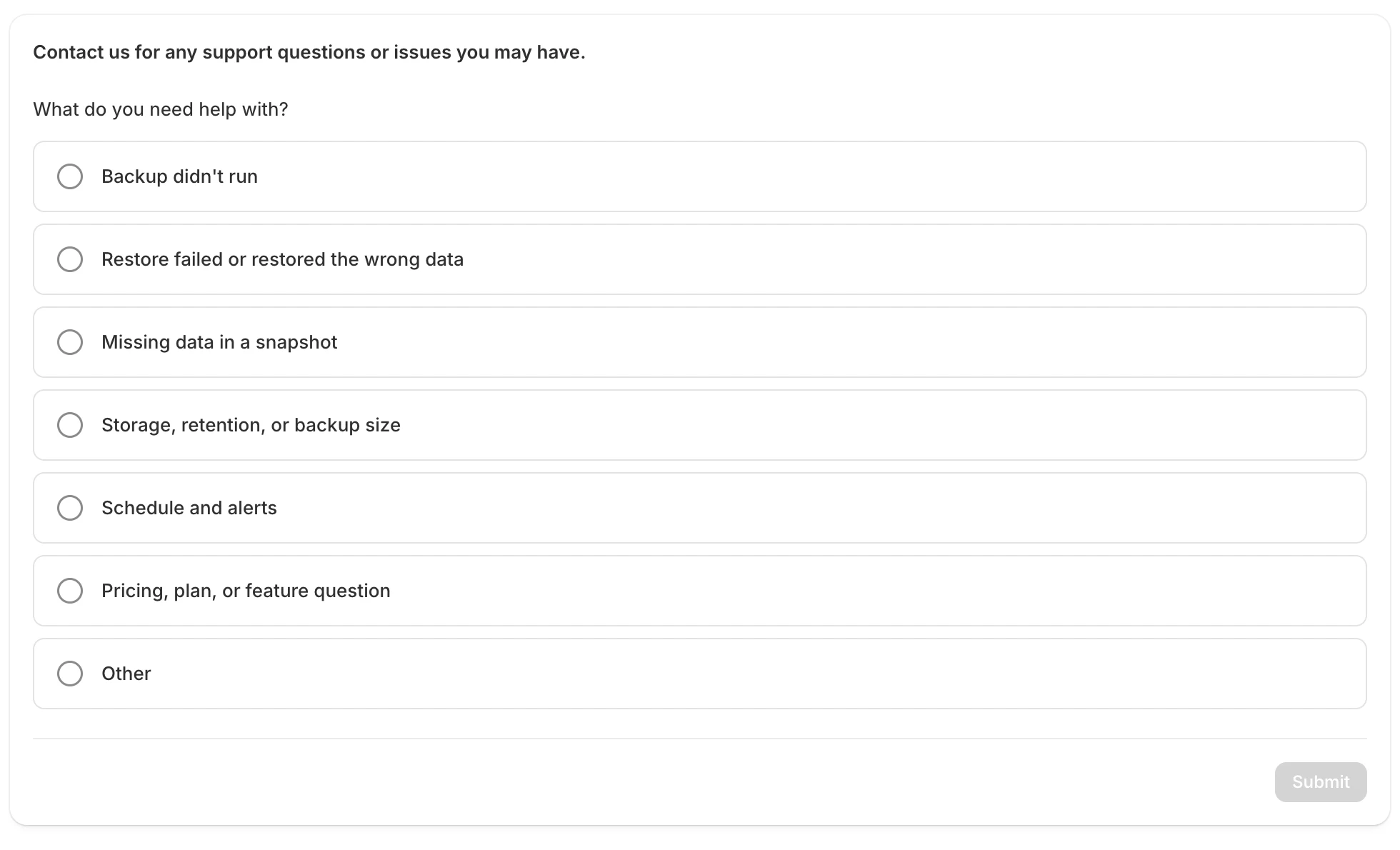
Velg emnet som passer best til problemet ditt.
Hvis du valgte feil, velger du Change topic.
Fyll inn detaljene
Section titled “Fyll inn detaljene”| Felt | Påkrevd | Merknader |
|---|---|---|
| Which issue best describes your problem? | Ja | Valgene avhenger av emnet du valgte. |
| Your name | Ja | Fylt ut for deg fra butikken din. |
| Your email | Ja | Fylt ut for deg fra butikken din. Vi svarer til denne adressen. |
| Product or page URL | Nei | Lim inn adressen til produktet eller siden problemet gjelder. |
| Collaborator request code | Nei | Bare hvis vi kan trenge å fikse eller tilpasse temaet ditt. Koden lar oss be om admin-tilgang til butikken din. |
| Describe your issue | Ja | Si hva som skjedde og hva du forventet. Opptil 5 000 tegn. |
| Screenshot or video | Nei | Velg Add files for å legge ved bilder eller videoer. Fjern en fil med x på chipen. |
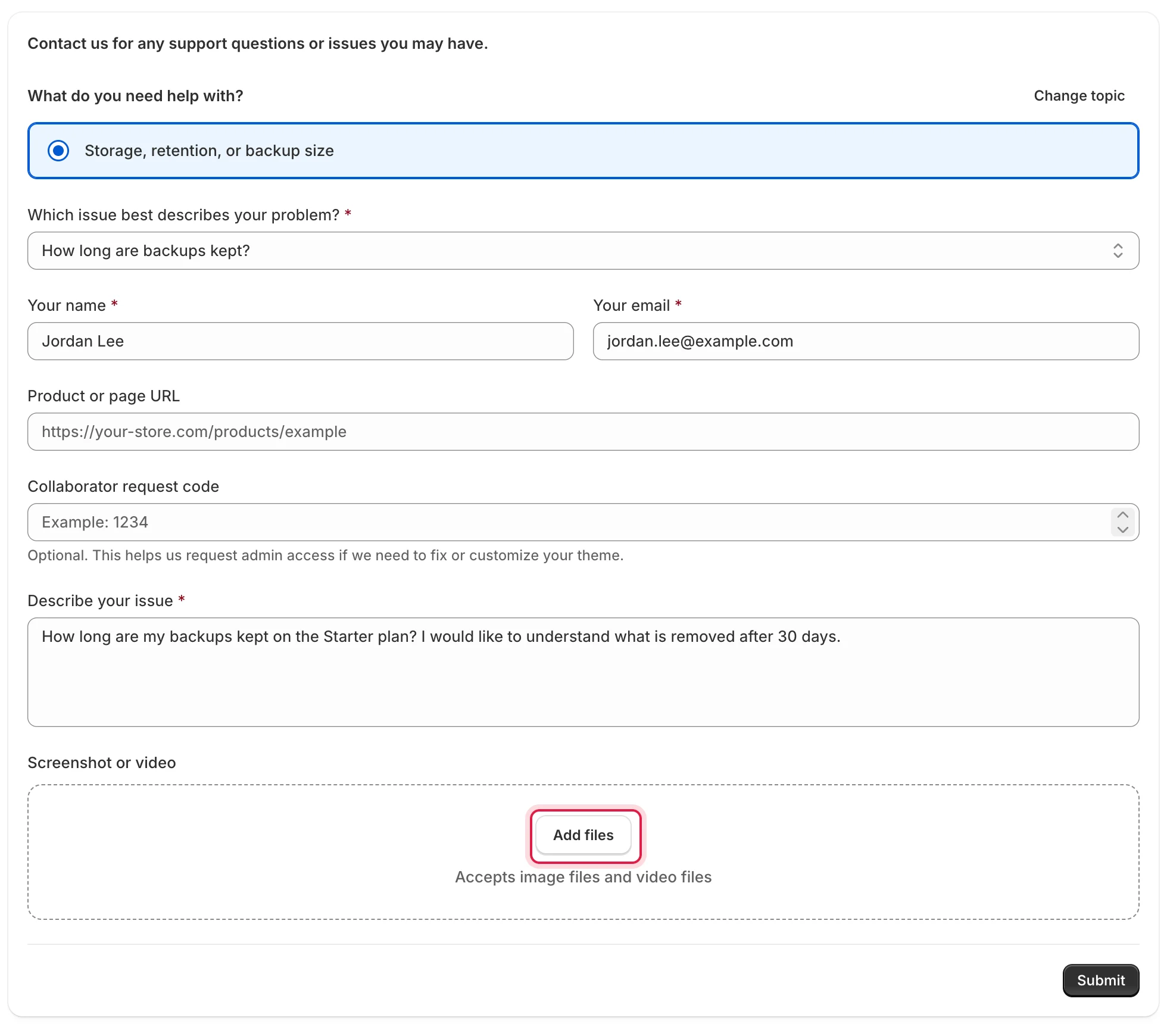
Legg ved skjermbilder eller videoer med Add files.
Ta med den nøyaktige meldingen du så, dato og klokkeslett, og sikkerhetskopien eller gjenopprettingen det gjelder.
Send inn
Section titled “Send inn”Velg Submit. Knappen er deaktivert til navn, e-post og beskrivelse er fylt ut. Når henvendelsen er sendt, ser du Your request has been sent. Vi svarer til e-postadressen du oppga, vanligvis innen 24 timer.
For å sende en ny henvendelse velger du Submit another request.
Filer du legger ved, lagres privat. Supportteamet vårt åpner dem via en sikker lenke.
Filgrenser
Section titled “Filgrenser”| Grense | Verdi |
|---|---|
| Antall filer | Opptil 5 per henvendelse |
| Størrelse på hver fil | Opptil 25 MB |
| Filtyper | Bilder (jpg, jpeg, png, gif, webp, heic, heif, bmp) og videoer (mp4, mov, webm, avi, mkv, m4v) |
Hvis du ser “Something went wrong. Please try again.”
Section titled “Hvis du ser “Something went wrong. Please try again.””Henvendelsen ble ikke sendt. Prøv disse tingene i rekkefølge:
- Legg ved færre eller mindre filer. Grensen er 5 filer på 25 MB hver.
- Vent et minutt og send på nytt. Du kan sende opptil 5 henvendelser per minutt.
- Bruk Chat med oss eller send e-post til hi@tipo.io i stedet.
Hvis et felt viser en melding som “Please enter a valid email address.”, retter du det feltet og sender på nytt.
Svar på en e-post fra appen
Section titled “Svar på en e-post fra appen”E-poster fra appen, for eksempel et varsel om at en sikkerhetskopi mislyktes, sender svaret ditt til supportteamet vårt. Svar på e-posten, så ser vi på det sammen med deg.