
Hurtigstart: din første sikkerhetskopi
KI-oversikt
En ti minutters gjennomgang for å ta din første sikkerhetskopi med Backup & Restore Tipo, sjekke at den fungerte og eventuelt prøve en trygg testgjenoppretting. Du trenger appen installert fra Shopify App Store og, for testgjenopprettingen, et produkt du ikke har noe imot å redigere.
Vis merVis mindre
- Installer appen og velg et testprodukt til den valgfrie gjenopprettingen.
- Åpne appen og fullfør veiviseren Get started: velg hva som skal beskyttes, tidsplan og e-post.
- Velg Start first backup og følg med på at den kjører på Home til merket Protected vises.
- Finn sikkerhetskopien i listen Backups og åpne et produkt for å sammenligne Live store med Backup.
- Gjenoppretting overskriver det aktive elementet; en gjenoppretting av ett enkelt element oppretter ikke en sikkerhetskopi som sikkerhetsnett.
Sammendrag generert av KI. Det kan inneholde feil, så sjekk hele veiledningen nedenfor.
Gå fra å åpne appen til en fullført, verifisert sikkerhetskopi og en valgfri testgjenoppretting.
På omtrent ti minutter tar du din første sikkerhetskopi, sjekker at den fungerte, og prøver eventuelt en trygg testgjenoppretting.
Før du begynner
Section titled “Før du begynner”- Installer Backup & Restore Tipo fra Shopify App Store.
- For den valgfrie testgjenopprettingen på slutten velger du et produkt du ikke har noe imot å redigere, for eksempel et testprodukt.
Åpne appen fra Shopify admin
Section titled “Åpne appen fra Shopify admin”Åpne Apps i sidemenyen i Shopify admin og velg Backup & Restore Tipo. Appnavnet åpner Home, og Settings og Contact us vises under.

Velg appnavnet for å åpne Home. Settings og Contact us står under.
Ved en ny installasjon åpnes veiviseren Get started. Hvis du installerte appen tidligere og fullførte veiviseren, hopper du til Watch the backup run. Åpne Home og velg Back up now først.
Velg hva som skal beskyttes
Section titled “Velg hva som skal beskyttes”I trinnet What to protect lar du Everything være valgt. Så lenge Orders er med, viser linjen Order history: All orders at alle ordrer sikkerhetskopieres. Behold det, og velg deretter Continue.

Everything sikkerhetskopierer alle 15 datatyper.
Sjekk planen og e-posten
Section titled “Sjekk planen og e-posten”I trinnet Schedule & alerts beholder du den anbefalte Every day og standard Time og Time zone. Under Notifications kontrollerer du at Send to viser en e-postadresse du leser. Velg Continue.

Dette trinnet bestemmer når sikkerhetskopier kjører og hvem som mottar e-poster.
Det er ingen plan å velge: appen er for tiden gratis for butikker som installerer den i denne perioden. Se Priser.
Start din første sikkerhetskopi
Section titled “Start din første sikkerhetskopi”Trinnet Review & start oppsummerer valgene dine. Velg Start first backup.

Velg Start first backup for å starte din første sikkerhetskopi med en gang.
Følg med på sikkerhetskopieringen
Section titled “Følg med på sikkerhetskopieringen”På Home viser statuskortet øverst Backing up your store. I kortet Store data viser hver datatype Waiting, deretter Backing up…. Så snart en datatype er ferdig, vises antall poster og størrelse.

Du kan lukke siden mens sikkerhetskopien kjører. Den fortsetter i bakgrunnen.
Kontroller at du er beskyttet
Section titled “Kontroller at du er beskyttet”Når sikkerhetskopien er ferdig, vises meldingen Backup completed, og kortet sier Your store is backed up med et Protected-merke. Kortet Store data viser antall poster og størrelse for hver datatype, med en grønn hake ved navnet.

Merket Protected betyr at du har en nylig fullført sikkerhetskopi.
Rett etter at en sikkerhetskopi er ferdig, kan noen rader vise Calculating en kort stund mens appen regner ut de endelige totalene.
Finn sikkerhetskopien i listen din
Section titled “Finn sikkerhetskopien i listen din”På Home, i kortet Store data, velger du Restore from a backup. Listen Backups åpnes. Din første sikkerhetskopi står øverst med statusen Completed. Velg tallet i elementkolonnen for å se hva sikkerhetskopien la til.

En fullført sikkerhetskopi viser Completed i kolonnen Status.
Se på ett sikkerhetskopiert element
Section titled “Se på ett sikkerhetskopiert element”Gå tilbake til Home, velg Products i Store data, og velg deretter et produkt. Siden viser Live store til venstre og Backup til høyre. Ingenting er uthevet, fordi produktet ikke har endret seg siden sikkerhetskopien.
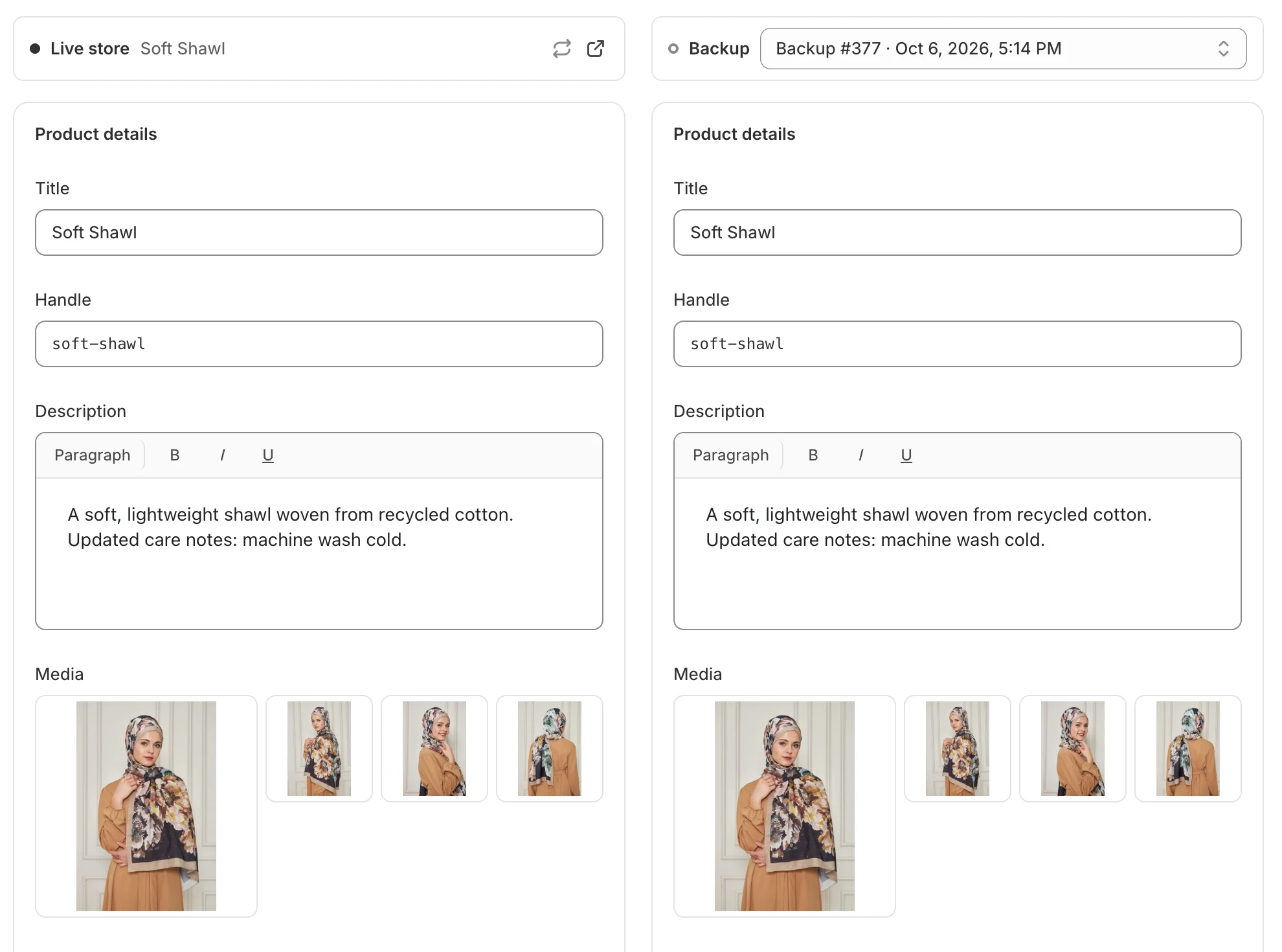
Når ingenting har endret seg, samsvarer de to kolonnene.
Valgfritt: prøv en testgjenoppretting
Section titled “Valgfritt: prøv en testgjenoppretting”Bruk et testprodukt for dette trinnet.
- Endre produktets tittel i Shopify admin og lagre den.
- Tilbake i appen åpner du det samme produktet og velger Refresh live data. Raden som er endret, utheves.

Uthevede rader viser hva som er forskjellig mellom den aktive butikken din og sikkerhetskopien.
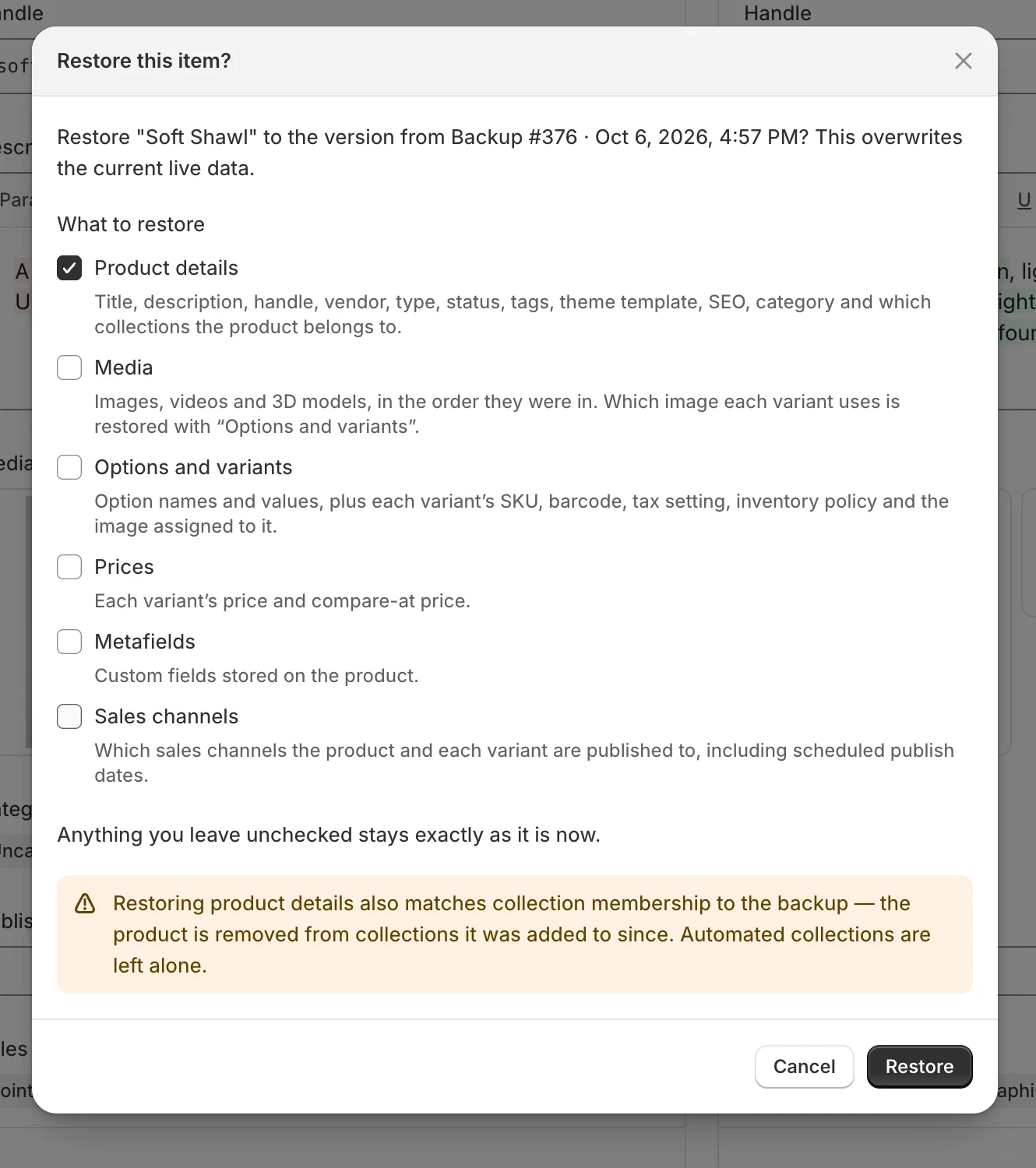
Alt du lar stå umerket, forblir nøyaktig som det er nå.
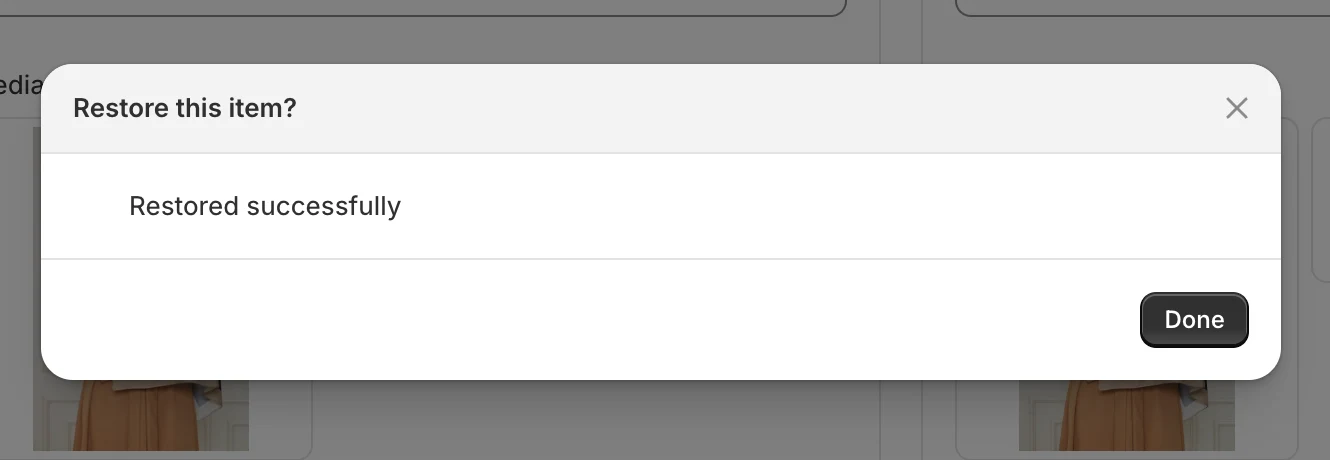
Elementet samsvarer nå med sikkerhetskopien igjen.
Hva er neste steg
Section titled “Hva er neste steg”- Endre når sikkerhetskopier kjører i Sikkerhetskopieringsplan.
- Sørg for at varsel-e-poster når riktig person i E-postvarsler.
- Lær alle måter å få data tilbake på i Gjenopprett data.