
백업된 항목 찾기
AI 개요
Backup & Restore Tipo에서 데이터 유형의 목록을 열어 스토어에서 삭제한 항목을 포함해 백업된 모든 항목을 검색, 정렬, 확인합니다. 목록에는 완료된 백업의 항목만 포함되므로 새로 만든 항목은 다음 백업 후에 표시됩니다. 항목을 선택해 복원을 시작할 수도 있습니다.
더 보기간략히 보기
- Home의 Store data 카드에서 데이터 유형을 선택합니다. 목록에는 페이지당 25개 항목이 표시됩니다.
- 제목, 핸들 또는 숫자 Shopify ID로 검색하고, Last backup, Last edited, Title, Handle 기준으로 정렬합니다.
- 빨간색 Deleted 배지는 스토어에서 더 이상 존재하지 않는 항목을 나타내며, 이런 항목도 비교하고 복원할 수 있습니다.
- 블로그, 메타오브젝트 정의, 테마에는 하위 목록(글, 항목, 테마 파일)이 있습니다.
- 항목을 선택하면 Restore가 표시되고, 삭제된 항목에는 Restore deleted가 표시됩니다. 페이지, 검색, 정렬 또는 필터를 변경하면 선택이 해제됩니다.
AI가 생성한 요약입니다. 오류가 있을 수 있으니 아래의 전체 가이드를 확인하세요.
데이터 유형의 목록을 열어 검색하고 정렬하며, 스토어에서 삭제된 항목을 확인합니다.
데이터 유형별 목록을 사용하면 스토어에 더 이상 존재하지 않는 항목을 포함해 앱이 백업한 모든 항목을 검색할 수 있습니다.
목록 열기
섹션 제목: “목록 열기”앱 열기
섹션 제목: “앱 열기”Shopify 관리자에서 Apps를 열고 Backup & Restore Tipo를 선택하세요. Home으로 이동합니다.
Store data에서 행 선택하기
섹션 제목: “Store data에서 행 선택하기”Store data 카드에서 원하는 데이터 유형(예: Products)을 선택하세요. 해당 유형의 목록이 열립니다.
각 목록에는 하나 이상의 백업에 포함된 모든 고유 항목이 표시됩니다. 목록은 한 페이지에 25개 항목을 보여 줍니다. 목록 상단의 이전/다음 화살표를 사용해 페이지를 이동하세요.
목록 읽는 방법
섹션 제목: “목록 읽는 방법”| 열 | 표시되는 내용 |
|---|---|
| Item | 링크로 표시된 제목과 그 아래 회색으로 표시된 핸들입니다. 제목이 없는 항목은 “Untitled”로 표시됩니다. 파일과 테마 파일에는 핸들이 표시되지 않습니다. |
| Last backup | 항목의 변경 사항을 마지막으로 저장한 백업의 날짜와 시간입니다. 변경되지 않은 항목은 다시 저장되지 않으므로 항상 가장 최근 백업은 아닙니다. |
| Last edited | Shopify에서 항목이 마지막으로 수정된 시점입니다. 알 수 없는 경우 ”—“로 표시됩니다. Shopify가 수정 날짜를 기록하지 않으므로 Metafield definitions, Metaobjects, Menus, Policies, Saved searches, Shipping zones, Locations에는 표시되지 않습니다. |
Products, Collections, Files, Articles에는 작은 썸네일도 표시됩니다. 삭제된 항목은 마지막으로 백업된 사본의 썸네일을 유지합니다. 이미지가 아닌 파일에는 기본 아이콘이 표시됩니다.
빨간색 Deleted 배지는 항목이 스토어에 더 이상 존재하지 않는다는 뜻입니다. 이 항목도 열어서 마지막으로 백업된 사본을 비교하고 복원할 수 있습니다. Restore deleted items를 참고하세요.
Themes 목록에서는 녹색 Current 배지가 스토어에 게시된 테마를 나타냅니다.
Search by title or handle에 검색어를 입력하세요. 제목이나 핸들의 일부와 일치하는 항목이 검색됩니다. 숫자로 된 Shopify ID를 붙여 넣어 해당 항목을 찾을 수도 있습니다. 입력을 멈추면 잠시 후 결과가 업데이트됩니다.
검색어는 목록 위에 칩으로 표시됩니다. Clear all filters를 선택하면 제거됩니다.
정렬 아이콘(툴팁은 Sort)을 선택하면 정렬 메뉴가 열립니다.
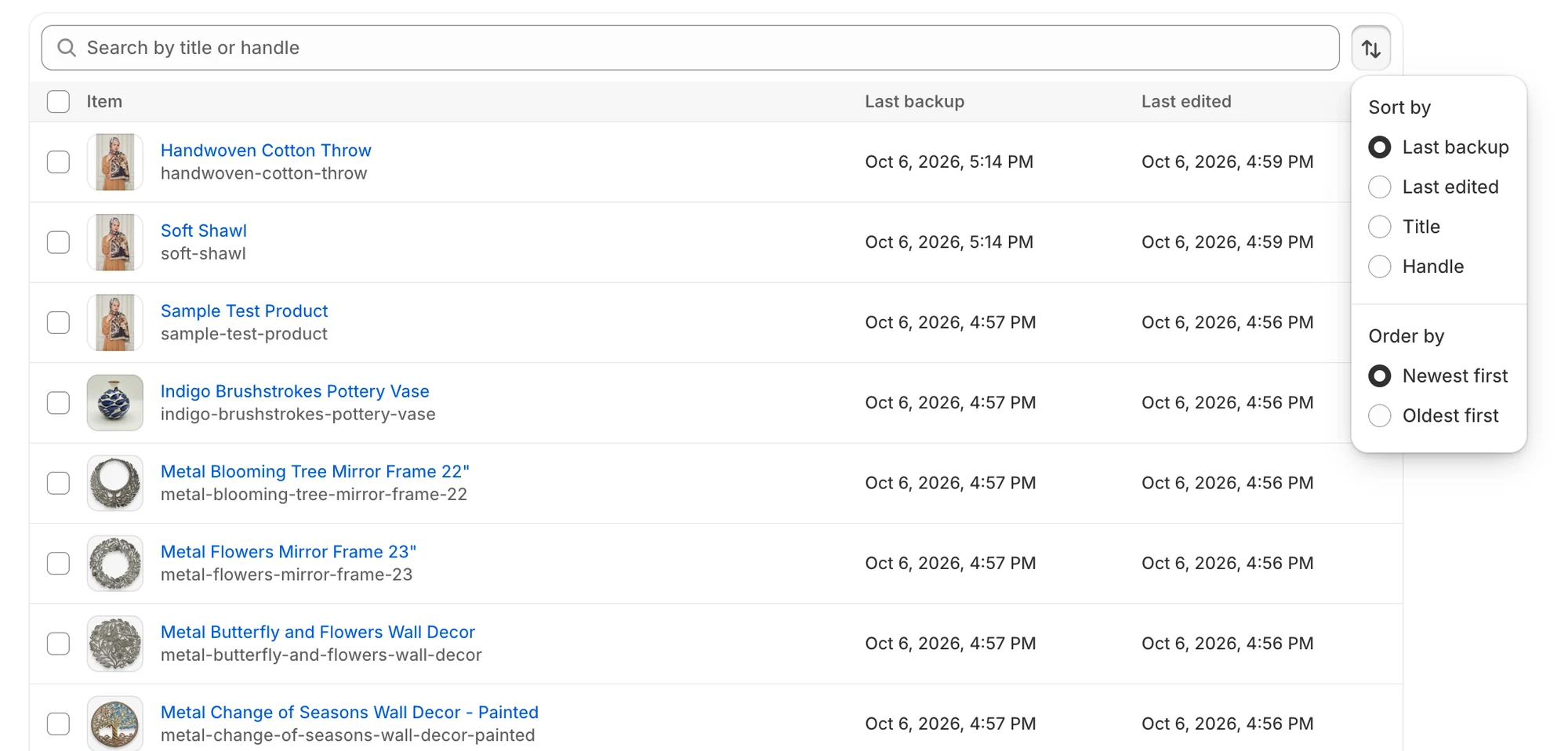
정렬 메뉴에서 기준 열과 정렬 방향을 선택할 수 있습니다.
| 옵션 | 선택 항목 | 기본값 |
|---|---|---|
| Sort by | Last backup, Last edited, Title, Handle. Last edited는 해당 열이 표시되는 목록에서만 제공됩니다. | Last backup |
| Order by | Newest first, Oldest first | Newest first |
저장된 검색 필터링
섹션 제목: “저장된 검색 필터링”Saved searches 목록에는 추가로 Filter by view 메뉴가 있습니다. All views(기본값) 또는 Customers, Products, Orders, Collections, Draft orders, Files, URL redirects, Automatic discounts, Discount codes, Discount redeem codes 같은 하나의 보기 유형을 선택하세요.
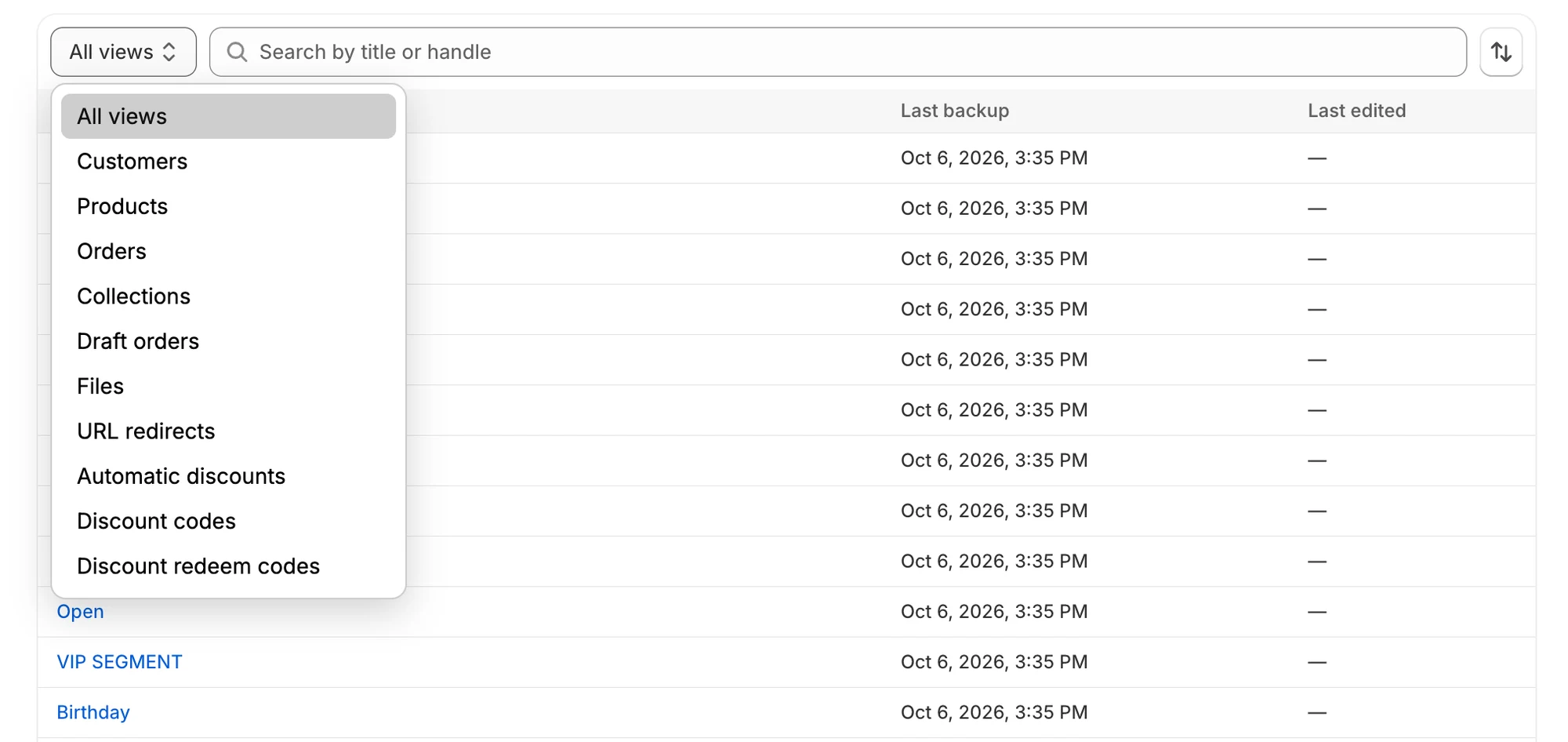
Filter by view를 사용하면 한 종류의 저장된 검색만 표시할 수 있습니다.
항목 안의 항목
섹션 제목: “항목 안의 항목”일부 항목은 다른 항목을 포함합니다. 상위 항목을 열면 하위 항목 목록을 볼 수 있습니다.
| 상위 항목 | 하위 목록 | 하위 항목으로 이동하는 방법 |
|---|---|---|
| Blogs & articles의 블로그 | Articles | 블로그를 열고 Articles 목록까지 스크롤하세요. |
| Metaobjects의 메타오브젝트 정의 | Metaobject entries | 정의를 열고 Metaobject entries 목록까지 스크롤하세요. |
| Themes의 테마 | Theme files | 테마를 열고 Theme files 목록까지 스크롤하세요. |
하위 항목의 페이지에서는 상단의 이동 경로(breadcrumb)에 상위 항목의 이름이 표시되며, 이를 선택하면 상위 항목으로 돌아갑니다. 예를 들어 글의 이동 경로에는 해당 블로그의 이름이, 테마 파일의 이동 경로에는 해당 테마의 이름이 표시됩니다.
복원할 항목 선택하기
섹션 제목: “복원할 항목 선택하기”복원할 수 있는 데이터 유형의 목록에서는 각 행에 체크박스가 있으며, 헤더 체크박스를 선택하면 현재 페이지의 모든 항목이 선택됩니다. 항목을 선택하면 검색창이 “2 of 25 selected”와 같은 문구가 표시되는 막대로 바뀌고, Restore 버튼이 나타납니다. 선택한 항목 중에 Deleted 배지가 있는 항목이 하나 이상 있으면 Restore deleted 버튼도 표시됩니다. Themes 목록에서는 표시되지 않습니다.
선택은 페이지별로 적용됩니다. 페이지, 검색, 정렬 또는 필터를 변경하면 선택이 해제됩니다. 계속하려면 Restore selected items from a list를 따르세요.
테마, 블로그 또는 메타오브젝트 정의 안에서는 하위 목록의 행을 선택할 수 있지만, 복원은 페이지 상단의 Restore 버튼에서 시작합니다. Restore a theme과 Restore a blog or metaobject definition을 참고하세요.
문제가 발생한 경우
섹션 제목: “문제가 발생한 경우”| 표시되는 내용 | 의미 | 해야 할 일 |
|---|---|---|
| No backed-up items yet | 완료된 백업 중 이 데이터 유형을 저장한 백업이 없습니다. | Back up now를 실행하고, Choose what to back up에서 해당 유형이 켜져 있는지 확인하세요. |
| No items match | 검색 또는 필터에 해당하는 항목이 없습니다. | 다른 검색어를 시도하거나 Clear all filters를 선택하세요. |
| Couldn’t load items | 목록을 불러오지 못했습니다. | Try again을 선택하세요. |
| 방금 만든 항목이 없음 | 목록에는 완료된 백업의 항목만 포함됩니다. | 다음 백업을 기다리거나 지금 백업을 실행하세요. |