
おすすめ商品を選ぶ
AI概要
Tipo Related Productsのウィジェット内に表示する商品を、手動またはルールによる自動で選びます。特定の商品やバリエーション、手動おすすめ、同じコレクション・タグ・ベンダー・商品タイプ、自動の関連性の高い商品などを選べます。表示順やランダム表示も設定できます。
もっと見る表示を減らす
- 各ウィジェットは、手動(自分で選ぶ)または自動(ルール)で商品をおすすめします。これはいつでも変更できます。
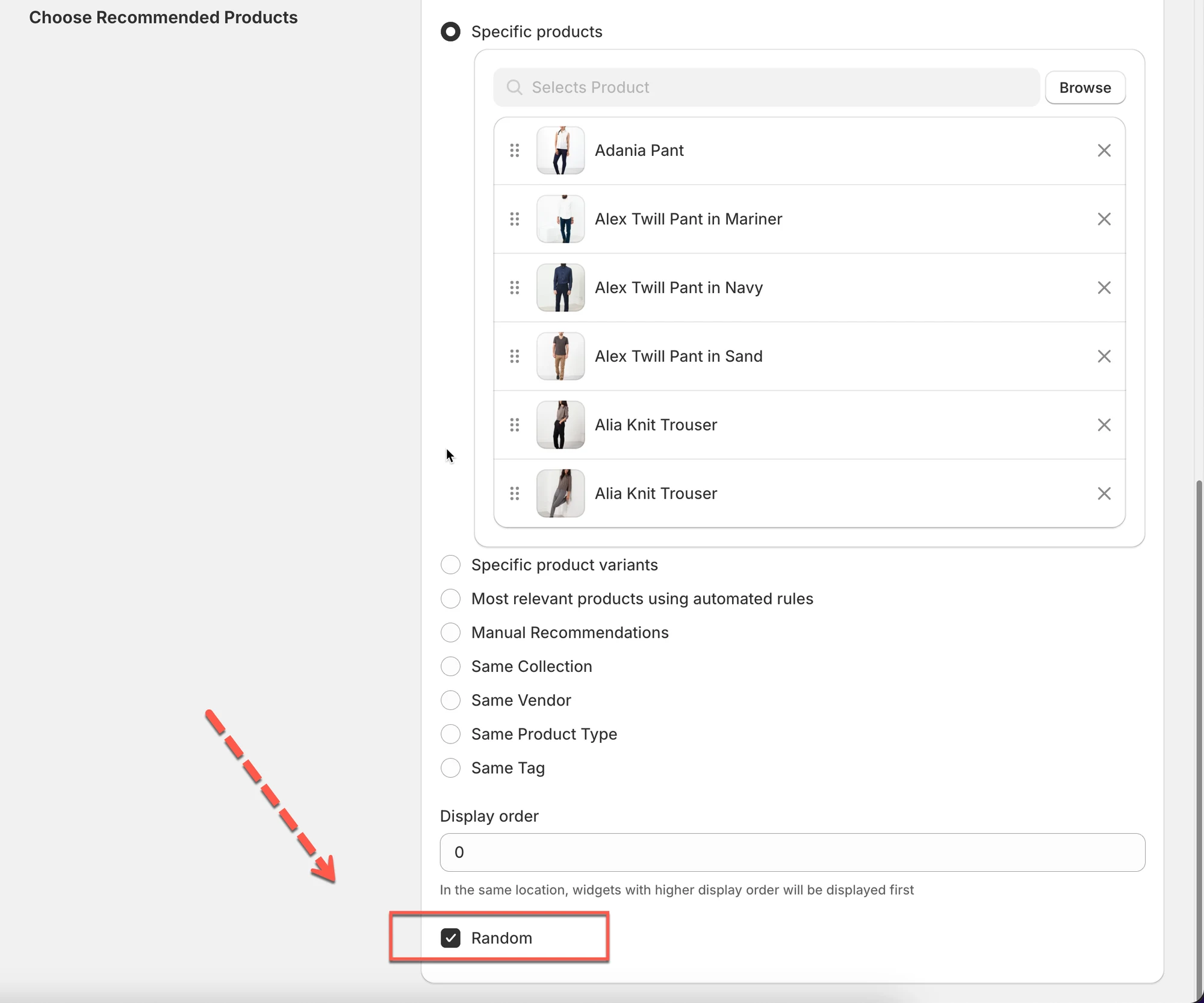
- ウィジェットを開き、Choose Recommended Products までスクロールします。
- 手動: Specific products を選択して Browse をクリックするか、バリエーションまたは Manual Recommendations を使用します。
- 自動: 同じコレクション、タグ、ベンダー、商品タイプ、または Related もしくは Complementary のインテントを使った Most relevant products。
- Display order はウィジェット間の優先度を設定し、Random は商品の順序をシャッフルします。
AIが生成した要約です。誤りを含む場合があるため、下記のガイド全文をご確認ください。
このステップでは、ウィジェット内に表示する商品を決めます。
👉 ターゲティングが**「ウィジェットをどこに表示するか?」に答えるものだとすると、
おすすめは「お客様にどの商品を見せるか?」**に答えるものです。

✅ 商品のおすすめの仕組み
Section titled “✅ 商品のおすすめの仕組み”各ウィジェットでは、主に次のいずれかの方法で商品をおすすめできます:
- 手動(Manual) – 商品を自分で選びます
- 自動(Automatic) – アプリがルールに基づいて商品を選びます
これはいつでも変更できます。
🛠️ ステップ1: おすすめ設定を開く
Section titled “🛠️ ステップ1: おすすめ設定を開く”- アプリを開き、**ウィジェット(Widgets)**をクリックします
- 編集したいウィジェットを開きます
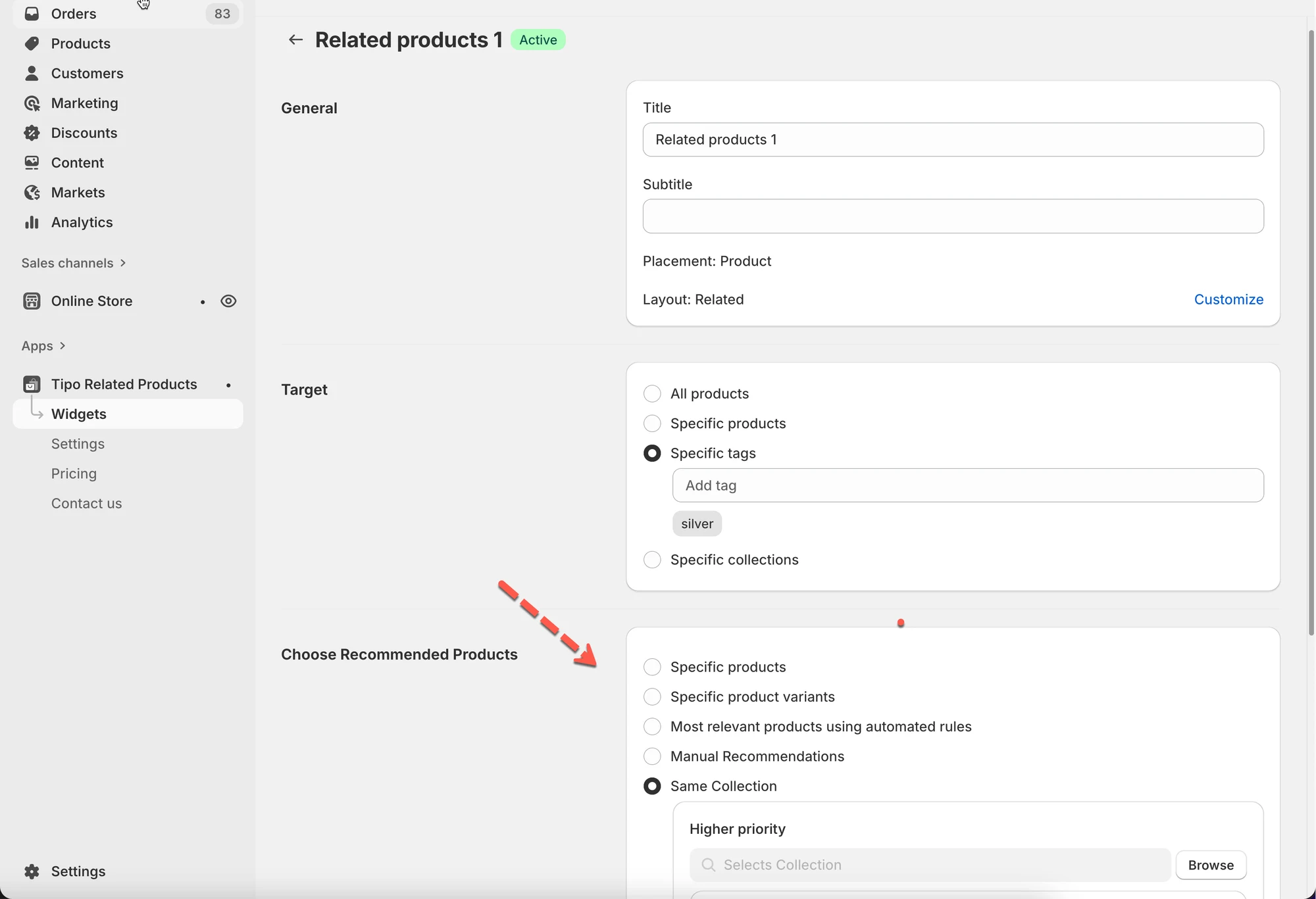
- **おすすめ商品を選択(Choose Recommended Products)**までスクロールします。
⚙️ オプション1: 特定の商品(手動)
Section titled “⚙️ オプション1: 特定の商品(手動)”表示する商品を自分で正確に選びます。
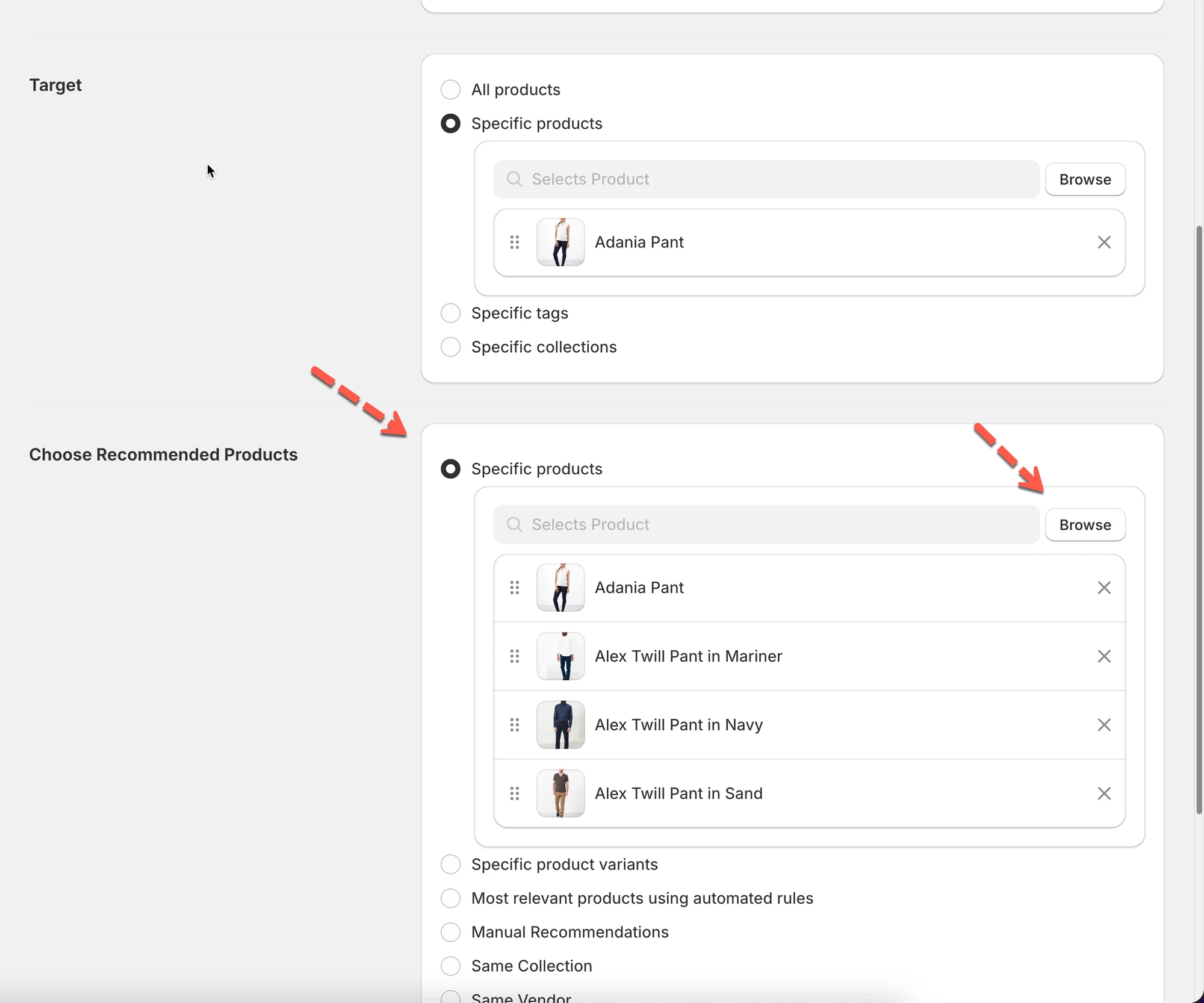
- **特定の商品(Specific products)**を選択します
- **参照(Browse)**をクリックします
- 1つまたは複数の商品を選びます
- 保存します。
✅ おすすめのケース:
- 優先度の高い商品
- カスタムバンドル
- マーケティングキャンペーン
例
カメラの商品では、次を手動で選択します:
- カメラバッグ
- 三脚
- メモリーカード
⚙️ オプション2: 特定の商品バリエーション
Section titled “⚙️ オプション2: 特定の商品バリエーション”手動の商品選択に似ていますが、特定のバリエーションをおすすめできます。
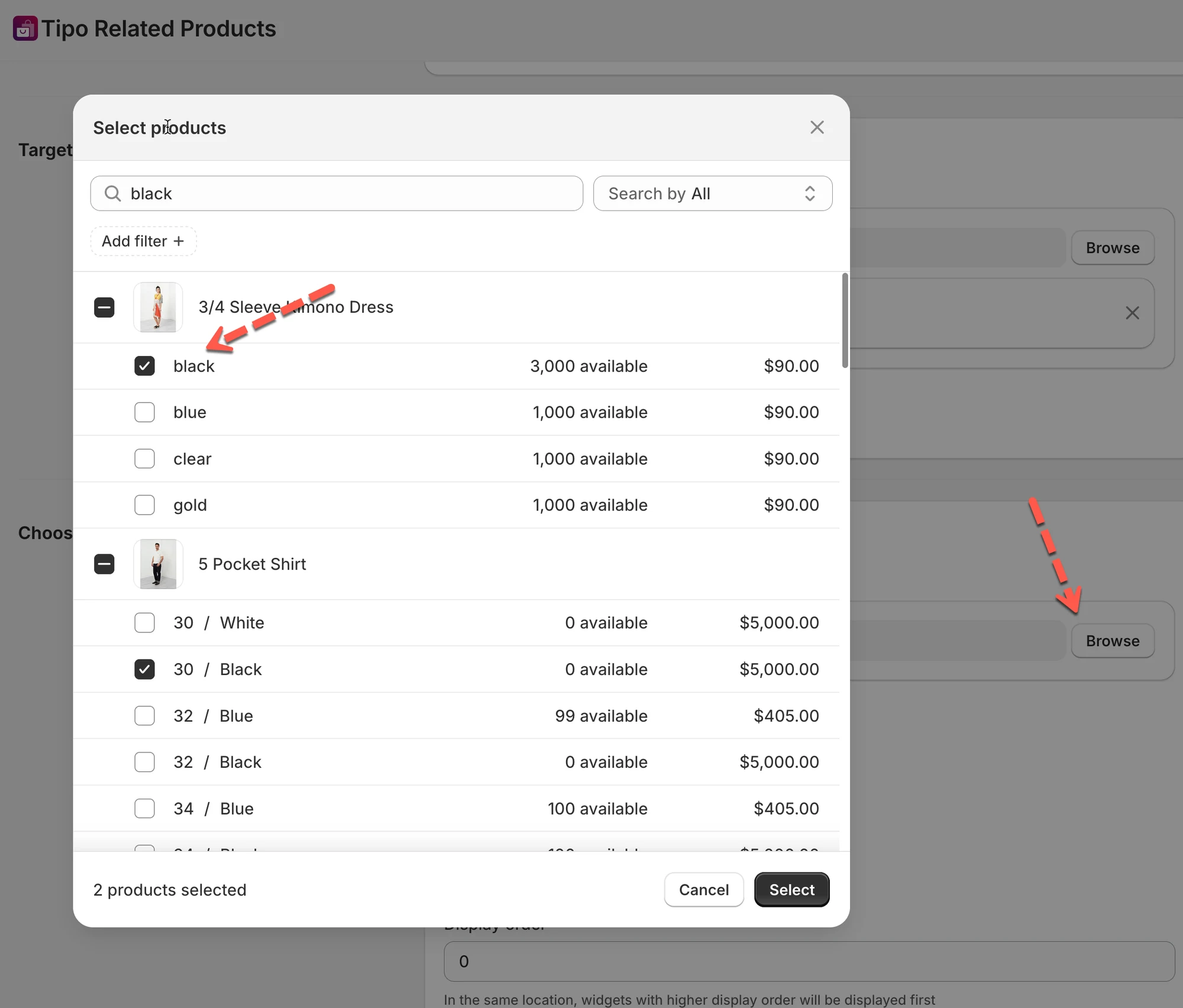
こんな場合に最適です。
- サイズや色に基づくアップセル
- バリエーション別のおすすめ
⚙️ オプション3: 手動のおすすめ(Manual Recommendations)
Section titled “⚙️ オプション3: 手動のおすすめ(Manual Recommendations)”手動のおすすめでは、アプリに自動で選ばせるのではなく、一緒に表示する商品を自分で正確に決められます。
- ターゲット商品を手動で選択します
- おすすめ商品を手動で選択します
⚙️ オプション4: 自動おすすめ(ルールベース)
Section titled “⚙️ オプション4: 自動おすすめ(ルールベース)”ルールを使って、アプリに商品を自動で選ばせます。
同じコレクション(Same collection)
Section titled “同じコレクション(Same collection)”現在の商品と同じコレクションの商品を表示します。
こんな場合に最適です。
- カテゴリーに基づくおすすめ
例
Silverコレクションのすべての商品。
同じタグ(Same tag)
Section titled “同じタグ(Same tag)”少なくとも1つのタグを共有している商品を表示します。
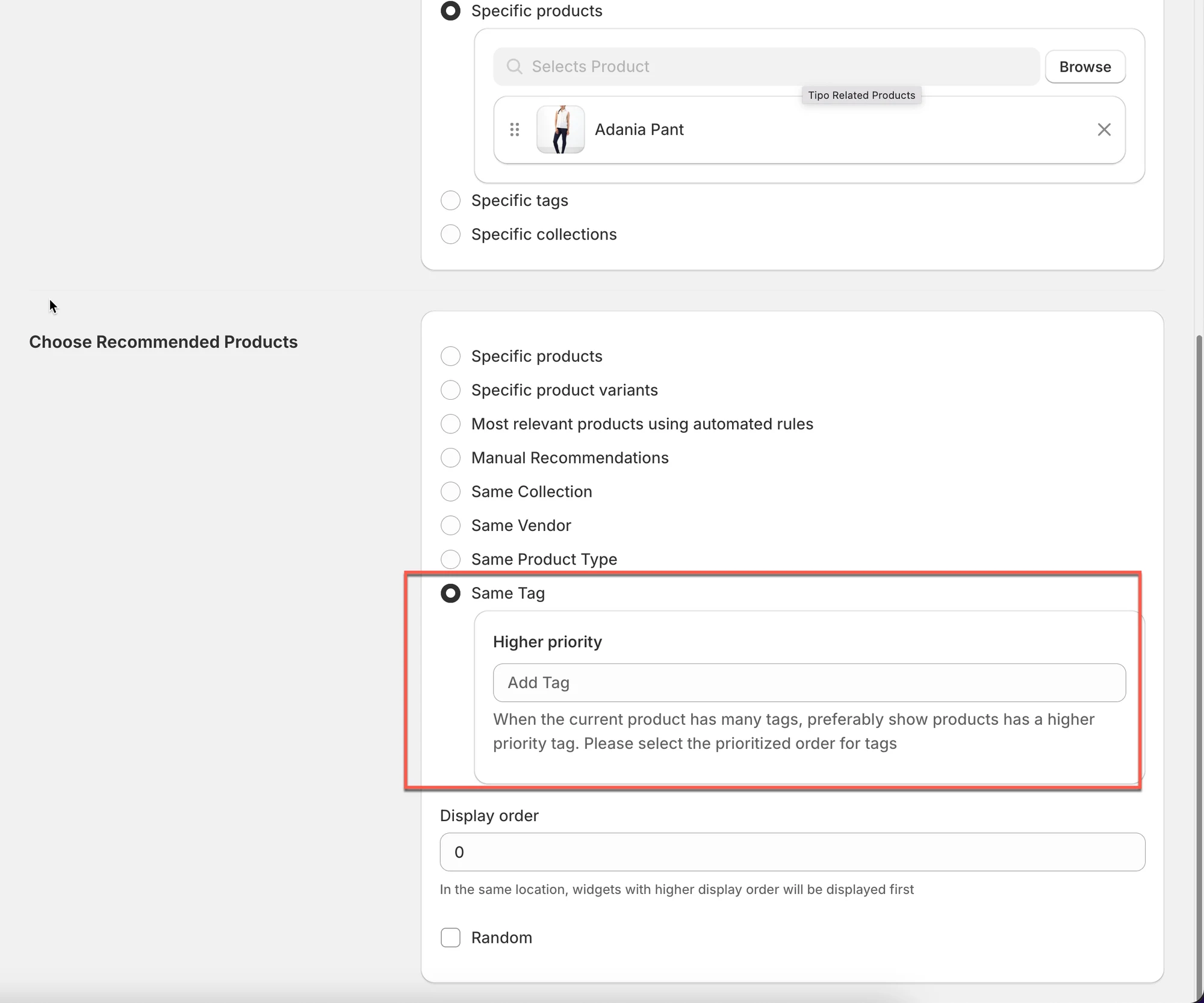
こんな場合に最適です。
- 季節やテーマ別の商品
例
winterのタグが付いた商品。
同じベンダー(Same vendor)
Section titled “同じベンダー(Same vendor)”同じベンダー / ブランドの商品を表示します。
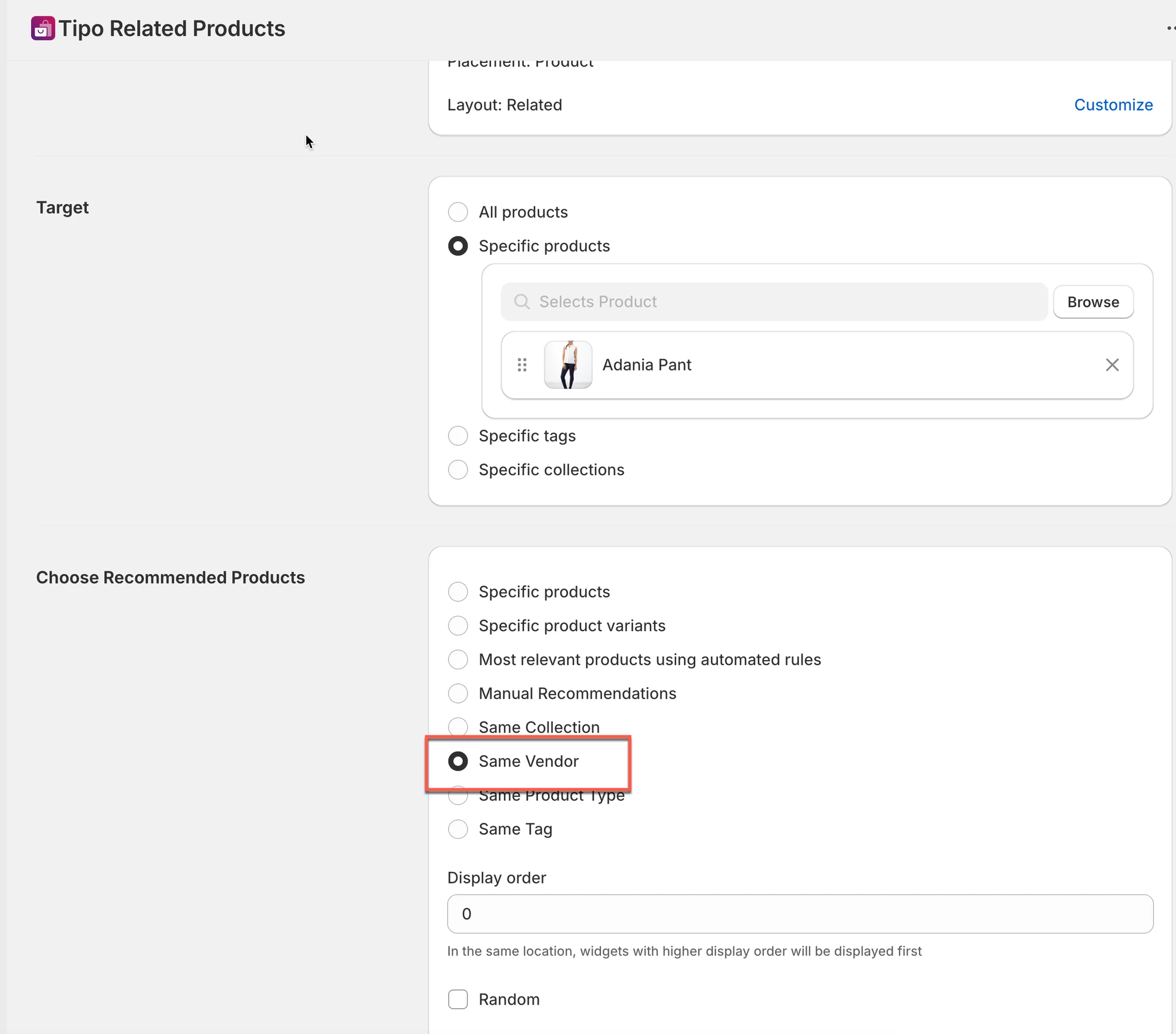
こんな場合に最適です。
- ブランドに特化したストア
同じ商品タイプ(Same product type)
Section titled “同じ商品タイプ(Same product type)”同じ商品タイプの商品を表示します。
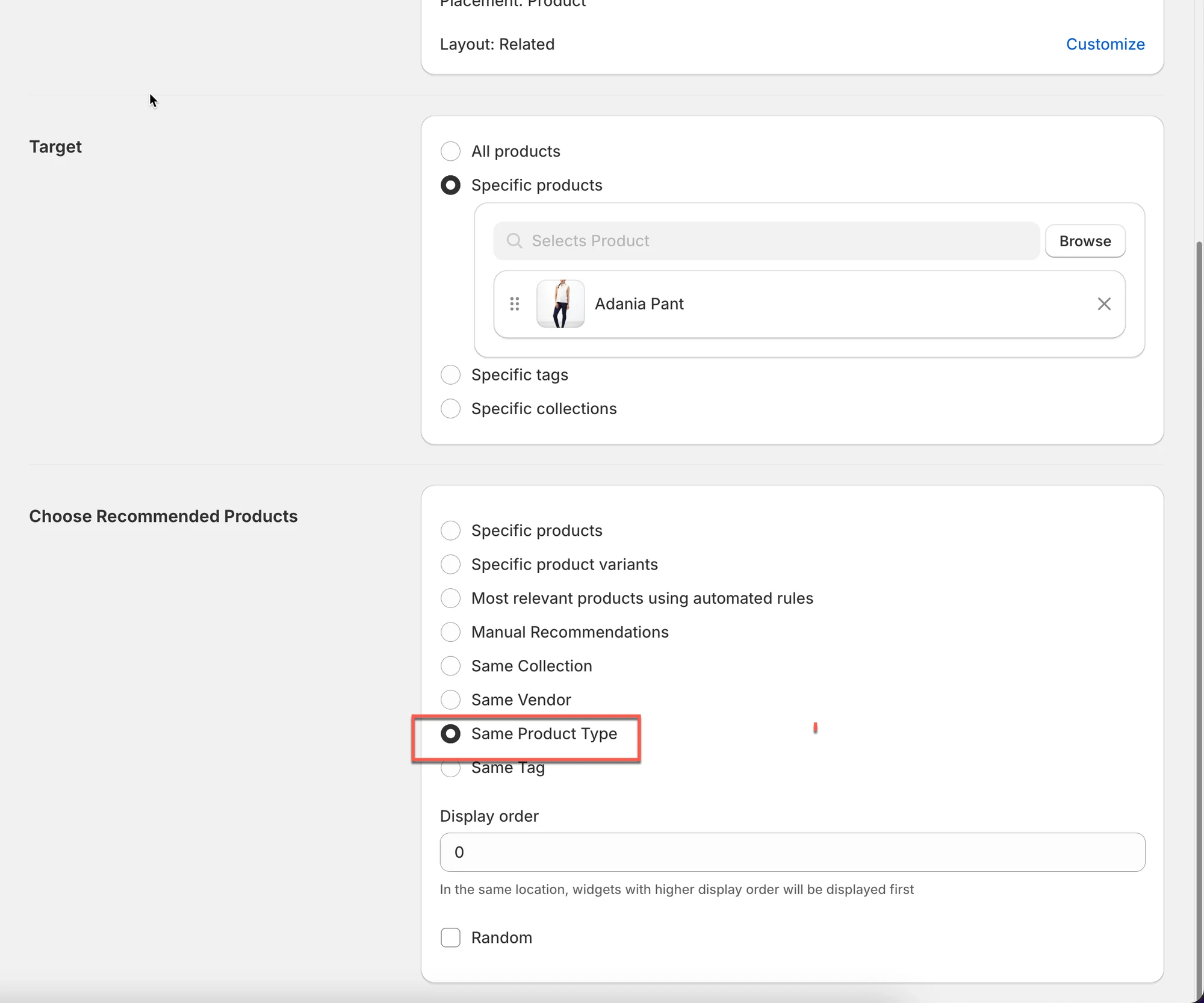
こんな場合に最適です。
- 整理されたカタログ
最も関連性の高い商品(自動/Most relevant products (automated))
Section titled “最も関連性の高い商品(自動/Most relevant products (automated))”このオプションでは、Tipoがおすすめする商品を自動的に選びます。
商品を手動で選ぶ必要はありません。
アプリは、現在の商品と、選択したおすすめの目的(intent)に基づいて、表示する内容を決めます。
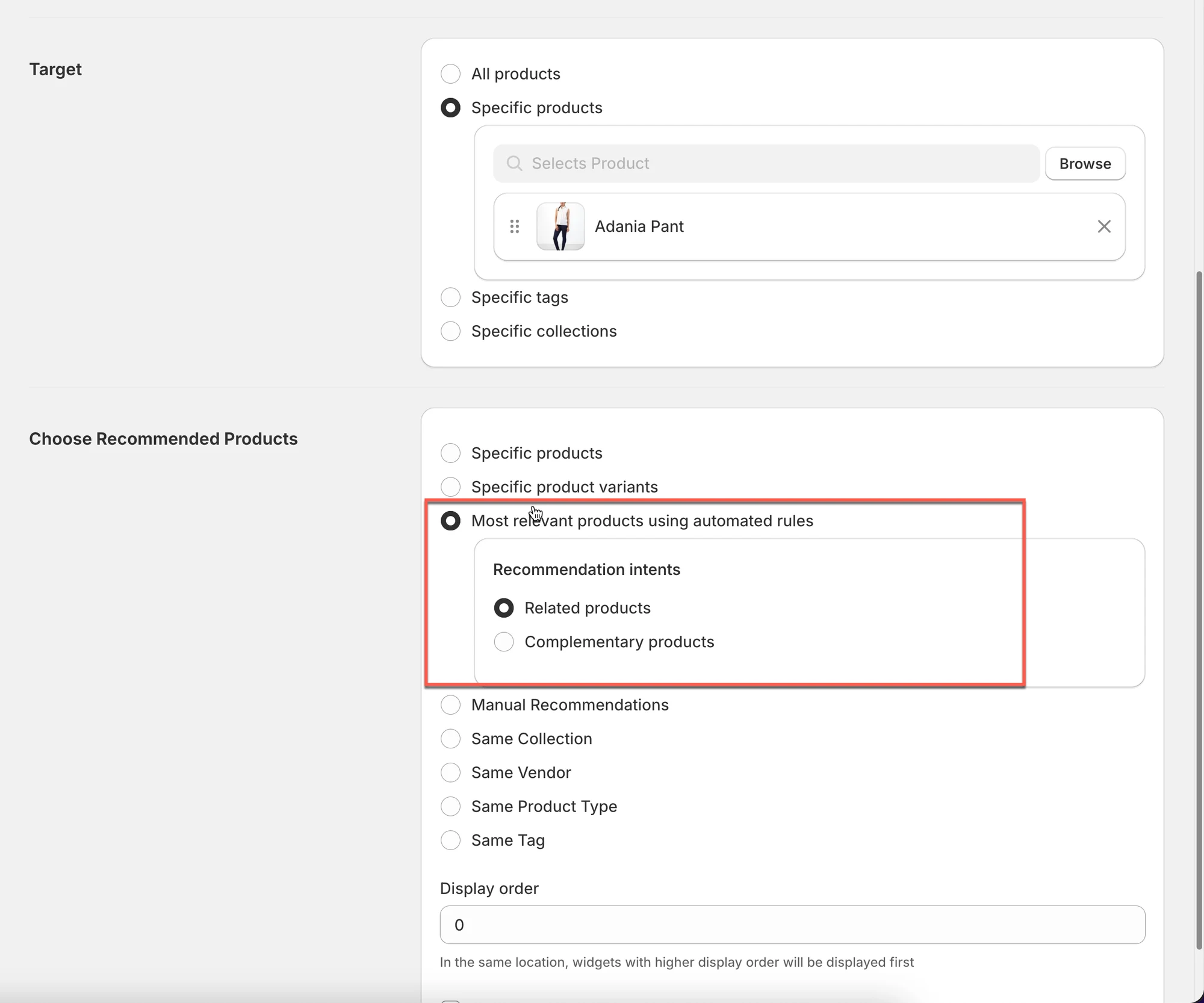
こんな場合に最適です。
- 大規模なカタログ
- 手間をかけない設定
お客様が商品を閲覧すると:
- Tipoが現在の商品を確認します
- 最も関連性の高いほかの商品を見つけます
- 選択したおすすめの目的に基づいて表示します
目的は1つだけ選べば大丈夫です。
🎯 おすすめの目的(intent)の説明
1) 関連商品(Related products)
現在の商品に似ている商品を表示します。
Tipoは次のような商品データを使用します:
- コレクション
- 商品タイプ
- タグ
- ベンダー
こんな場合に最適です。
- 「こちらもおすすめ」
- 閲覧と発見
例
お客様が青いシャツを閲覧している場合 →
ウィジェットには、同じコレクションのほかのシャツが表示されます。
2) 補完商品(Complementary products)
現在の商品と一緒に購入されることが多い商品を表示します。
Tipoはアップセルとクロスセルに重点を置いています。
こんな場合に最適です。
- アクセサリー
- アドオン
- バンドル
例
お客様がカメラを閲覧している場合 →
ウィジェットには、メモリーカード、三脚、カメラバッグが表示されます。
🛠️ ステップ2: 表示順序とランダムオプションを設定する
Section titled “🛠️ ステップ2: 表示順序とランダムオプションを設定する”表示順(Display order)
Section titled “表示順(Display order)”表示順は、同じ場所(同じページと位置)に複数のウィジェットが表示される場合の優先順位を設定します。
- 数値が大きいウィジェットが先に表示されます
- 数値が小さいウィジェットは後に表示されます
- ウィジェットが1つだけの場合、表示順序は関係ありません
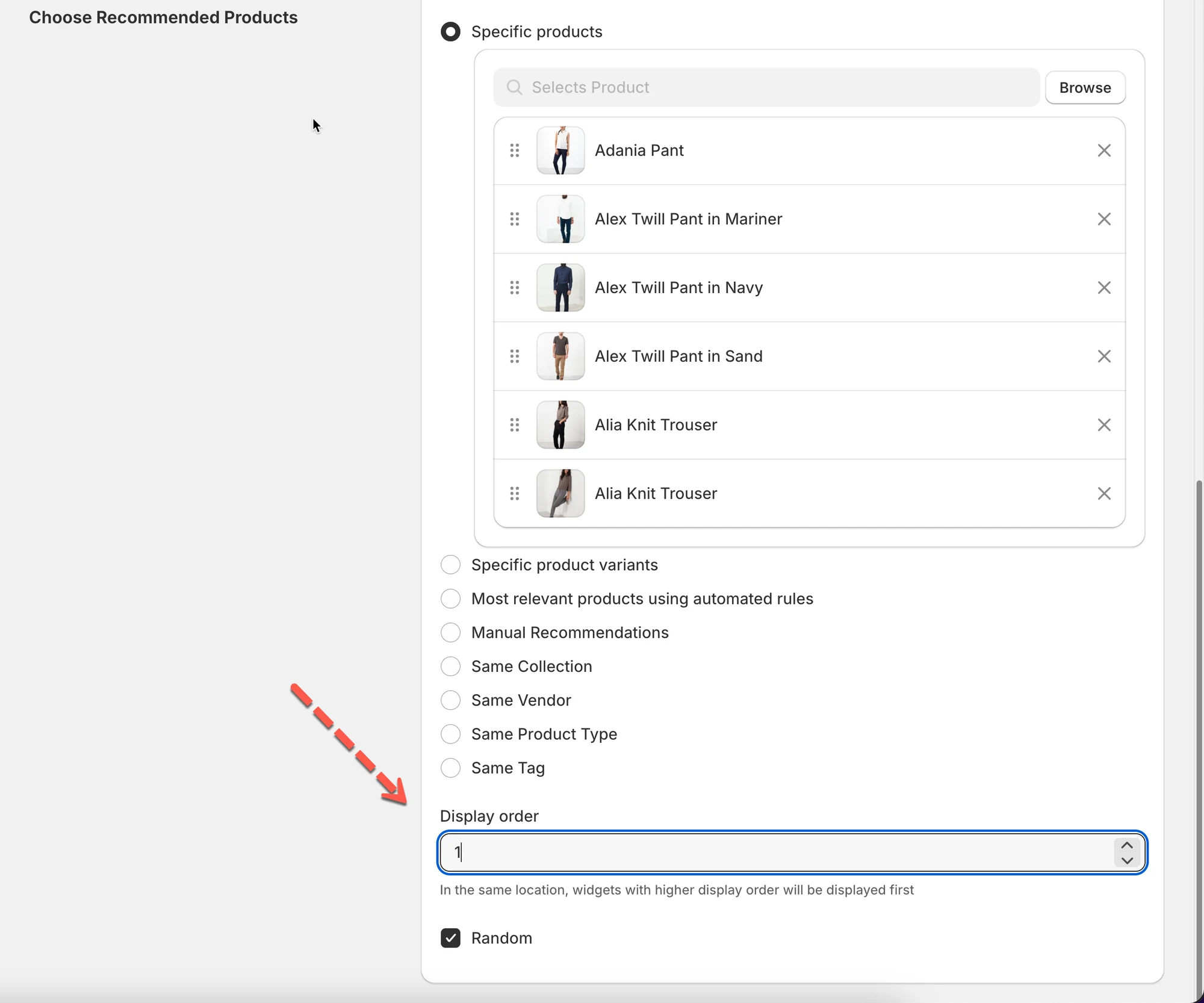
例
商品ページに2つのウィジェットがあり、どちらも商品フォームの下に表示されます。
ウィジェットA
- 名前: Related products
- 表示順: 10
ウィジェットB
- 名前: Frequently Bought Together
- 表示順: 5
✅ ストアでの結果
- 関連(Related) products (10) → 先に表示されます
- Frequently Bought Together (5) → その下に表示されます
ランダム表示(任意)
Section titled “ランダム表示(任意)”- ページを読み込むたびに、商品の順序をランダムにします
こんな場合に最適です。
- 多様性を見せたい場合
- おすすめが同じ内容の繰り返しになるのを避けたい場合
⚠️ 重要な注意点
Section titled “⚠️ 重要な注意点”- おすすめルールは何を表示するかを設定するもので、どこに表示するかは設定しません
- 商品が表示されない場合:
- 商品の在庫状況を確認してください
- コレクション / タグのルールを確認してください
- 売り切れの商品は、**商品表示設定(Product display settings)**に従います
👉 次のステップ
おすすめ商品を選んだ後は、次のことができます:
- **表示順と優先度(Display order & priority)**を調整する
- **デザインと外観(Design & appearance)**をカスタマイズする
- ウィジェットをアクティブにする
🙋 サポートが必要ですか?
解決しない場合は、hi@tipo.ioまでお気軽にご連絡ください。引き続きサポートいたします。