
ウィジェットのステータスを変更する
AI概要
Tipo Related Productsのウィジェットのステータスは、ウィジェットがストアに表示されるかどうかを制御します。Active のウィジェットはストアフロントに表示でき、Draft のウィジェットは非表示になりますが、すべての設定は保持されます。ステータスは Widgets ページで変更します。
もっと見る表示を減らす
- Active は、配置とテーマの設定が正しければウィジェットを表示し、Draft は非表示にします。
- 有効にするには: Widgets でウィジェットのチェックボックスにチェックを入れ、Active をクリックします。
- 非表示にするには: ウィジェットを選択して Disable をクリックします。設定は保存されたままです。
- Draft を使うと、ウィジェットを一時停止したり、別のウィジェットをテストしたり、後で編集したりできます。
AIが生成した要約です。誤りを含む場合があるため、下記のガイド全文をご確認ください。
ウィジェットのステータスは、ウィジェットをストアに表示するかどうかを設定します。
- アクティブ(Active) → ウィジェットをストアフロントに表示できます
- 下書き(Draft) → ウィジェットは非表示になり、表示されません
🛠️ ウィジェットをアクティブにする
Section titled “🛠️ ウィジェットをアクティブにする”- アプリを開き、**ウィジェット(Widgets)**をクリックします
- 公開したいウィジェットのチェックボックスにチェックを入れます
- 右上のアクティブをクリックします。
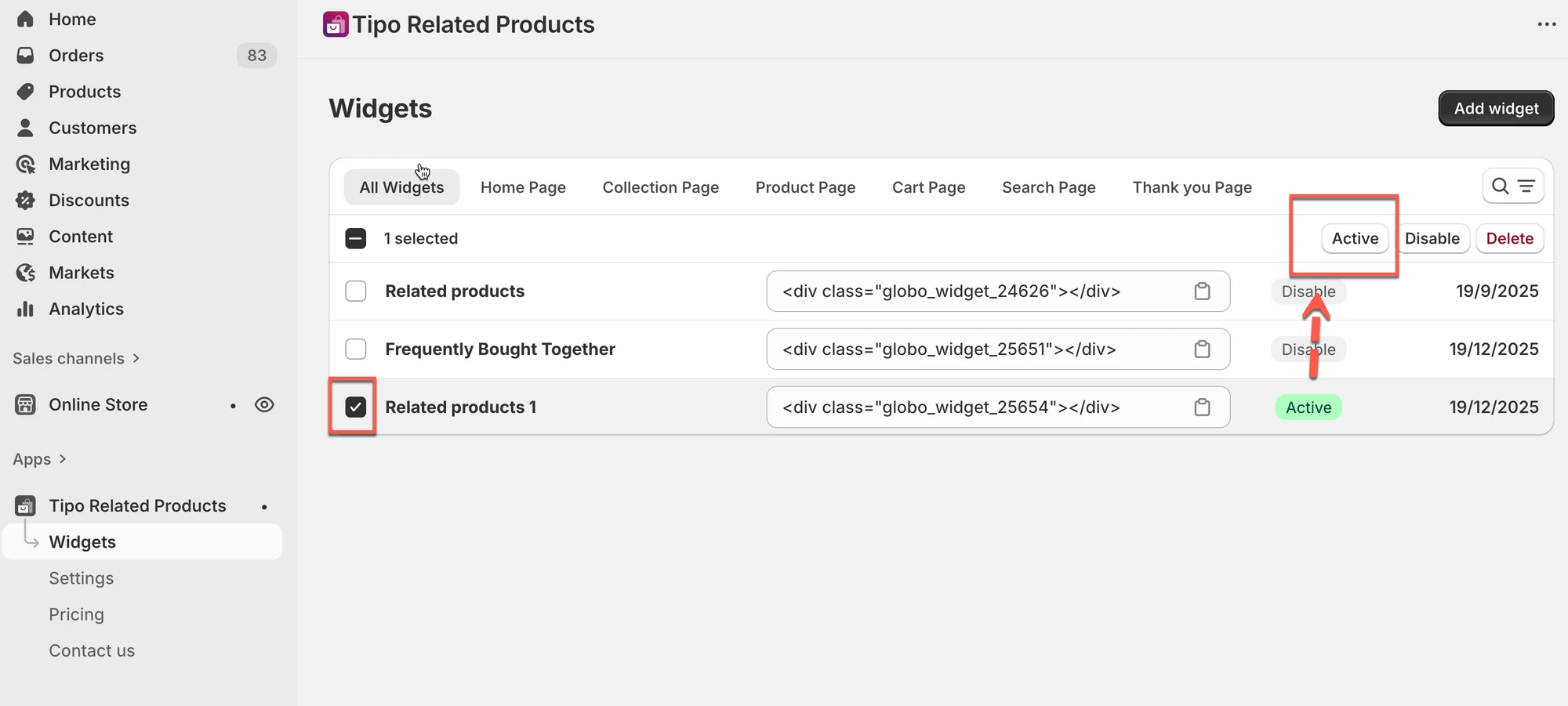
✅ 結果
ウィジェットが公開されます(配置とテーマの設定が正しい場合)。
🛠️ ウィジェットを下書きにする
Section titled “🛠️ ウィジェットを下書きにする”- ウィジェットに移動します。
- 非表示にしたいウィジェットを選択します。
- **無効にする(Disable)**をクリックします。
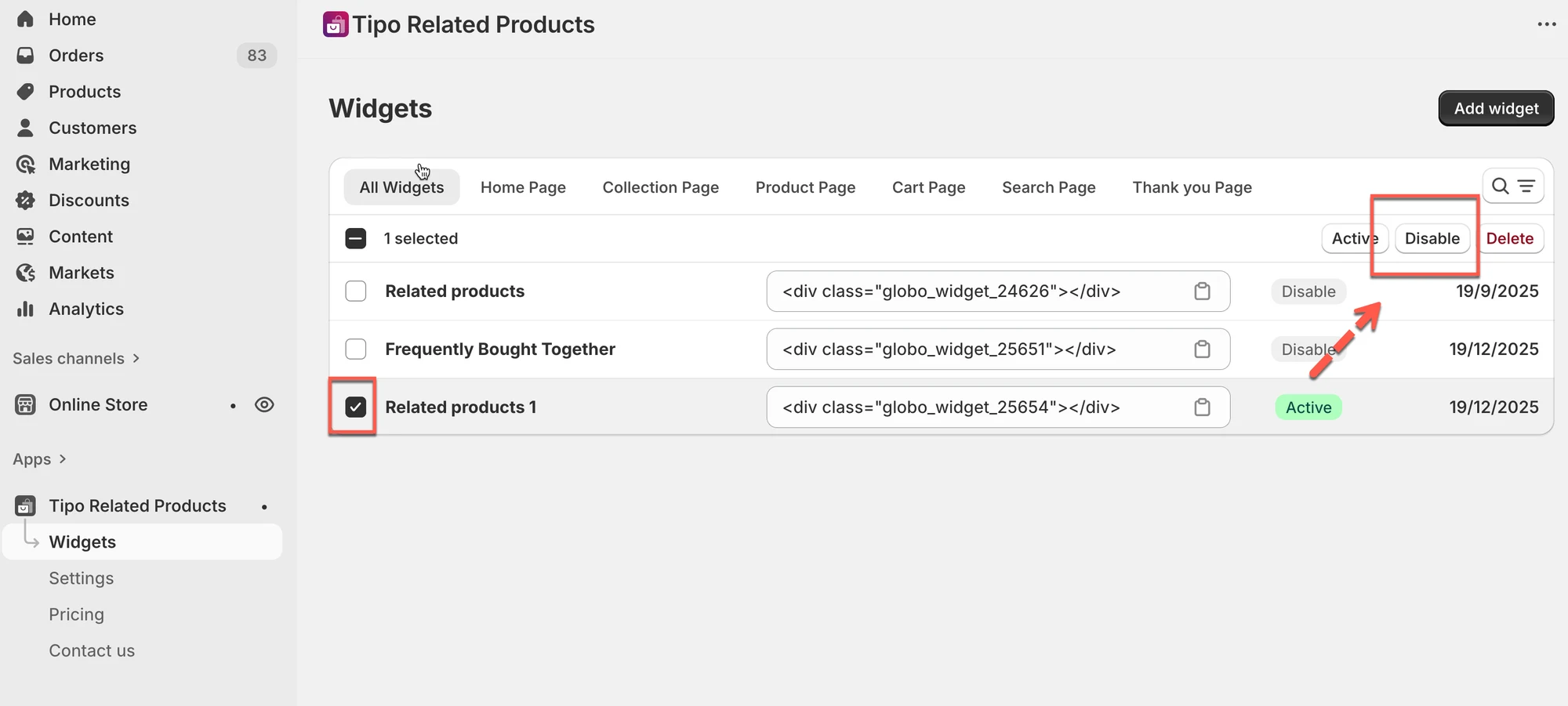
✅ 結果
ウィジェットはストアに表示されなくなりますが、すべての設定は保存されます。
💡 ヒント
次の場合は下書きを使いましょう:
- ウィジェットを一時的に停止したい場合
- 複数のウィジェットをテストしている場合
- 後で編集する予定がある場合
🙋 サポートが必要ですか?
解決しない場合は、hi@tipo.ioまでお気軽にご連絡ください。引き続きサポートいたします。