
商品ハンドルとは?
AI概要
Shopifyの商品ハンドルとは何か、そしてTipoがそれを使う理由を説明します。ハンドルは商品URLに含まれる一意のテキスト識別子で、タイトルから生成されます。Source storeとDestination storeでハンドルが同じであれば、Tipoは商品を照合して同期できます。ハンドルの編集方法も紹介します。
もっと見る表示を減らす
- ハンドルは商品タイトルから生成され(例: blue-cotton-t-shirt)、URLに表示されます。
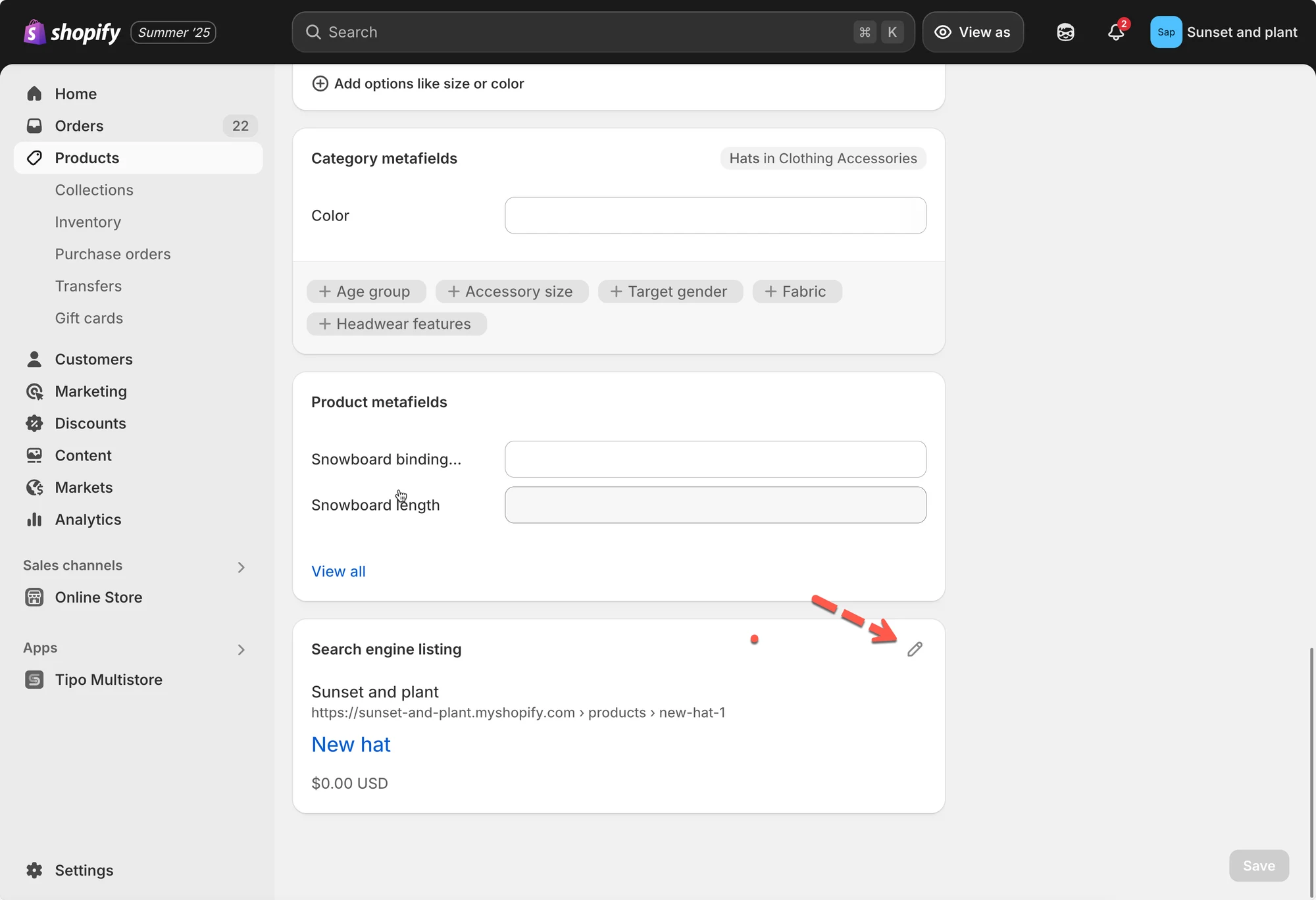
- 編集するには、商品を開いて Search engine listing までスクロールし、編集アイコンをクリックしてハンドルを変更し、保存します。
- ハンドルが一致していれば、Tipoはストア間で商品を正しく同期できます。
- 公開中の商品のハンドルを変更すると、URLが変わり、SEOや既存のリンクに影響する場合があります。
AIが生成した要約です。誤りを含む場合があるため、下記のガイド全文をご確認ください。
Shopifyの商品ハンドルとは?
Section titled “Shopifyの商品ハンドルとは?”Shopifyの商品ハンドルとは、ストアのURLで使われる固有のテキスト識別子です。
商品を作成すると、商品タイトルから自動的に生成されます。
- Shopifyが商品ページを識別し、リンクするために使われます。
- 商品URLに使われます(例:
yourstore.com/products/handle)。 - Tipoのような同期アプリでは、送信元ストアと送信先ストアの間で商品を照合するためにハンドルが使われます。
商品名が次の場合:
“Blue Cotton T-Shirt”
Shopifyは次のようなハンドルを生成します:
blue-cotton-t-shirt
商品URLは次のようになります:
https://yourstore.com/products/blue-cotton-t-shirt
このハンドルが送信元ストアと送信先ストアで同じであれば、Tipoは商品を正しく照合して同期できます。
Shopifyで商品ハンドルを確認・編集するには?
Section titled “Shopifyで商品ハンドルを確認・編集するには?”Shopify管理画面で商品ハンドルを編集する
1. ストアの管理画面で**商品(Products)**に移動し、編集したい商品を開きます
2. 商品タイトルを編集します
3. 下にスクロールして**検索結果のプレビュー(Search engine listing)**を表示し、編集アイコンをクリックして、ここで名前を変更します
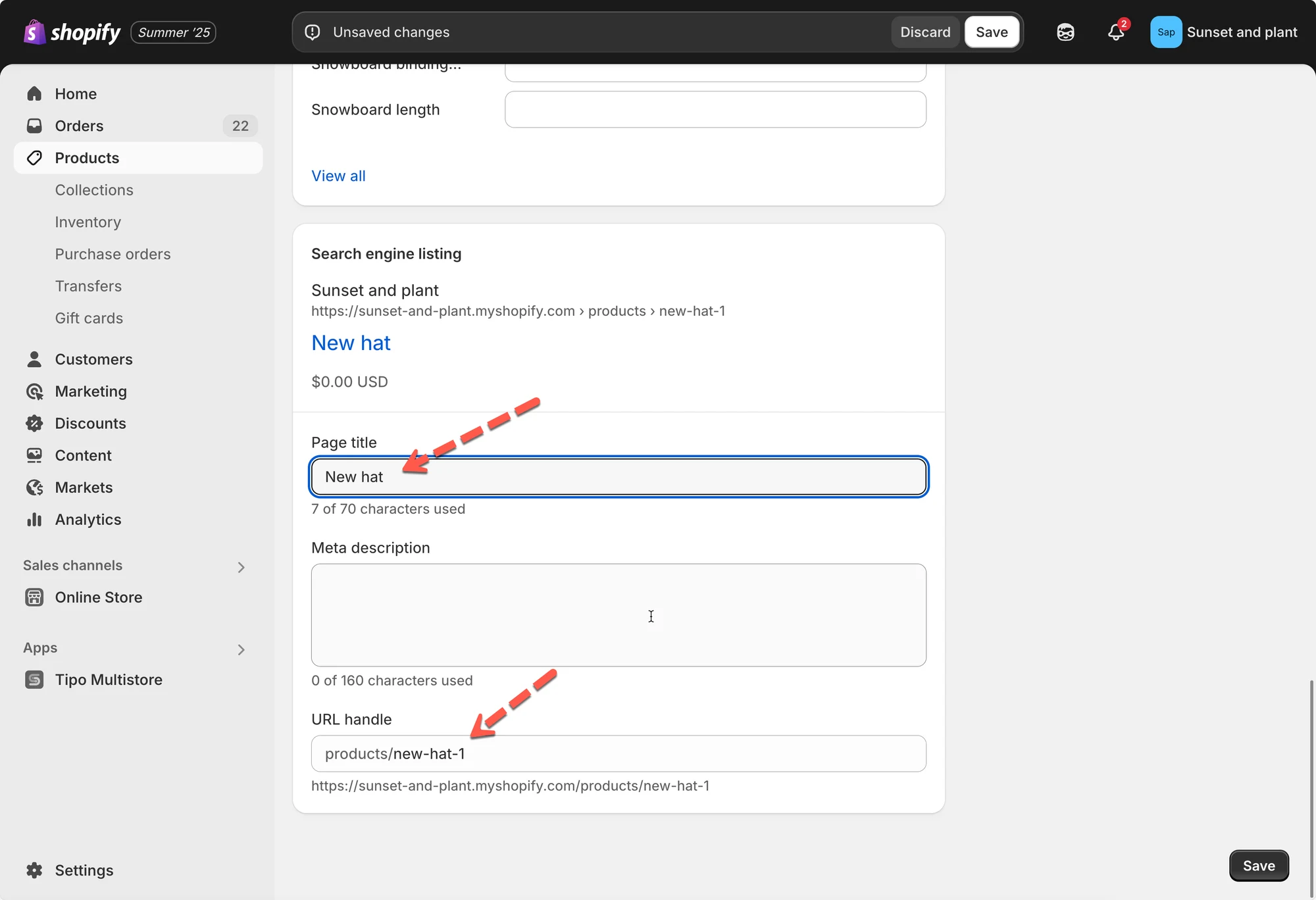
4. 商品を保存します
更新を確認するには、「表示(View)」ボタンをクリックし、ブラウザのアドレスバーで商品URLを確認します。ハンドルがURLに反映されているはずです。
注意:
ハンドルを変更する際はご注意ください。商品がすでに公開されている場合、ハンドルを変更すると商品のURLが変わり、SEOや既存のリンクに影響する可能性があります。
🙋 サポートが必要ですか?
解決しない場合は、hi@tipo.ioまでお気軽にご連絡ください。引き続きサポートいたします。