
送信先ストアのメール通知
AI概要
Tipoアプリで、Destination storeのメール通知を有効にし、ストアの接続や切断を把握できるようにする方法を説明します。アプリの設定でチェックボックスをオンにして、メールテンプレートを選びます。
もっと見る表示を減らす
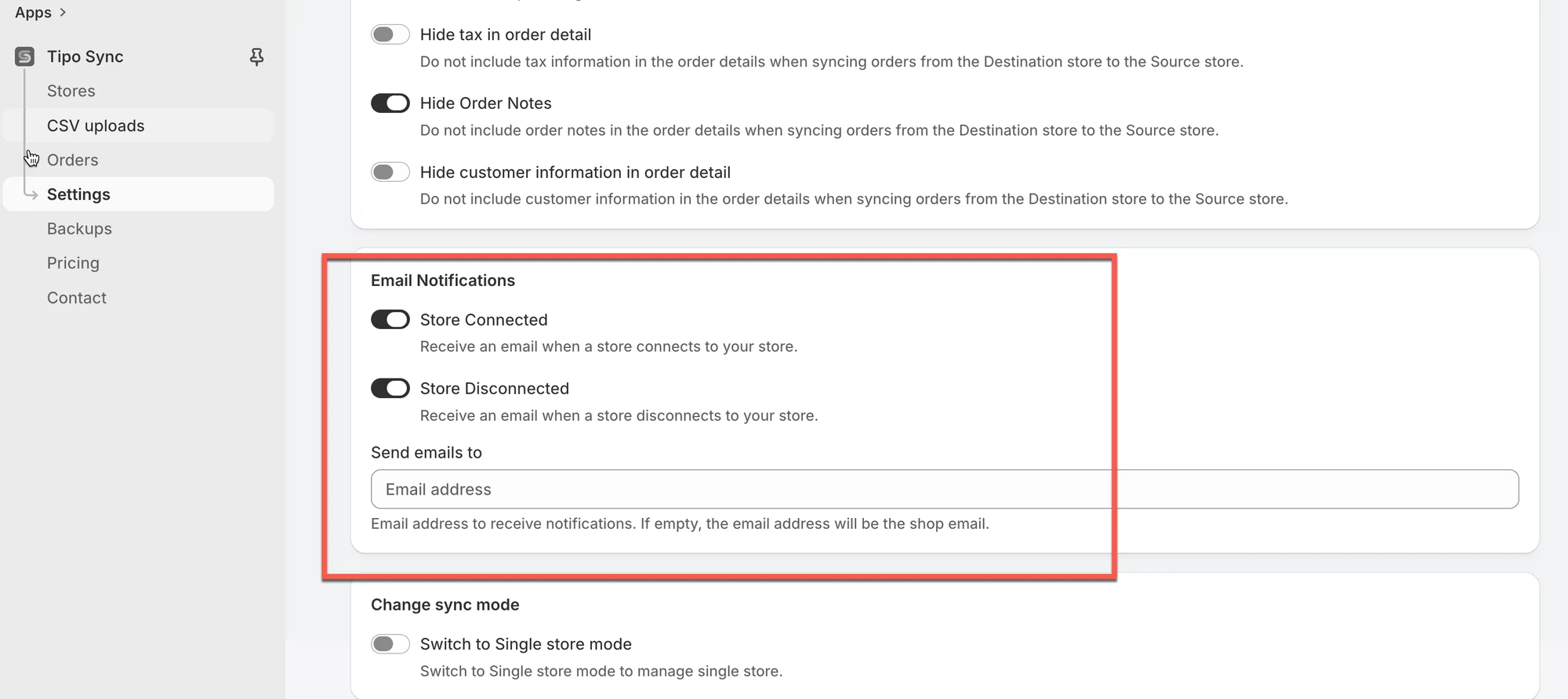
- Destination storeでアプリを開き、Settings をクリックして Email Notifications までスクロールします。
- ストアが接続されたときにメールを受け取るには、Store Connected にチェックを入れます。
- ストアが切断されたときにメールを受け取るには、Store Disconnected にチェックを入れます。
- 保存(Save)をクリックします。
AIが生成した要約です。誤りを含む場合があるため、下記のガイド全文をご確認ください。
このガイドでは、送信先ストアのメール通知を有効にし、重要な同期イベント(接続、同期結果、問題)を把握できるようにする方法を説明します。
設定手順
1. 送信先ストア(Destination store)でアプリを開き > **設定(Settings)**をクリックし > **メール通知(Email Notifications)**までスクロールします
2. 使用したいメールテンプレートのチェックボックスをオンにします
- ストア接続(Store Connected): ストアがお客様のストアに接続したときに、メールを受け取ります。
- ストア接続解除(Store Disconnected): ストアがお客様のストアとの接続を解除したときに、メールを受け取ります。
3. **保存(Save)**をクリックします
🙋 サポートが必要ですか?
解決しない場合は、hi@tipo.ioまでお気軽にご連絡ください。引き続きサポートいたします。