
Premiers pas
Aperçu IA
Démarrez avec Tipo Related Products, Upsell, une application qui augmente les ventes en affichant des produits associés, des ventes incitatives et des ventes croisées sur les pages Product, Cart, Search et Thank you. La configuration comprend quatre étapes : activer l’app embed, créer un widget, définir le design et publier le widget dans votre thème.
Voir plusVoir moins
- Activez l’app embed dans l’éditeur de thème.
- Allez dans Widgets, cliquez sur Add widget, puis choisissez un emplacement et une disposition.
- Définissez la cible (tous les produits, des produits précis, des tags ou des collections) et une règle de recommandation.
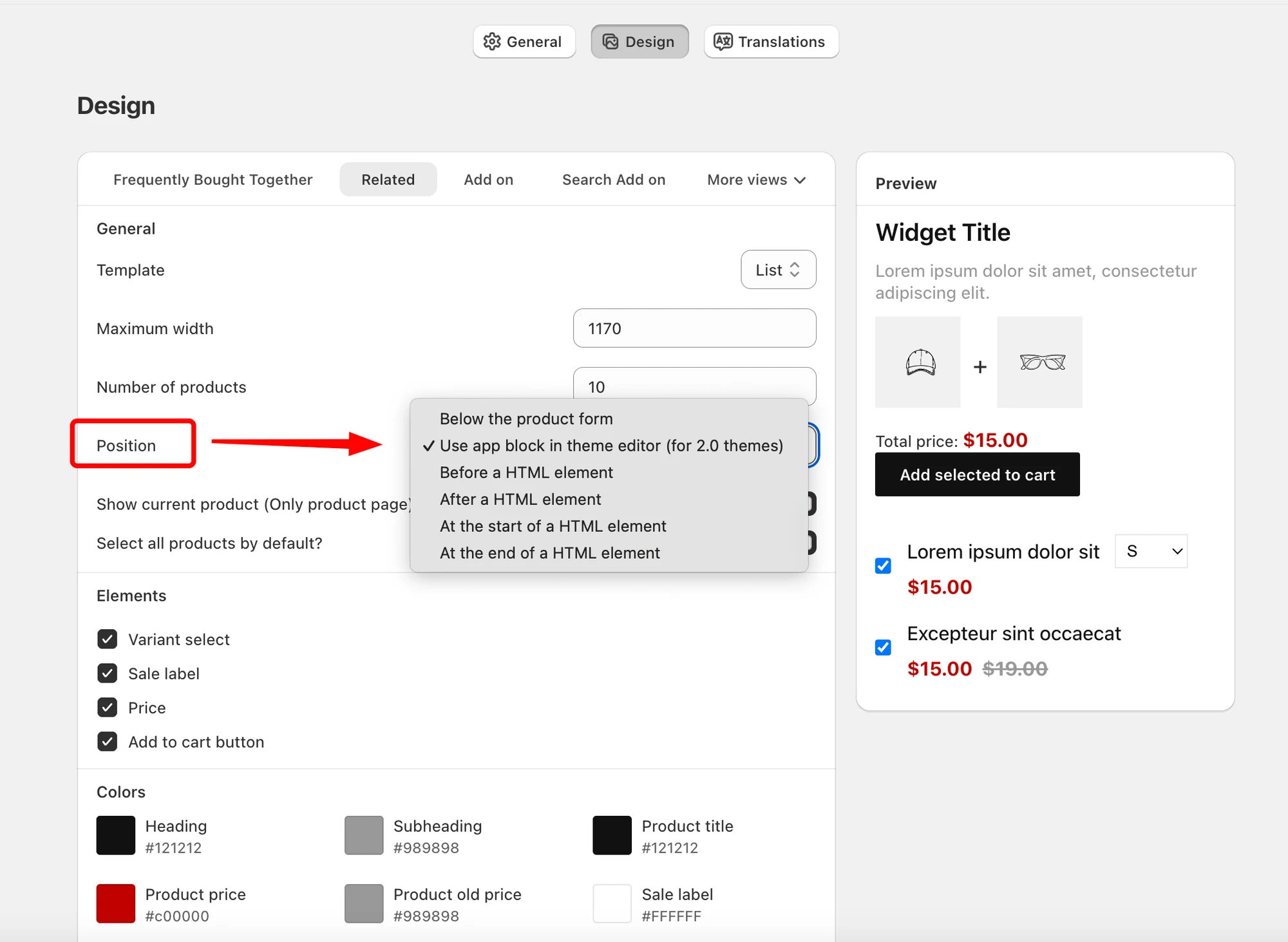
- Ajustez la limite de produits, la position et les couleurs dans Settings > Design.
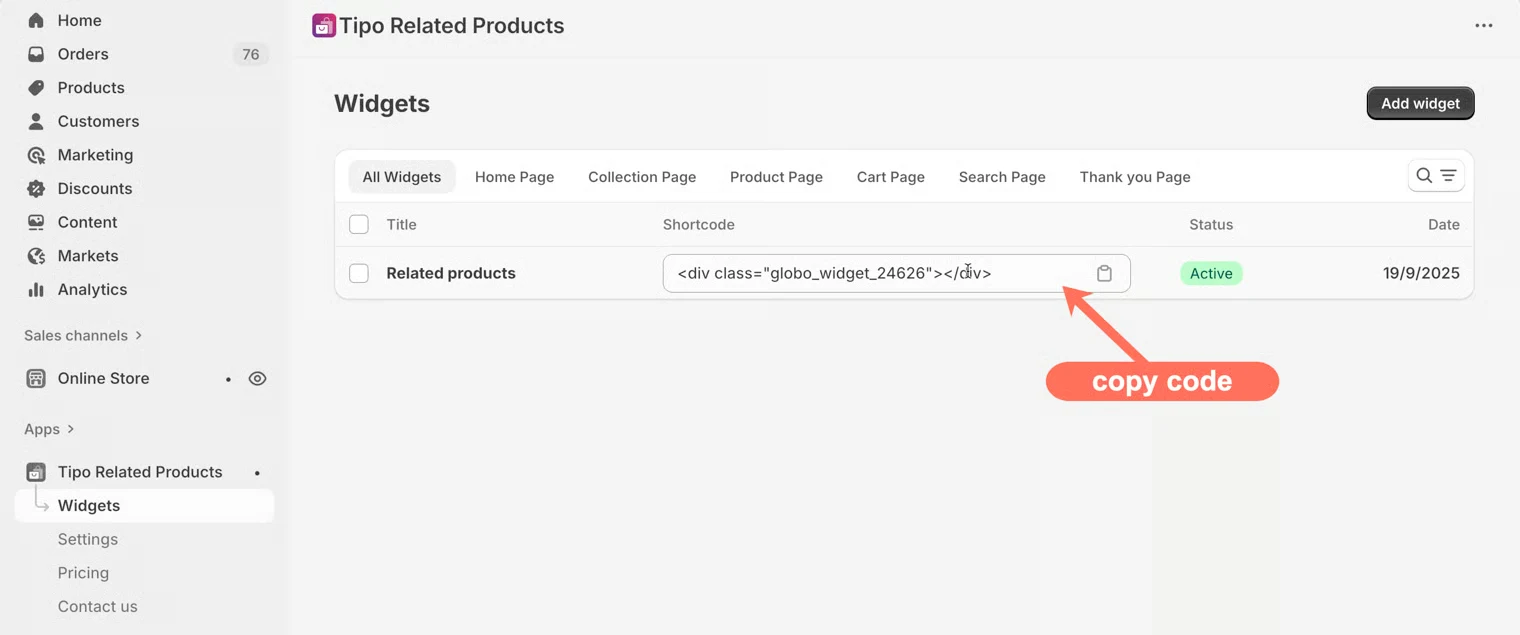
- Publiez : ajoutez l’app block dans les thèmes Online Store 2.0, ou collez le shortcode dans les thèmes classiques.
Résumé généré par IA. Il peut contenir des erreurs : consultez le guide complet ci-dessous.
Bienvenue dans Tipo Related Products, Upsell !
Cette application vous aide à augmenter vos ventes en affichant des produits associés, des upsells et des cross-sells sur les pages clés comme les pages Produit, Panier, Recherche et de remerciement.
✨ Fonctionnalités clés
Section intitulée « ✨ Fonctionnalités clés »- Affichez automatiquement le widget de produits associés selon les tags, collections, fournisseurs, types de produit, etc.
- Sélectionnez manuellement les produits associés pour un contrôle total (choisissez vous-même ce que vous voulez recommander)
- Utilisez des mises en page de recommandation populaires comme :
- « Vous aimerez aussi »
- « Fréquemment achetés ensemble »
- Personnalisez le design : mise en page, nombre de produits, couleurs, boutons, espacement du widget
- Suivez les performances : impressions, clics, conversions
- Prise en charge de plusieurs langues : traduisez le texte des widgets
🚀 Démarrage rapide
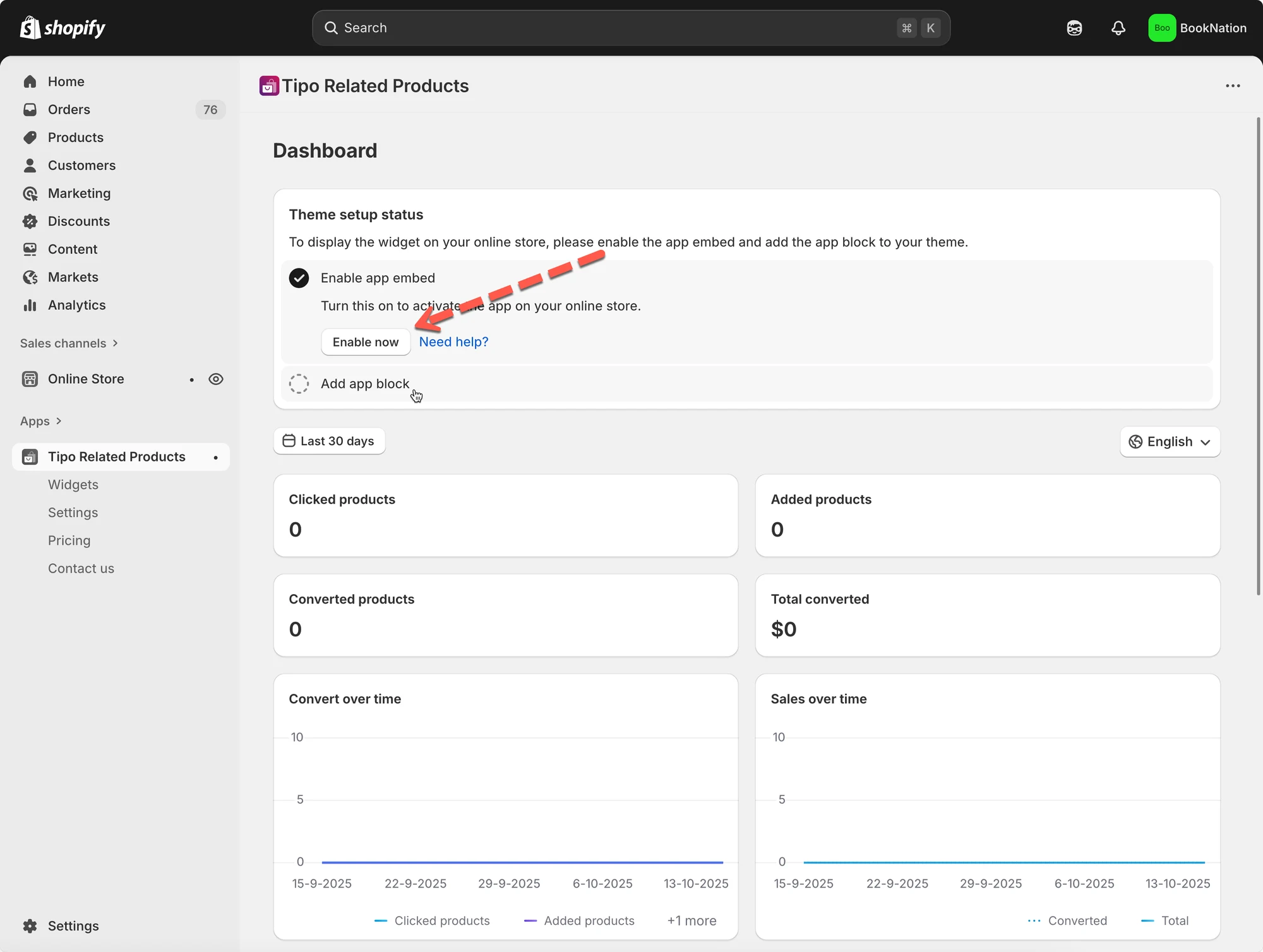
Section intitulée « 🚀 Démarrage rapide »Étape 1 : activer l’application dans votre thème
Section intitulée « Étape 1 : activer l’application dans votre thème »Vous pouvez activer l’intégration d’application (app embed) de l’application Inventory Sync, Multi store TP dans l’éditeur de thème.
Plus de détails ici
Étape 2 : créer votre premier widget
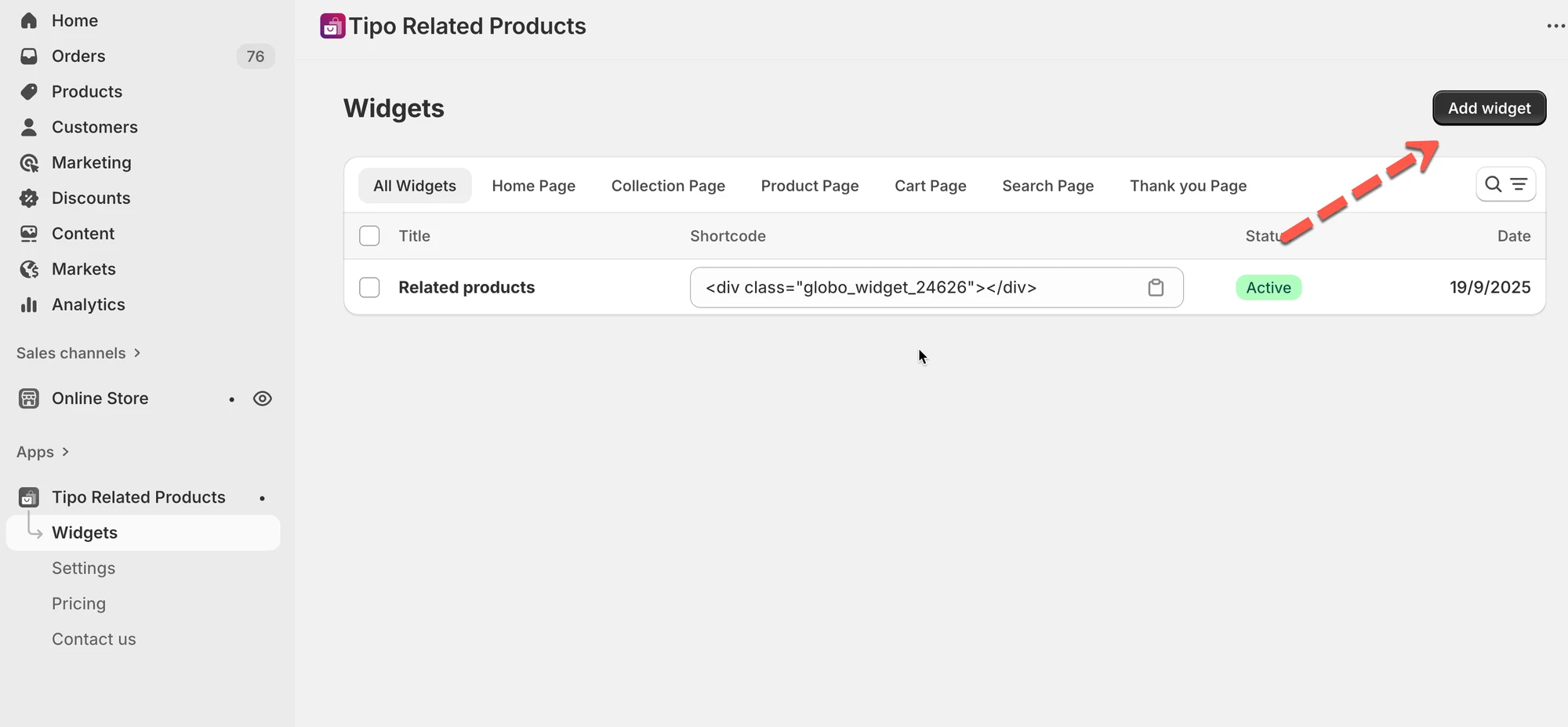
Section intitulée « Étape 2 : créer votre premier widget »- Allez dans Widgets.
- Cliquez sur Ajouter un widget (Add widget).
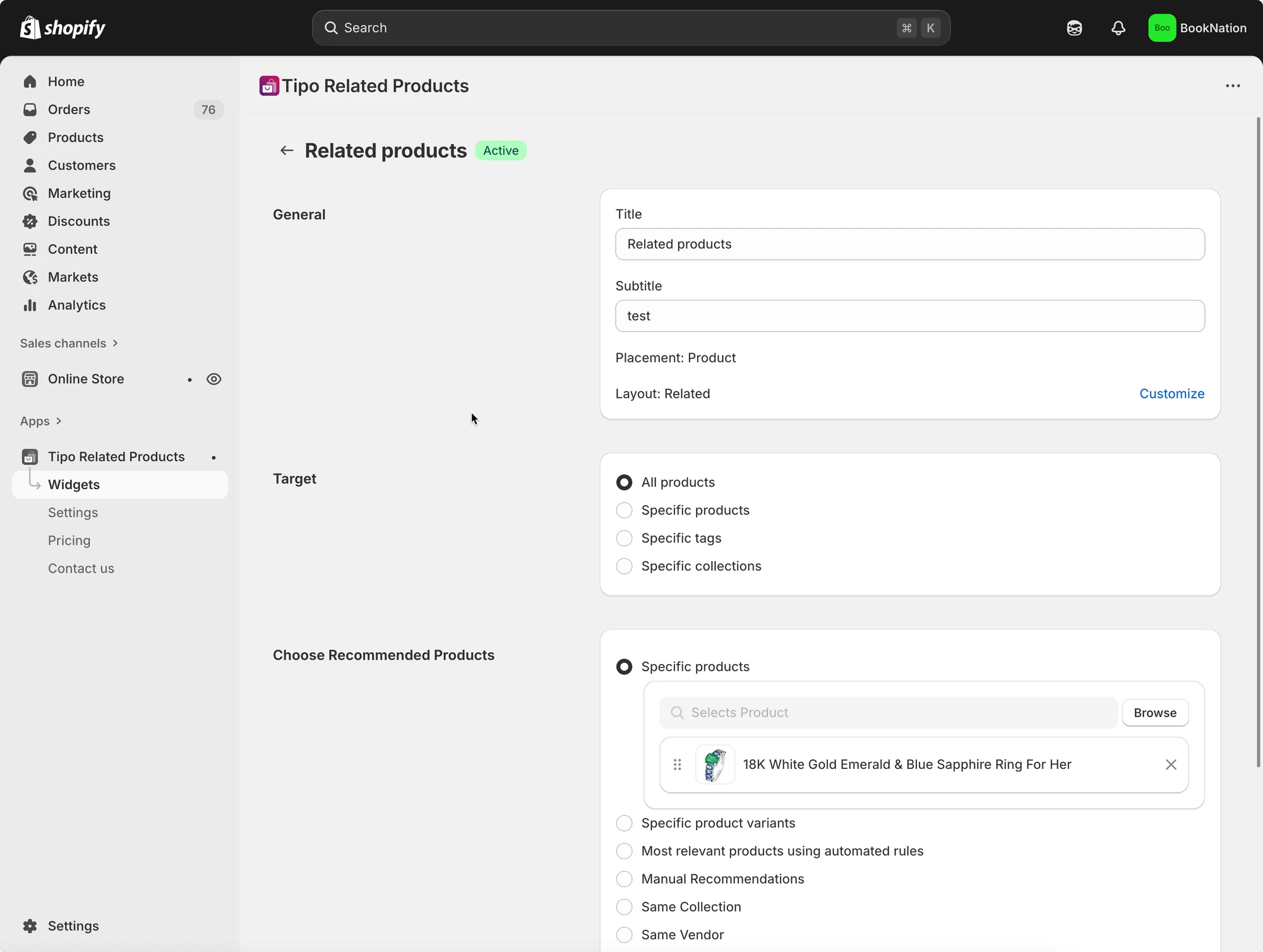
- Choisissez :
- Emplacement (Placement) (page Produit, page Panier, etc.)
- Mise en page (Layout) (Associés, Fréquemment achetés ensemble, Complément, Récemment consultés…)
- Configurez les produits dans le détail du widget
En savoir plus ici
Types de widgets (où afficher les recommandations)
Section intitulée « Types de widgets (où afficher les recommandations) »Tipo prend en charge les widgets sur ces pages :
- Page produit
- Page d’accueil
- Page de collection
- Page panier
- Page de recherche
- Page de remerciement
Choisir les produits à recommander
Section intitulée « Choisir les produits à recommander »Lorsque vous modifiez un widget, vous définissez généralement 2 choses :
1) Cible (où ce widget s’applique)
- Tous les produits
- Produits spécifiques
- Tags spécifiques
- Collections spécifiques
2) Règle de recommandation (ce qui s’affiche)
Exemples :
- Même collection / tag / fournisseur / type de produit
- Recommandations manuelles
- Règles automatisées « les plus pertinents » (lorsque la mise en page le permet)
Étape 3 : Configurer l’apparence
Section intitulée « Étape 3 : Configurer l’apparence »Allez sur la page Paramètres (Settings) > Design de l’application. Définissez la limite de produits, la position du widget, les éléments et configurez les couleurs.
Étape 4 : publier le widget sur votre vitrine
Section intitulée « Étape 4 : publier le widget sur votre vitrine »La façon d’ajouter les widgets dépend du type de votre thème :
- Thèmes Online Store 2.0 : ajoutez le bloc d’application dans l’éditeur de thème (recommandé)
- Thèmes Vintage : collez le shortcode du widget dans le code de votre thème
📚 Références
Section intitulée « 📚 Références »Afficher un widget sur le site
E-mail d’assistance : hi@tipo.io
▶️ Vidéos de référence
Section intitulée « ▶️ Vidéos de référence »Ce que l’application peut faire :
Comment la configurer :
🙋 Besoin d’aide ?
Si vous avez encore besoin d’aide, n’hésitez pas à nous écrire à hi@tipo.io. Nous serons ravis de vous accompagner.