# Premiers pas
\
Bienvenue dans **Tipo Related Products, Upsell** !
Cette application vous aide à augmenter vos ventes en affichant des produits associés, des upsells et des cross-sells sur les pages clés comme les pages Produit, Panier, Recherche et de remerciement.
***
### ✨ Fonctionnalités clés
* **Affichez automatiquement le widget de produits associés** selon les tags, collections, fournisseurs, types de produit, etc.
* **Sélectionnez manuellement les produits associés** pour un contrôle total (choisissez vous-même ce que vous voulez recommander)
* Utilisez des mises en page de recommandation populaires comme :
* « Vous aimerez aussi »
* « Fréquemment achetés ensemble »
* **Personnalisez le design** : mise en page, nombre de produits, couleurs, boutons, espacement du widget
* **Suivez les performances :** impressions, clics, conversions
* **Prise en charge de plusieurs langues :** traduisez le texte des widgets
***
### 🚀 Démarrage rapide
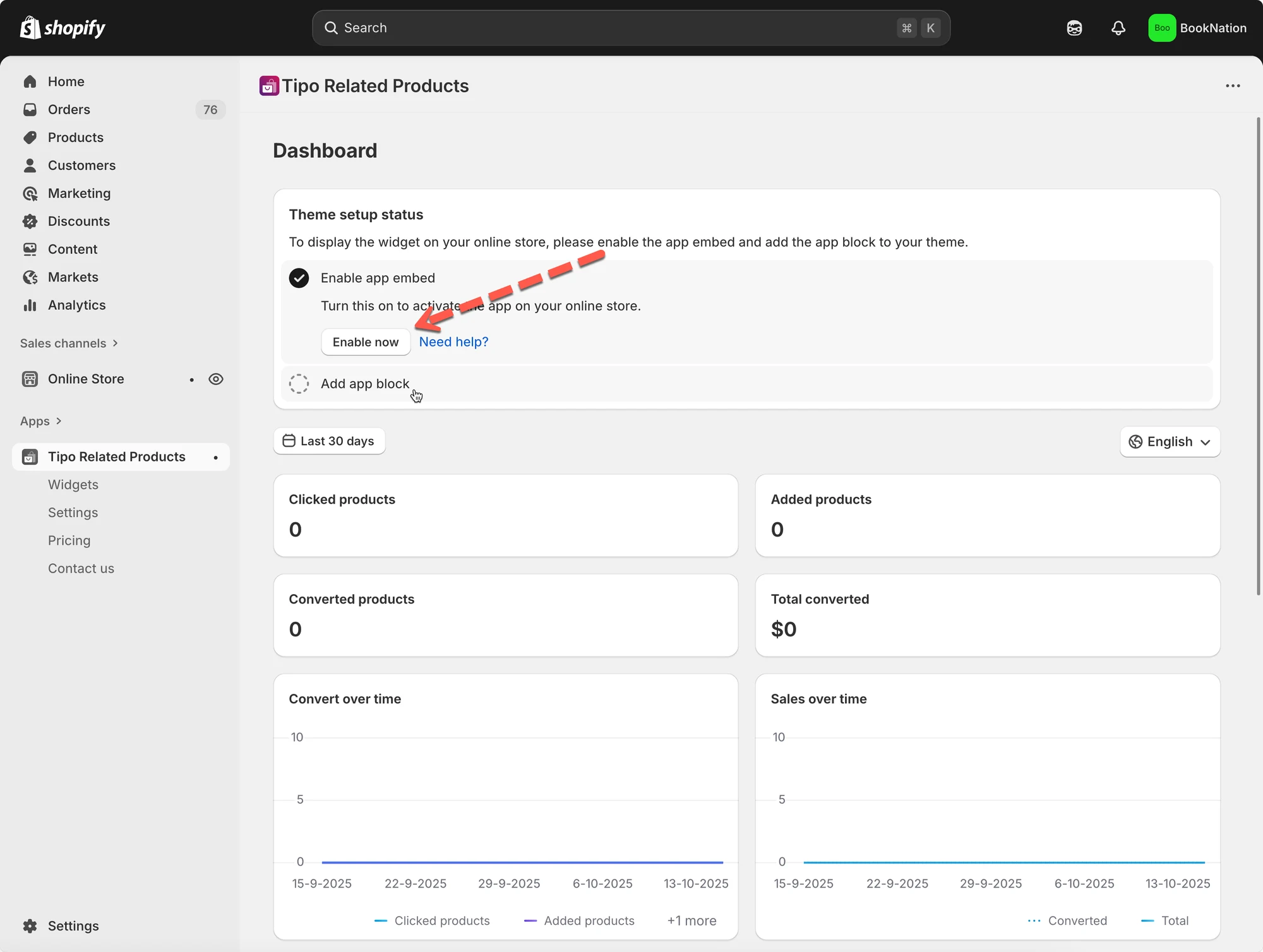
#### Étape 1 : activer l’application dans votre thème
Vous pouvez activer l’intégration d’application (app embed) de l’application **Inventory Sync, Multi store TP** dans l’éditeur de thème.
Plus de détails [ici](/tipo-related-products/general-settings-and-translations/theme-integration/activate-the-app-embed)
***
#### Étape 2 : créer votre premier widget
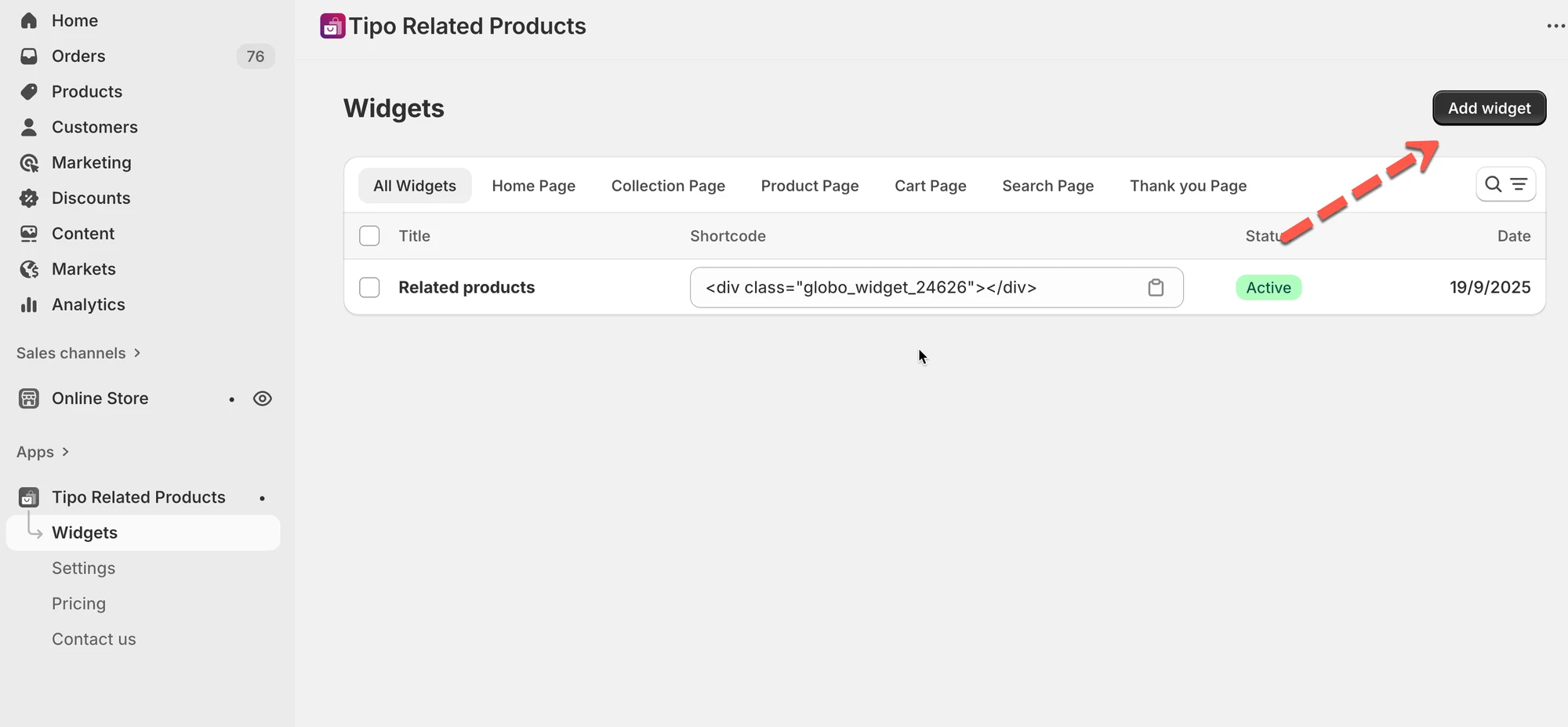
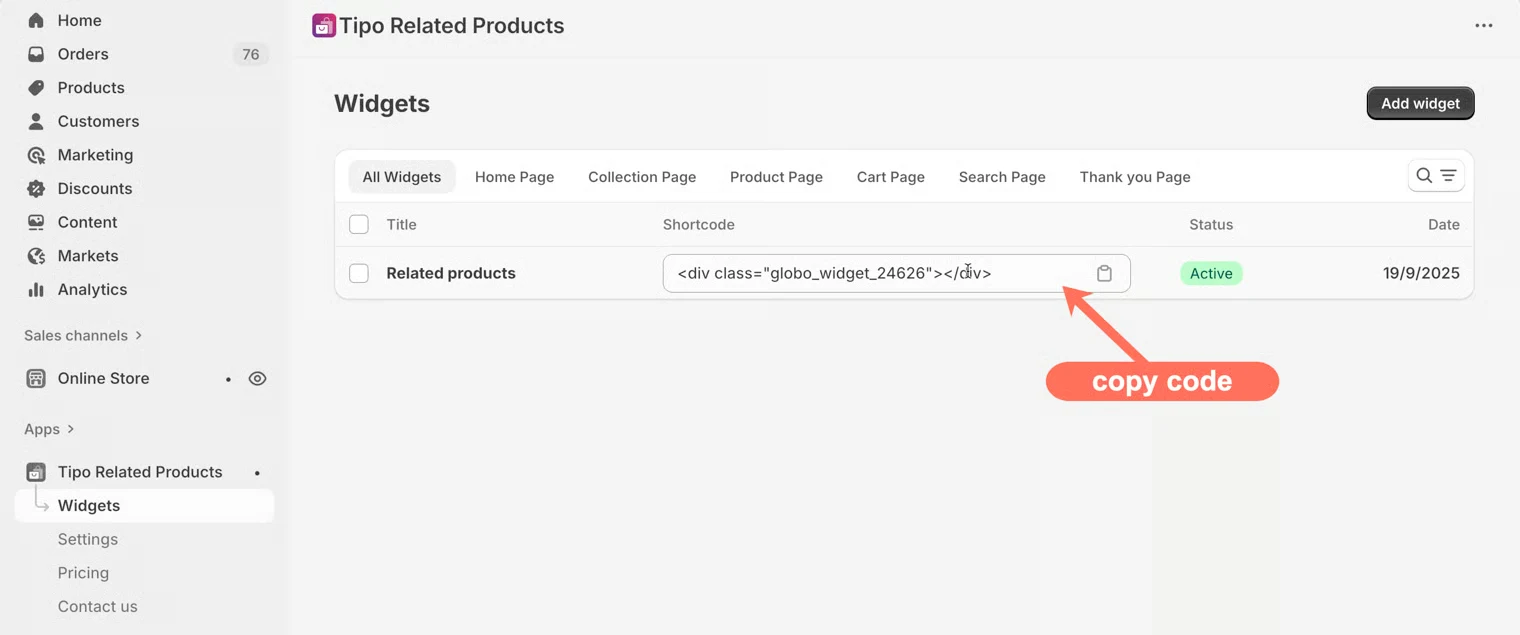
1. Allez dans **Widgets**.
2. Cliquez sur **Ajouter un widget (Add widget)**.
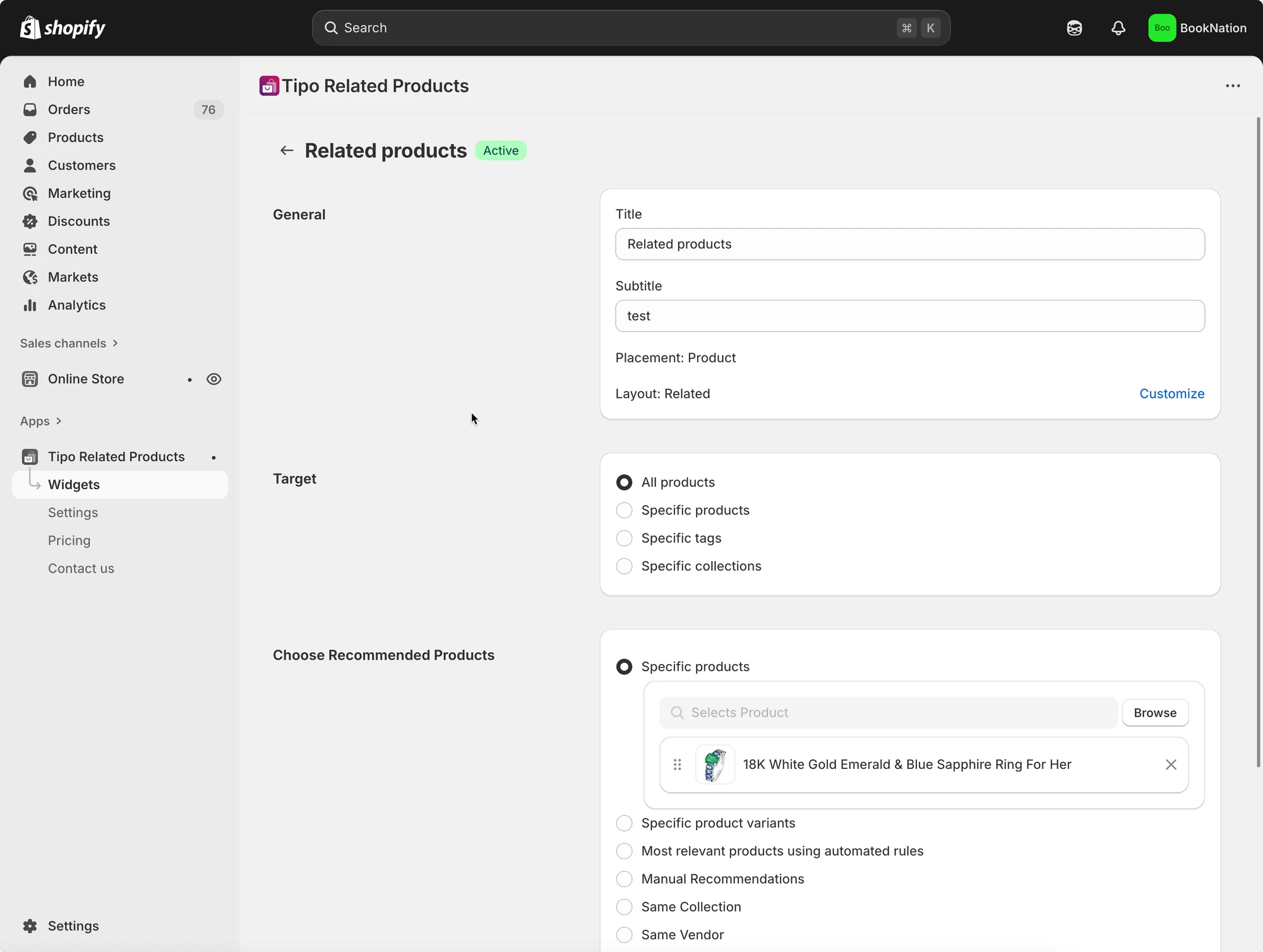
3. Choisissez :
* **Emplacement (Placement)** (page Produit, page Panier, etc.)
* **Mise en page (Layout)** (Associés, Fréquemment achetés ensemble, Complément, Récemment consultés…)
* Configurez les produits dans le détail du widget
En savoir plus [ici](/tipo-related-products/getting-started/types-of-widgets)
#### Types de widgets (où afficher les recommandations)
Tipo prend en charge les widgets sur ces pages :
* Page produit
* Page d’accueil
* Page de collection
* Page panier
* Page de recherche
* Page de remerciement
#### Choisir les produits à recommander
Lorsque vous modifiez un widget, vous définissez généralement 2 choses :
**1) Cible (où ce widget s’applique)**
* Tous les produits
* Produits spécifiques
* Tags spécifiques
* Collections spécifiques
**2) Règle de recommandation (ce qui s’affiche)**
Exemples :
* Même collection / tag / fournisseur / type de produit
* Recommandations manuelles
* Règles automatisées « les plus pertinents » (lorsque la mise en page le permet)
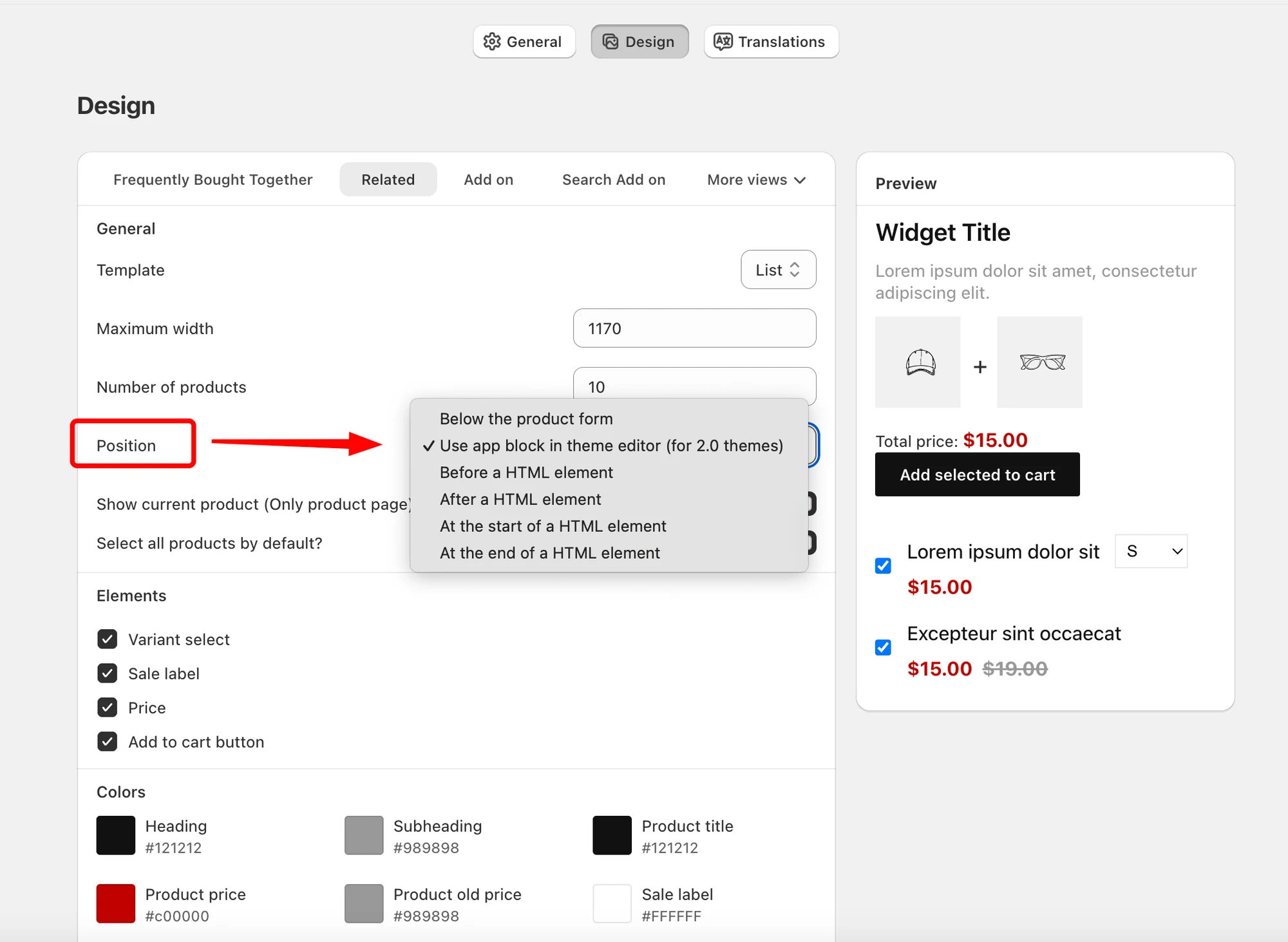
#### Étape 3 : **Configurer l’apparence**
Allez sur la page **Paramètres (Settings)** > **Design** de l’application. Définissez la limite de produits, la position du widget, les éléments et configurez les couleurs.
#### Étape 4 : publier le widget sur votre vitrine
La façon d’ajouter les widgets dépend du type de votre thème :
* **Thèmes Online Store 2.0** : ajoutez le bloc d’application dans l’éditeur de thème (recommandé)
* **Thèmes Vintage** : collez le shortcode du widget dans le code de votre thème
***
### 📚 **Références**
[Créer un widget ](/tipo-related-products/widget-setup/create-a-widget)
[Afficher un widget sur le site](/tipo-related-products/widget-setup/display-a-widget)
[Types de widgets](/tipo-related-products/getting-started/types-of-widgets)
E-mail d’assistance :
***
### **▶️** Vidéos de référence
Ce que l’application peut faire :
Comment la configurer :
***
**🙋 Besoin d’aide ?**
Si vous avez encore besoin d’aide, n’hésitez pas à nous écrire à . Nous serons ravis de vous accompagner.