
Design de Fréquemment achetés ensemble
Aperçu IA
Explique comment contrôler l’apparence du widget de bundle Frequently Bought Together sur votre boutique dans Tipo Related Products. Vous pouvez modifier la disposition, la position, les éléments visibles et les couleurs dans les paramètres Design de l’application, avec les changements affichés instantanément dans un aperçu en direct.
Voir plusVoir moins
- Ouvrez l’application, puis Settings > Design > onglet Frequently Bought Together.
- Choisissez un modèle : Carousel, Bundle, Table, List, Vertical ou Slider.
- Définissez Maximum width et Number of products.
- Choisissez une position ; l’app block dans l’éditeur de thème est recommandé pour les thèmes OS 2.0.
- Affichez ou masquez Variant select, Sale label, Price et Add to cart button, puis définissez les couleurs.
- Utilisez le panneau Preview pour vérifier la disposition et l’apparence sur mobile.
Résumé généré par IA. Il peut contenir des erreurs : consultez le guide complet ci-dessous.
Utilisez Fréquemment achetés ensemble (Frequently Bought Together) dans les Paramètres (Settings) de l’application pour contrôler l’apparence de votre widget de bundle sur votre vitrine (mise en page, position, éléments visibles et couleurs). Les modifications s’affichent instantanément dans l’aperçu.
🛠️ Comment trouver le paramètre
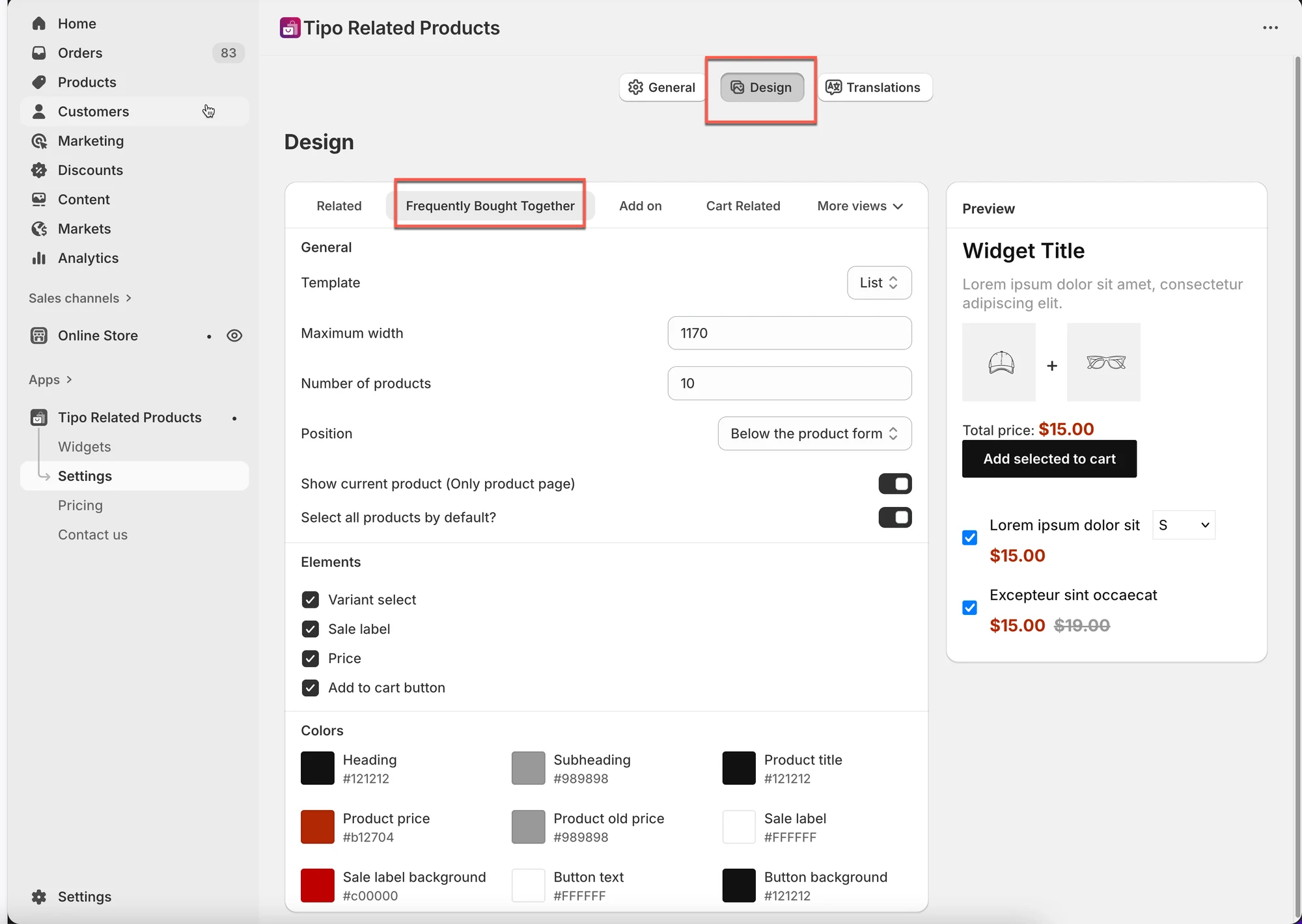
Section intitulée « 🛠️ Comment trouver le paramètre »Ouvrez l’application > cliquez sur Paramètres > Design > cliquez sur l’onglet Fréquemment achetés ensemble
Vous verrez :
- Les paramètres de design à gauche
- Un Aperçu (Preview) en direct à droite
Les modifications s’affichent instantanément dans l’aperçu.
1) Choisir une mise en page (Modèle)
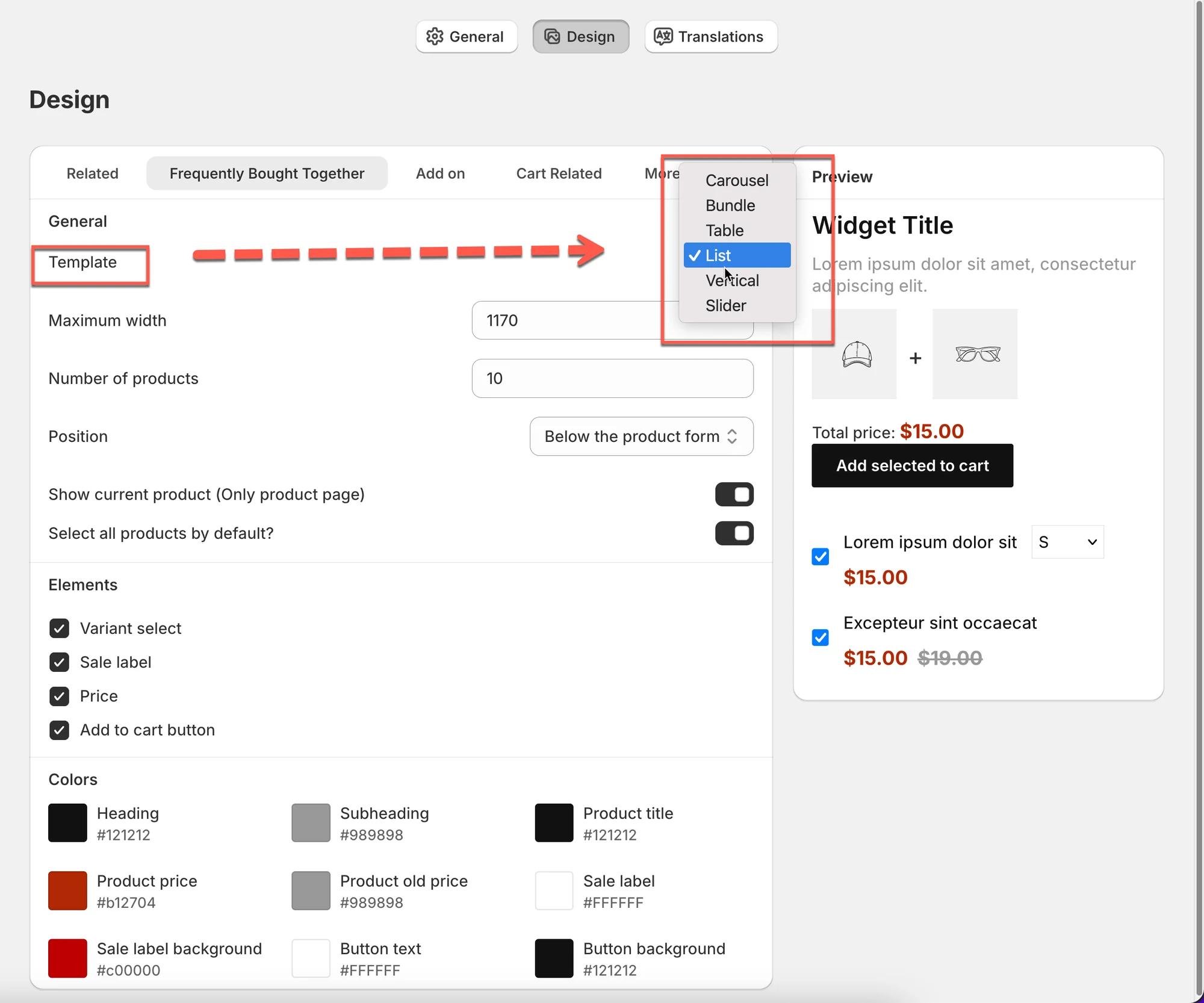
Section intitulée « 1) Choisir une mise en page (Modèle) »Cela contrôle la façon dont les produits associés sont affichés sur votre boutique.
Mises en page disponibles
Section intitulée « Mises en page disponibles »- Carrousel (Carousel)
Les produits défilent horizontalement.
Idéal pour les pages produit et les mises en page modernes. - Lot (Bundle)
Affiche les produits regroupés.
Parfait pour les offres « Achetés ensemble » ou les bundles. - Tableau (Table)
Mise en page compacte en liste.
Utile pour afficher de nombreux produits. - Liste (List)
Simple liste verticale.
Claire et facile à parcourir. - Vertical
Cartes empilées.
Souvent utilisée dans les barres latérales. - Diaporama (Slider)
Grandes cartes coulissantes.
Idéal pour l’impact visuel.
Astuce :
Si vous hésitez, commencez par Carrousel, il convient à la plupart des boutiques.
2) Paramètres généraux de mise en page
Section intitulée « 2) Paramètres généraux de mise en page »Largeur maximale (Maximum width)
Section intitulée « Largeur maximale (Maximum width) »Contrôle la largeur maximale du widget.
- Exemple : 1170 convient à la plupart des mises en page sur ordinateur
- Des valeurs plus petites rendent le widget plus compact
Nombre de produits (Number of products)
Section intitulée « Nombre de produits (Number of products) »Définit le nombre de produits associés affichés.
- Exemple : 10 → affiche jusqu’à 10 produits
- Le nombre réel peut dépendre de la mise en page et de la taille de l’écran
3) Choisir la position du widget
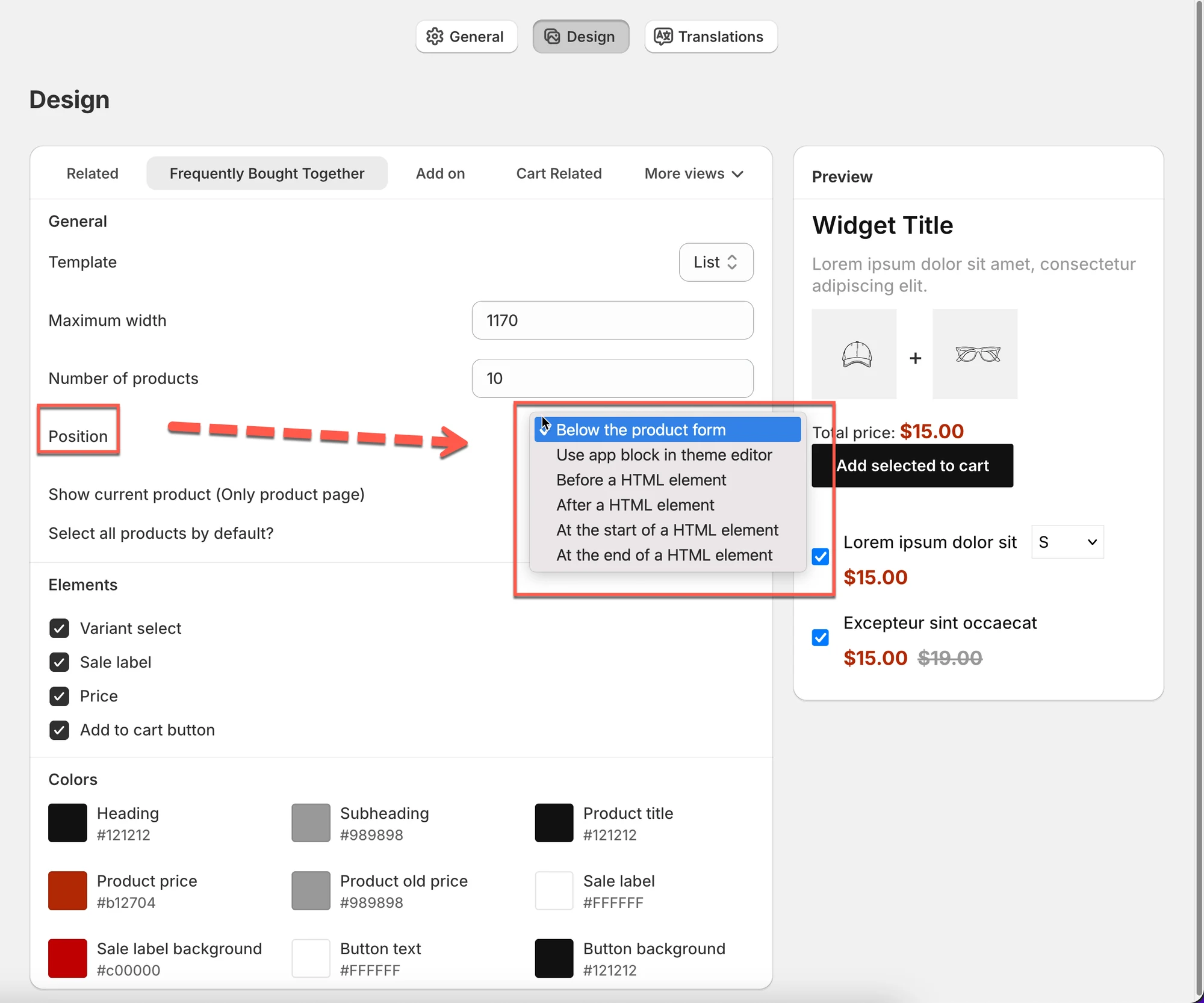
Section intitulée « 3) Choisir la position du widget »Définit l’endroit où le widget apparaît sur la page produit.
Options courantes :
- Sous le formulaire produit (la plus courante)
- Utiliser le bloc d’application dans l’éditeur de thème (recommandé pour les thèmes OS 2.0)
- Avant / après un élément HTML (usage avancé)
Astuce :
Utilisez le bloc d’application si votre thème le prend en charge, c’est l’option la plus sûre.
4) Afficher ou masquer des éléments
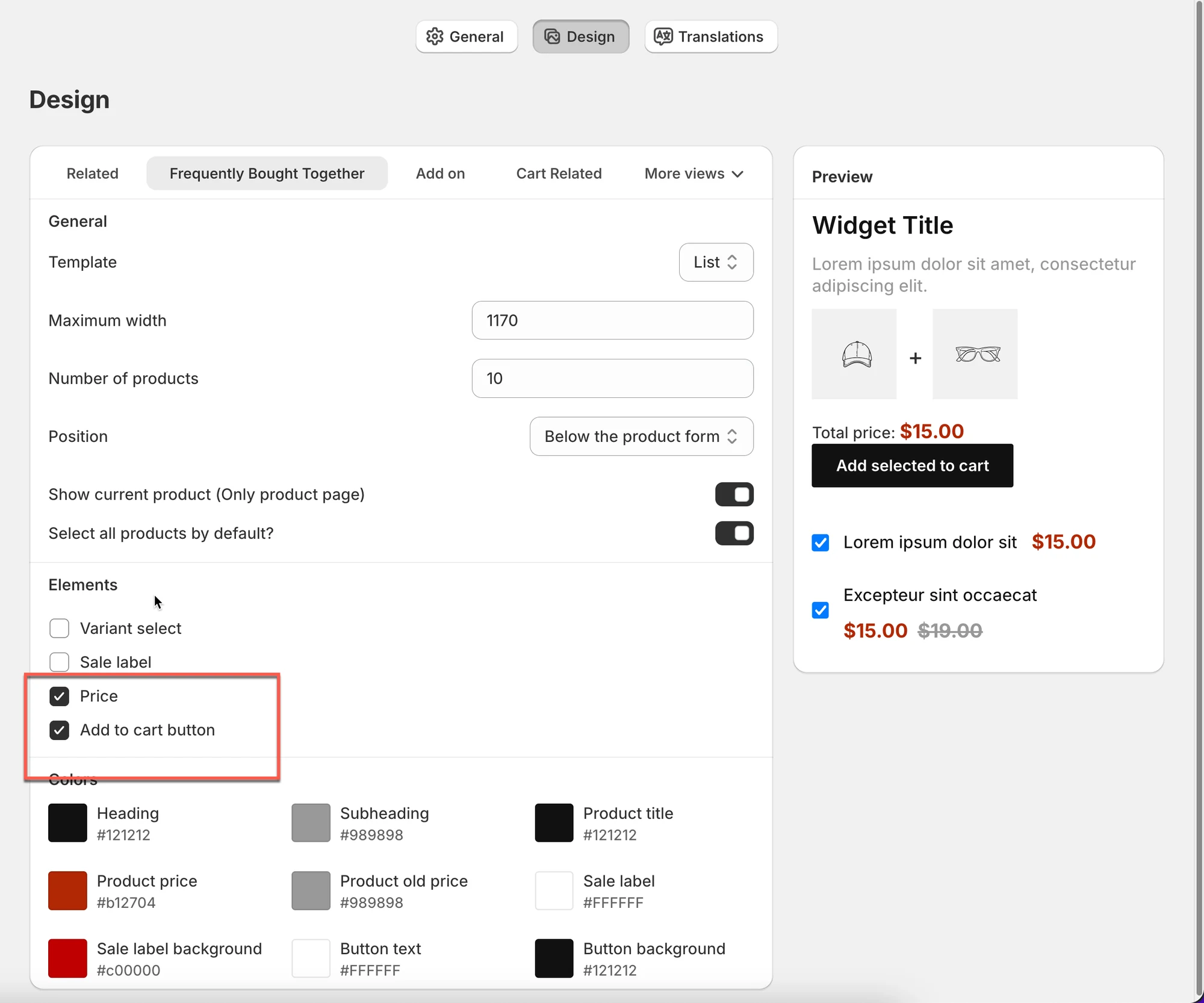
Section intitulée « 4) Afficher ou masquer des éléments »Choisissez les informations affichées dans le widget :
- Sélecteur de variante (Variant select)
- Étiquette de promotion (Sale label)
- Prix (Price)
- Bouton Ajouter au panier (Add to cart button)
Recommandé :
- Gardez Prix et Ajouter au panier activés
- Activez Sélecteur de variante uniquement si les variantes comptent
5) Personnaliser les couleurs
Section intitulée « 5) Personnaliser les couleurs »Accordez le widget au design de votre boutique.
Vous pouvez personnaliser :
- Titre et sous-titre
- Titre du produit
- Prix et ancien prix
- Texte et arrière-plan de l’étiquette de promotion
- Texte et arrière-plan du bouton
6) Prévisualiser vos modifications
Section intitulée « 6) Prévisualiser vos modifications »Utilisez le panneau d’aperçu pour :
- Voir instantanément les changements de mise en page
- Vérifier l’espacement, les couleurs et les boutons
- Confirmer l’affichage adapté au mobile
🙋 Besoin d’aide ?
Si vous avez encore besoin d’aide, n’hésitez pas à nous écrire à hi@tipo.io. Nous serons ravis de vous accompagner.