
Kohdekauppojen hallinta
Tekoälyn yhteenveto
Näyttää, miten Source storeen yhdistettyjä Destination storeja tarkastellaan ja hallitaan Tipo-sovelluksessa. Voit tarkistaa yhdistettyjen luettelon Dashboardilta, nähdä synkronoidut tuotteet ja katkaista kaupan yhteyden.
Näytä lisääNäytä vähemmän
- Avaa sovellus Source storen Dashboardilla nähdäksesi yhdistettyjen Destination storejen luettelon.
- Napsauta Products nähdäksesi synkronoidut tuotteet.
- Katkaise yhteys avaamalla Source storessa Stores ja napsauttamalla kaupan vieressä olevaa disconnect-kuvaketta; se poistetaan heti.
- Tee sitten sama sovelluksessa Destination storessa.
Tekoälyn tuottama yhteenveto. Se voi sisältää virheitä, joten tarkista koko ohje alta.
Tämä opas näyttää, miten näet ja hallitset kaikkia lähdekauppaasi Tipo-sovelluksessa yhdistettyjä kohdekauppoja.
✅ Tarkista kohdekauppojen luettelo
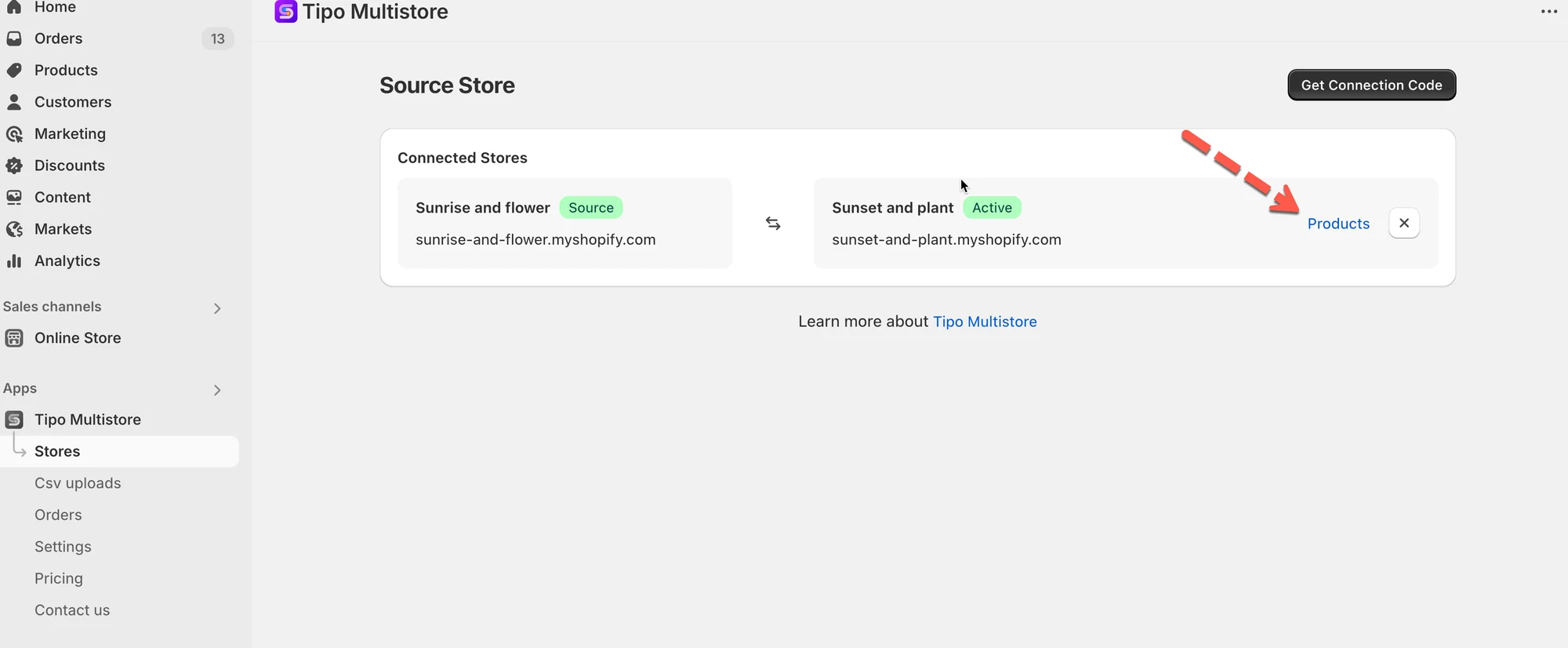
Osio nimeltä “✅ Tarkista kohdekauppojen luettelo”Avaa sovellus lähdekaupassa > sovelluksen Dashboard > näet lähdekauppaasi yhdistettyjen kohdekauppojen luettelon.
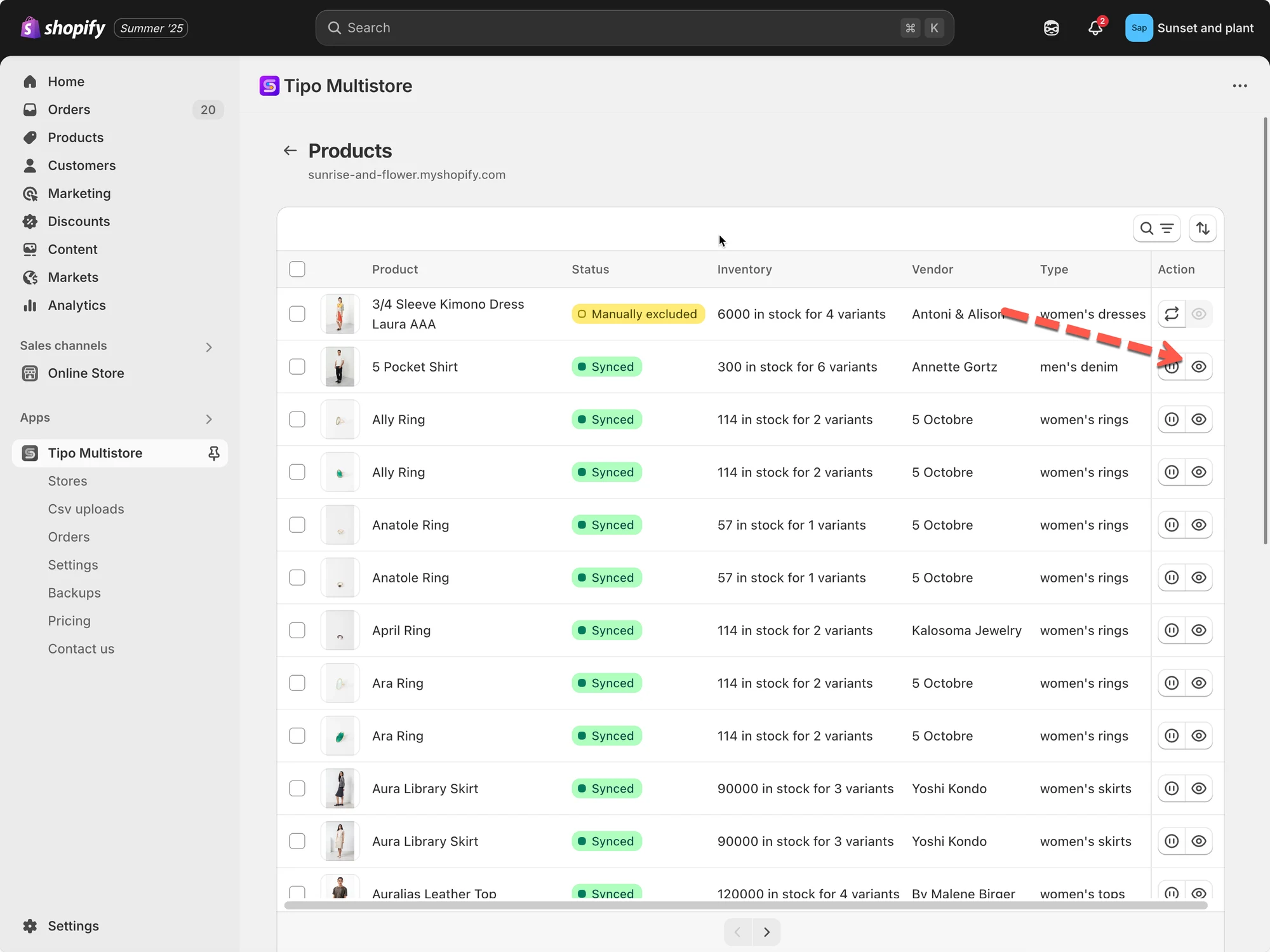
Napsauta Products nähdäksesi synkronoidut tuotteet
🚫 Kohdekaupan yhteyden katkaiseminen
Osio nimeltä “🚫 Kohdekaupan yhteyden katkaiseminen”Avaa sovellus lähdekaupassa > napsauta Stores > napsauta haluamasi kaupan vieressä olevaa katkaisukuvaketta > yhteys poistuu heti.
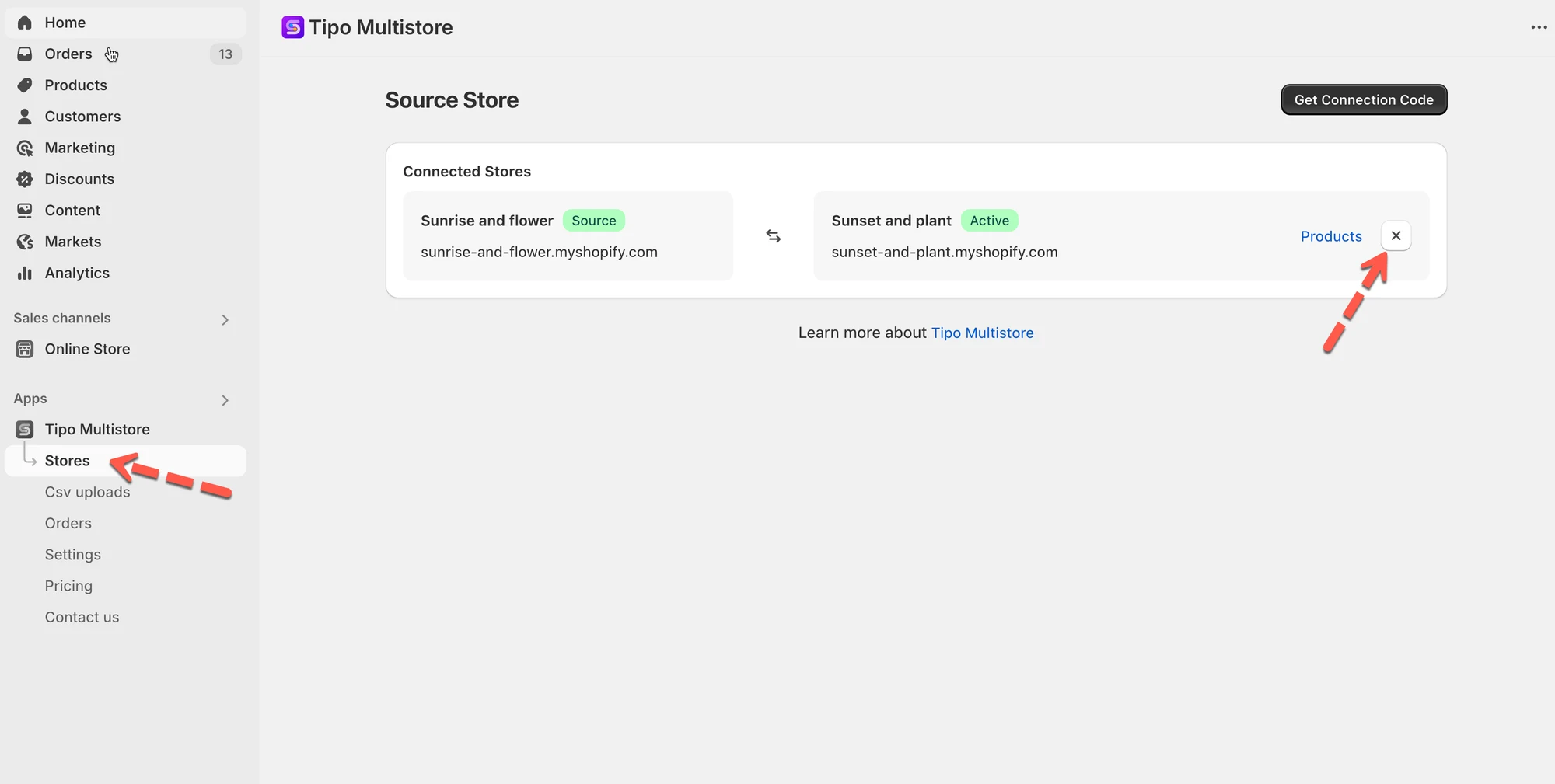
Tee sitten sama sovelluksessa kohdekaupassa.
🙋 Tarvitsetko yhä tukea?
Jos tarvitset edelleen apua, ota meihin rohkeasti yhteyttä osoitteeseen hi@tipo.io. Autamme mielellämme lisää.