
Raportit
Tekoälyn yhteenveto
Tipo-sovelluksen raporttien avulla voit viedä kaupan tietoja ja havaita varasto-ongelmat tarkistamatta tuotteita yksi kerrallaan. Valitset raporttityypin, valitset tiedot ja luot CSV-tiedoston. Kun vienti valmistuu, Tipo lähettää latauslinkin Shopify-tilisi sähköpostiosoitteeseen.
Näytä lisääNäytä vähemmän
- Avaa sovellus ja napsauta Reports, valitse sitten Product, Location, Threshold, Out of Stock, No Recent Inventory Updates tai Dead Stock.
- Valitse vietävät tiedot ja napsauta sitten Generate report.
- Product-raportissa voit sisällyttää kaikki tuotteet tai tietyt tuotteet; viesti Task created successfully tulee näkyviin.
- Kaikki raportit ladataan CSV-tiedostoina, jotka avautuvat Excelissä tai Google Sheetsissä.
Tekoälyn tuottama yhteenveto. Se voi sisältää virheitä, joten tarkista koko ohje alta.
✅ Mitä Raportit tekee
Osio nimeltä “✅ Mitä Raportit tekee”Raporttien avulla voit viedä kaupan tietoja ja havaita varastoon liittyviä ongelmia nopeasti ilman, että tarkistat tuotteita yksitellen käsin.
Tipo-sovelluksessa > napsauta Reports, jolloin voit:
- Viedä tietoja (CSV-tuontia tai analysointia varten)
- Tunnistaa tuotteet, jotka vaativat huomiota (loppuunmyyty, dead stock, ei viimeaikaisia päivityksiä jne.)
📊 Raportin luominen
Osio nimeltä “📊 Raportin luominen”- Avaa Shopify Adminissa Apps > avaa sovellus Inventory Sync, Multi store TP
- Napsauta Reports vasemmasta valikosta
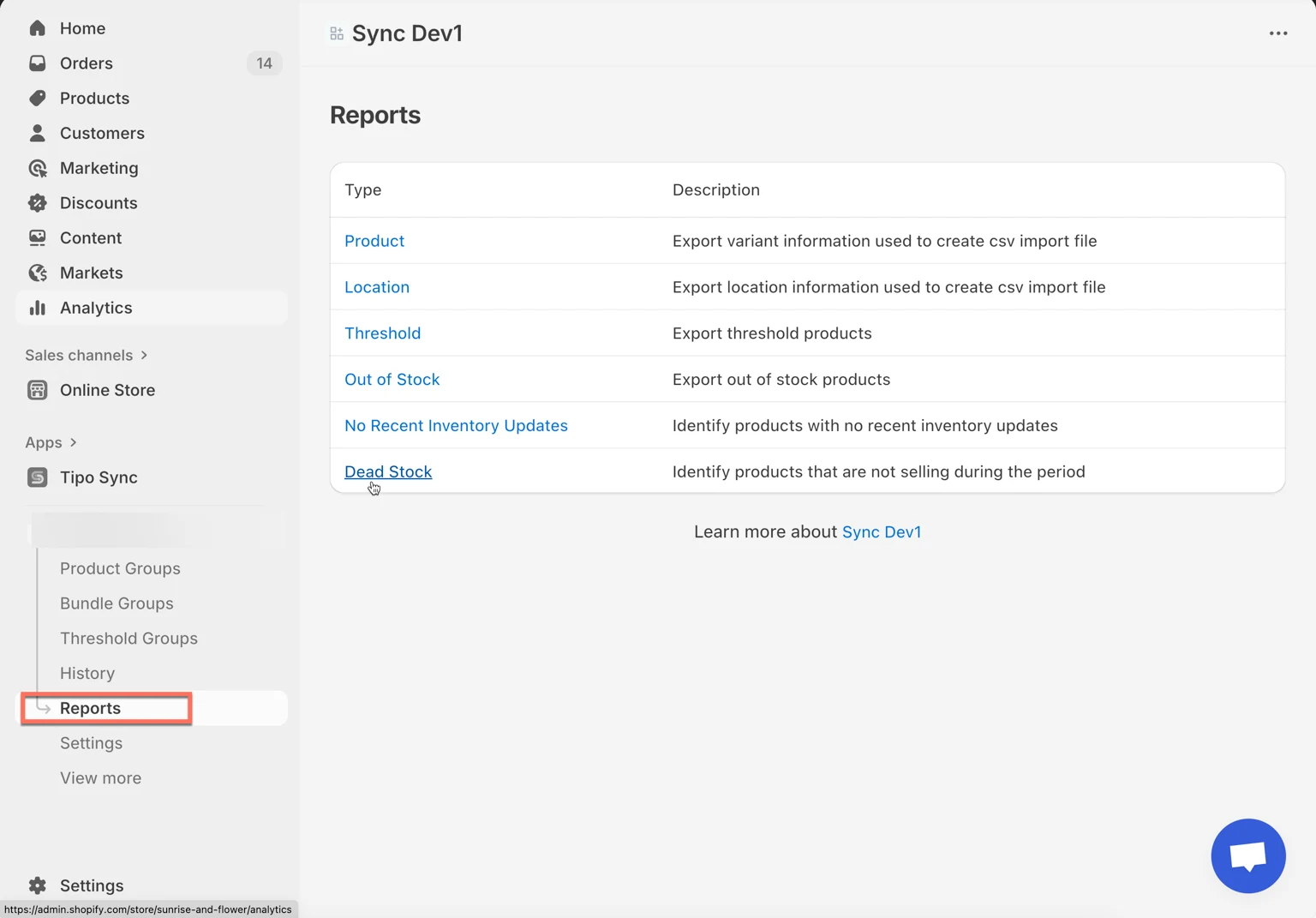
- Valitse yksi raporttityypeistä:
- Product: vie tuote- ja varianttitiedot (hyödyllinen CSV-tuontiin)
- Location: vie Shopify-sijaintisi (hyödyllinen varastojen kartoitukseen/tuontiin)
- Threshold: vie tuotteet, joiden varasto on alle määritetyn rajan
- Out of Stock: vie tuotteet, joiden varasto on 0
- No Recent Inventory Updates: etsii tuotteet, joiden varastoa ei ole päivitetty äskettäin
- Dead Stock: tunnistaa tuotteet, joita ei myydä valitulla ajanjaksolla
- Valitse vietävät tiedot
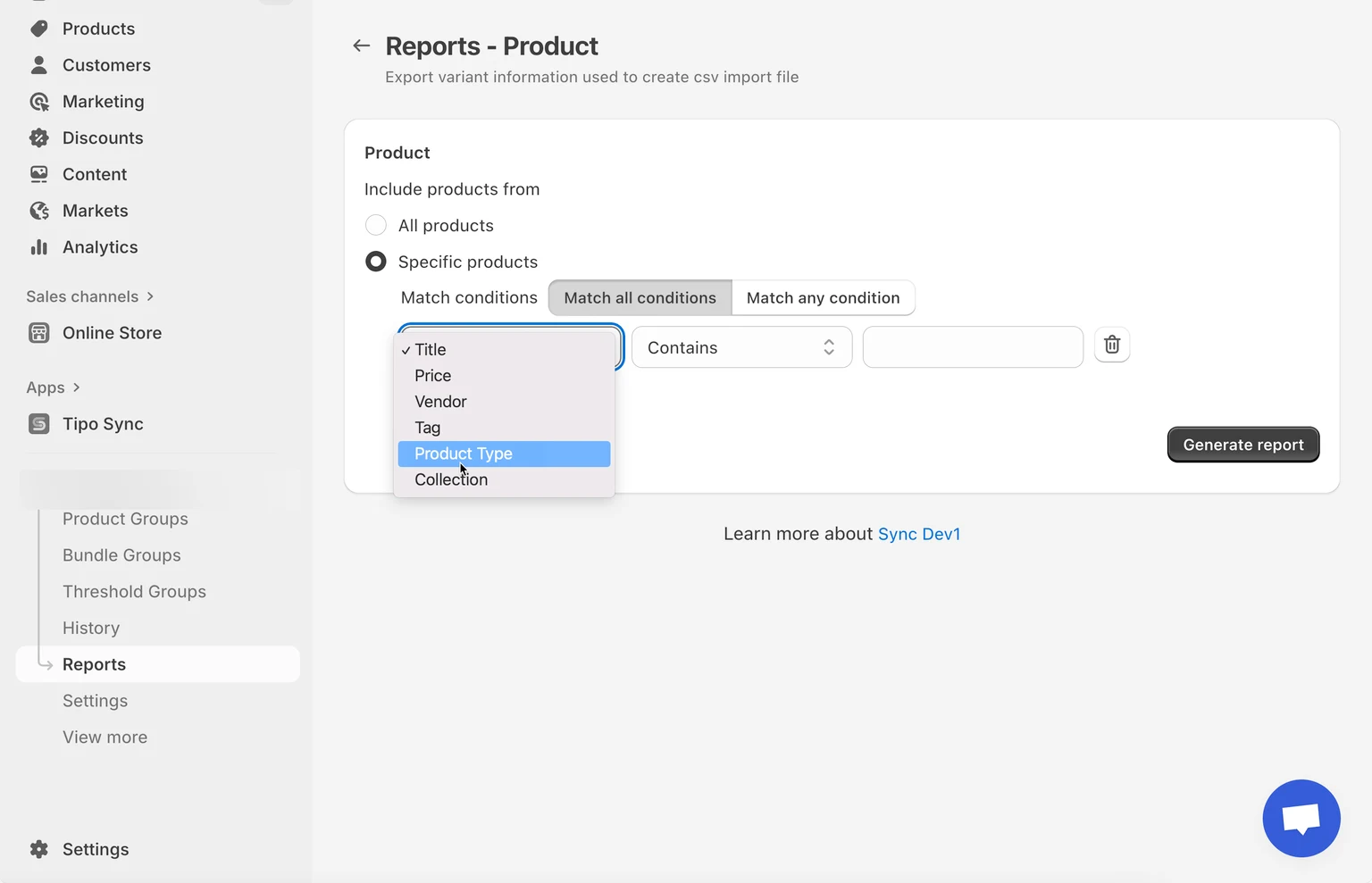
- Napsauta Generate report
✅ Viennin jälkeen
Osio nimeltä “✅ Viennin jälkeen ”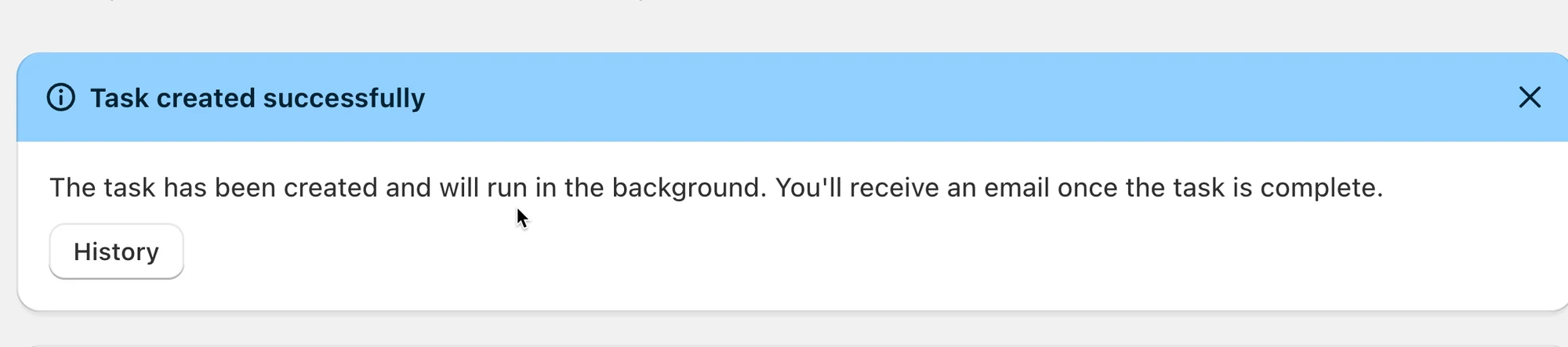
Kaikki raportit viedään CSV-muodossa, jonka voi avata Excelissä tai Google Sheetsissä.
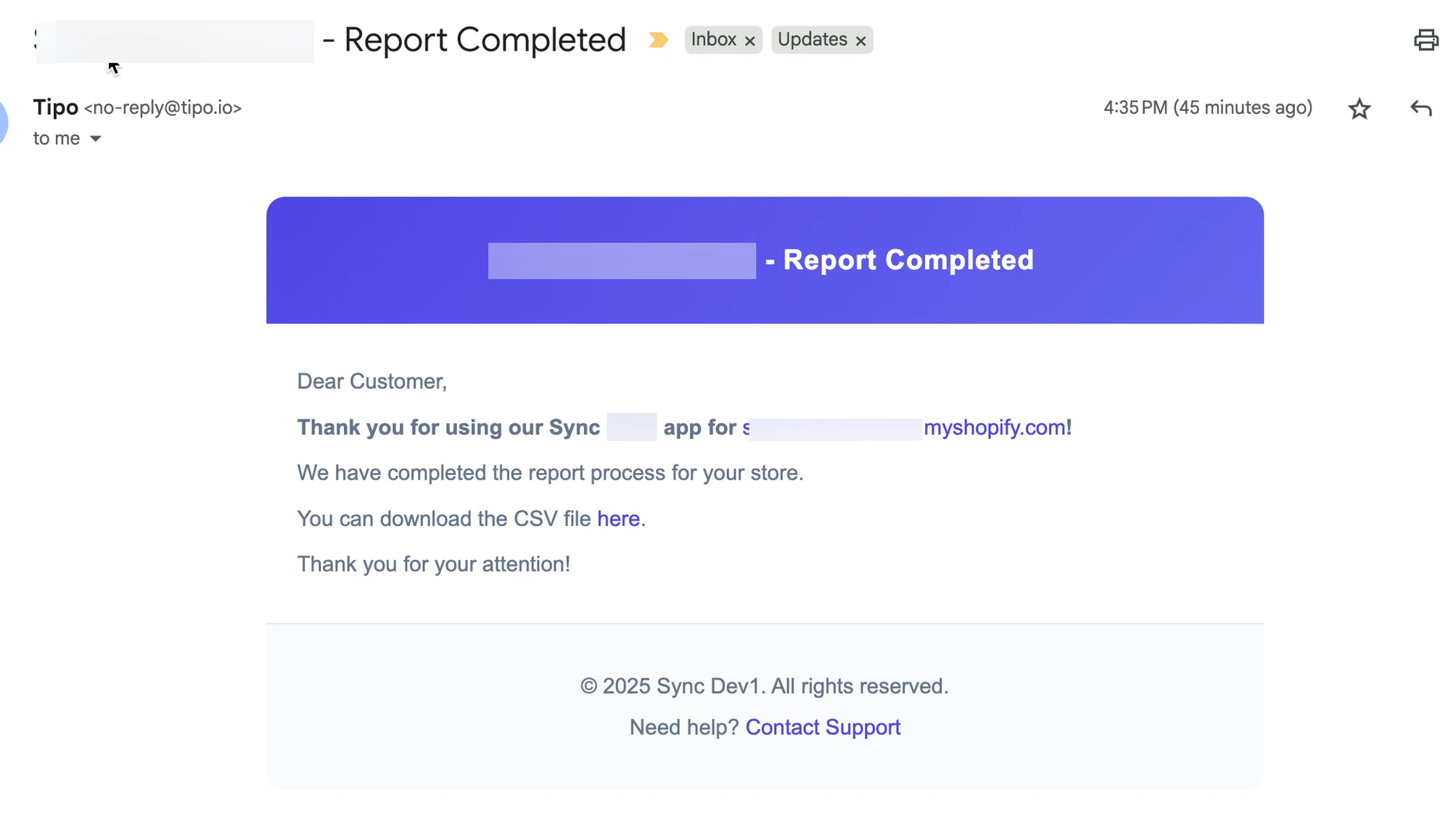
Kun viet tietoja Tipo Syncistä, järjestelmä lähettää automaattisesti sähköpostin Shopify-tilillesi, kun vienti on valmis.
Sähköposti sisältää latauslinkin viedylle CSV-tiedostolle.
Esimerkkisähköposti:
🧾 Esimerkki: Tuoteraportti
Osio nimeltä “🧾 Esimerkki: Tuoteraportti”Vaiheet
- Napsauta Reports-osiossa Product-kohtaa
- Valitse, mitä sisällytetään:
- All products (nopein vaihtoehto)
- Specific products (käytä, jos haluat vain muutaman tuotteen)
- Napsauta Generate report
Näet viestin, kuten ”Task created successfully”.
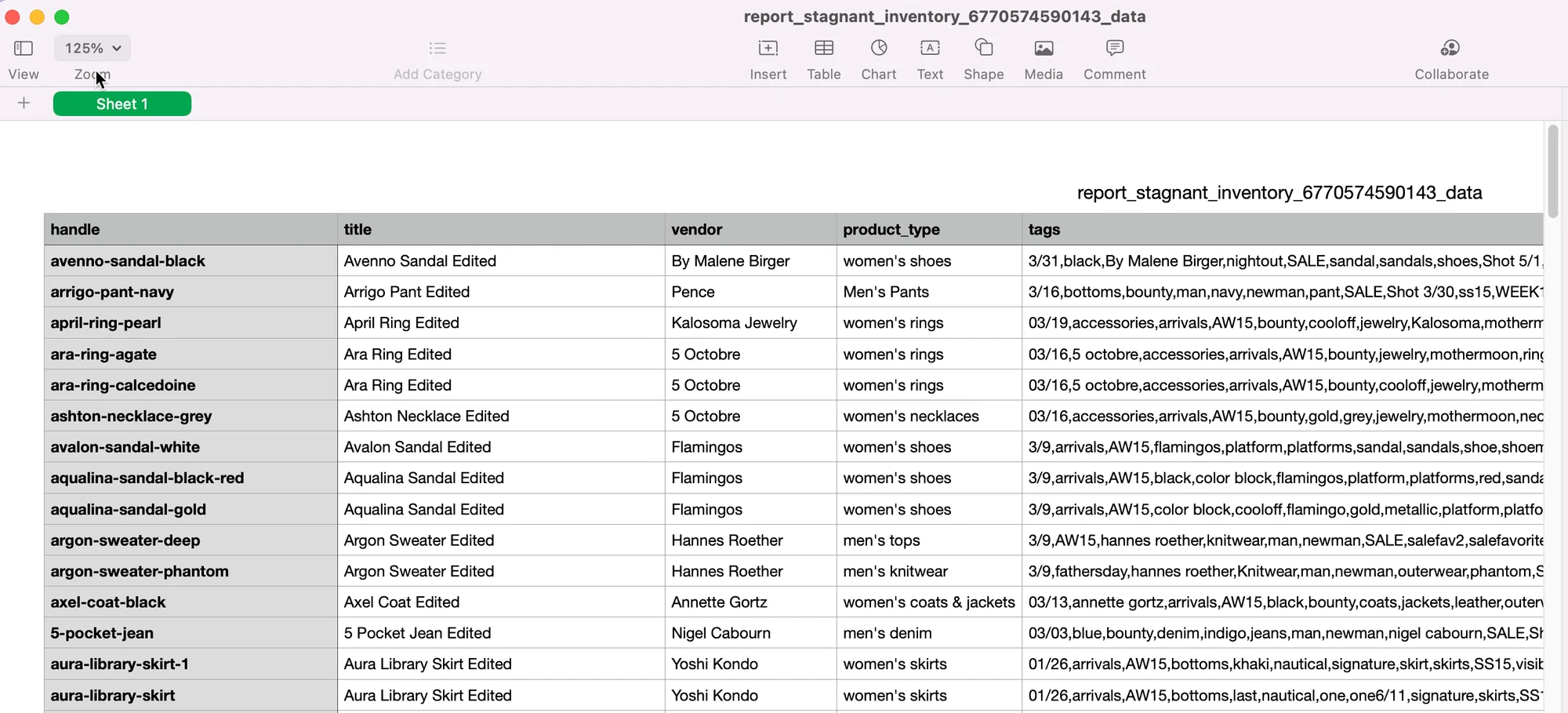
Product-raportti vie taulukkomuotoisen tiedoston, joka näyttää tältä:
Yleisiä sarakkeita, joita näet:
- handle — tuotteen handle (käytetään tuotteiden yhdistämiseen/päivittämiseen Shopifyssa)
- title — tuotteen nimi
- vendor — merkki/myyjän nimi
- product_type — tuotekategoria/-tyyppi
- tags — tuotteeseen liitetyt tunnisteet
🙋 Tarvitsetko yhä tukea?
Jos tarvitset edelleen apua, ota meihin rohkeasti yhteyttä osoitteeseen hi@tipo.io. Autamme mielellämme lisää.