
Pikaopas: ensimmäinen varmuuskopio
Tekoälyn yhteenveto
Kymmenen minuutin läpikäynti ensimmäisen varmuuskopion ottamiseen Backup & Restore Tipolla, sen toimivuuden tarkistamiseen ja halutessasi turvallisen testipalautuksen kokeilemiseen. Tarvitset Shopify App Storesta asennetun sovelluksen ja testipalautusta varten tuotteen, jota voit muokata.
Näytä lisääNäytä vähemmän
- Asenna sovellus ja valitse testituote valinnaista palautusta varten.
- Avaa sovellus ja suorita Get started -ohjattu toiminto: valitse suojattavat tiedot, aikataulu ja sähköposti.
- Valitse Start first backup ja seuraa sen etenemistä Home-sivulla, kunnes Protected-merkki ilmestyy.
- Etsi varmuuskopio Backups-luettelosta ja avaa tuote vertaillaksesi Live store -versiota ja Backup-versiota.
- Palautus ylikirjoittaa aktiivisen kohteen; yksittäisen kohteen palautus ei luo turvavarmuuskopiota.
Tekoälyn tuottama yhteenveto. Se voi sisältää virheitä, joten tarkista koko ohje alta.
Etene sovelluksen avaamisesta valmiiseen, vahvistettuun varmuuskopioon ja valinnaiseen koepalautukseen.
Noin kymmenessä minuutissa otat ensimmäisen varmuuskopiosi, tarkistat, että se onnistui, ja voit halutessasi kokeilla turvallista koepalautusta.
Ennen aloittamista
Osio nimeltä “Ennen aloittamista”- Asenna Backup & Restore Tipo Shopify App Storesta.
- Valitse lopussa tehtävää valinnaista koepalautusta varten tuote, jota et haittaa muokata, esimerkiksi testituote.
Avaa sovellus Shopify-hallinnasta
Osio nimeltä “Avaa sovellus Shopify-hallinnasta”Avaa Shopify-hallinnan sivupalkista Apps ja valitse Backup & Restore Tipo. Sovelluksen nimi avaa Home-sivun, ja Settings ja Contact us ilmestyvät sen alle.

Valitse sovelluksen nimi avataksesi Home-sivun. Settings ja Contact us ovat sen alla.
Uudessa asennuksessa avautuu Get started -velho. Jos olet asentanut sovelluksen aiemmin ja suorittanut velhon, siirry kohtaan Watch the backup run. Avaa ensin Home ja valitse Back up now.
Valitse suojattavat tiedot
Osio nimeltä “Valitse suojattavat tiedot”Pidä vaiheessa What to protect valittuna Everything. Kun Orders on mukana, rivi Order history: All orders kertoo, että jokainen tilaus varmuuskopioidaan. Pidä se valittuna ja valitse Continue.

Everything varmuuskopioi kaikki 15 tietotyyppiä.
Tarkista aikataulu ja sähköposti
Osio nimeltä “Tarkista aikataulu ja sähköposti”Pidä vaiheessa Schedule & alerts suositeltu Every day sekä oletusarvoiset Time ja Time zone. Tarkista kohdassa Notifications, että Send to näyttää sähköpostiosoitteen, jonka luet. Valitse Continue.

Tämä vaihe asettaa, milloin varmuuskopiot ajetaan ja kuka saa sähköpostit.
Tilausta ei tarvitse valita: sovellus on tällä hetkellä ilmainen kaupoille, jotka asentavat sen tänä aikana. Katso Pricing.
Aloita ensimmäinen varmuuskopio
Osio nimeltä “Aloita ensimmäinen varmuuskopio”Vaihe Review & start koostaa valintasi. Valitse Start first backup.

Valitse Start first backup aloittaaksesi ensimmäisen varmuuskopiosi heti.
Seuraa varmuuskopion etenemistä
Osio nimeltä “Seuraa varmuuskopion etenemistä”Home-sivulla ylhäällä oleva tilakortti näyttää Backing up your store. Kortissa Store data jokainen tietotyyppi näyttää Waiting ja sitten Backing up…. Heti kun tietotyyppi valmistuu, sen tietuemäärä ja koko ilmestyvät.

Voit sulkea sivun varmuuskopioinnin aikana. Se jatkuu taustalla.
Tarkista, että olet suojattu
Osio nimeltä “Tarkista, että olet suojattu”Kun varmuuskopiointi on valmis, näkyviin tulee viesti Backup completed, ja kortissa lukee Your store is backed up ja merkki Protected. Kortissa Store data näkyy tietuemäärä ja koko jokaiselle tietotyypille sekä vihreä valintamerkki sen nimen vieressä.

Merkki Protected tarkoittaa, että sinulla on tuore valmis varmuuskopio.
Heti varmuuskopioinnin päätyttyä jotkin rivit voivat näyttää hetken Calculating, kun sovellus laskee lopulliset summat.
Etsi varmuuskopio luettelostasi
Osio nimeltä “Etsi varmuuskopio luettelostasi”Valitse Homessa kortista Store data Restore from a backup. Luettelo Backups avautuu. Ensimmäinen varmuuskopiosi on ylhäällä tilassa Completed. Valitse kohteiden sarakkeen luku nähdäksesi, mitä varmuuskopio lisäsi.

Valmis varmuuskopio näyttää sarakkeessa Status merkinnän Completed.
Tarkastele yhtä varmuuskopioitua kohdetta
Osio nimeltä “Tarkastele yhtä varmuuskopioitua kohdetta”Palaa Home-sivulle, valitse Store data -kohdasta Products ja valitse tuote. Sivu näyttää Live store vasemmalla ja Backup oikealla. Mitään ei ole korostettu, koska tuote ei ole muuttunut varmuuskopion jälkeen.
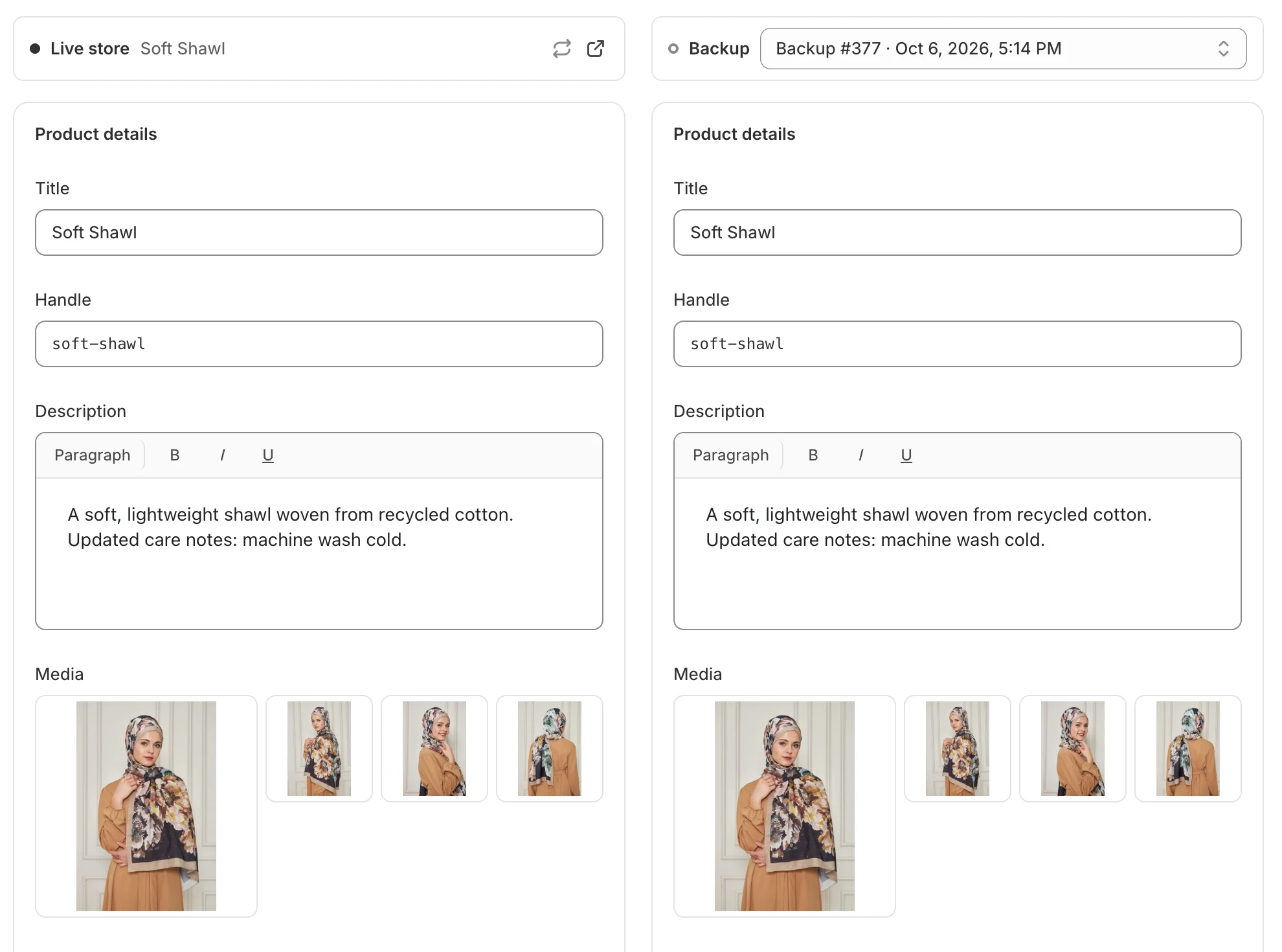
Kun mitään ei ole muuttunut, kaksi saraketta vastaavat toisiaan.
Valinnainen: kokeile koepalautusta
Osio nimeltä “Valinnainen: kokeile koepalautusta”Käytä tähän vaiheeseen testituotetta.
- Muuta tuotteen otsikkoa Shopify-hallinnassa ja tallenna se.
- Palaa sovellukseen, avaa sama tuote ja valitse Refresh live data. Muuttunut rivi on korostettu.

Korostetut rivit näyttävät erot live-kaupan ja varmuuskopion välillä.
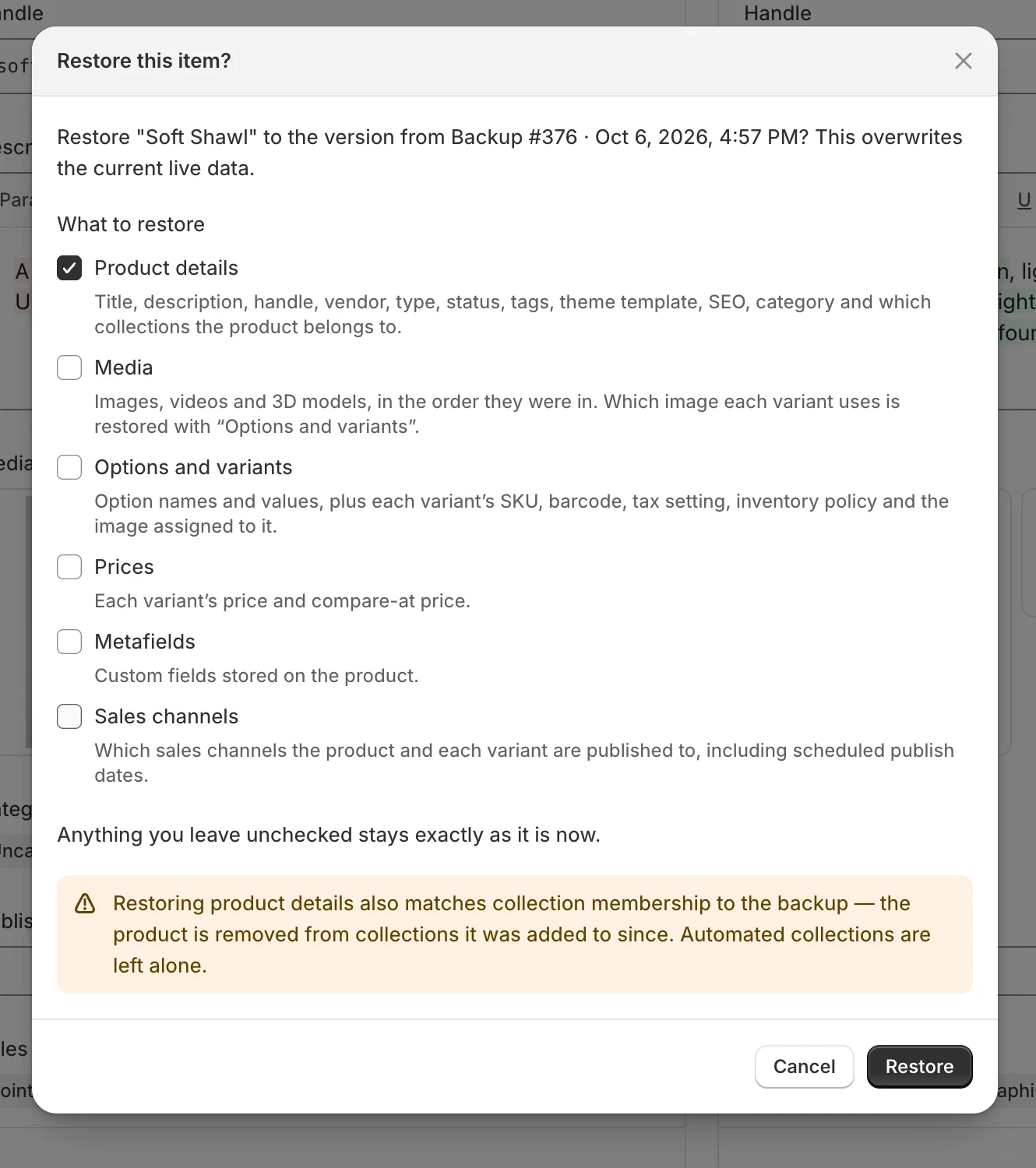
Kaikki, mitä jätät valitsematta, pysyy juuri nyt olevassa tilassaan.
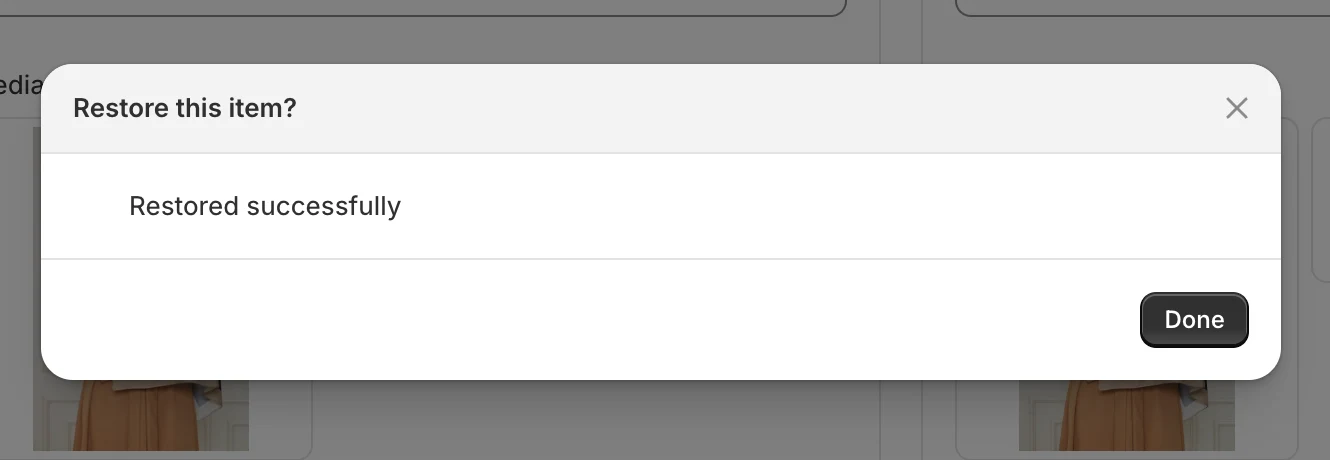
Kohde vastaa jälleen varmuuskopiota.
Seuraavaksi
Osio nimeltä “Seuraavaksi”- Muuta varmuuskopioiden ajankohtaa kohdassa Backup schedule.
- Varmista, että hälytyssähköpostit menevät oikealle henkilölle kohdassa Email notifications.
- Tutustu kaikkiin tapoihin palauttaa tietoja kohdassa Restore data.