
Crear y actualizar productos
Resumen de IA
Explica el modo de sincronización de productos Create & Update, la opción recomendada para la mayoría de las tiendas. Tipo Sync crea los productos que faltan en la tienda de destino, actualiza los que ya existen y sincroniza automáticamente los nuevos productos de origen. Decide comparando un identificador de coincidencia: Handle, SKU o Barcode.
Ver másVer menos
- Abra la tienda de destino, haga clic en Stores y luego en Connect store (o abra el detalle de una conexión existente).
- En General > Matching & Imports, seleccione Create & Update.
- Elija un identificador único: Handle (recomendado), SKU o Barcode; los SKU y los códigos de barras deben ser únicos por variante.
- En una conexión nueva, active Product sync, seleccione los productos y haga clic en Save.
- Si se encuentra un producto coincidente, se actualiza; si no hay coincidencia, se crea.
Resumen generado por IA. Puede cometer errores, así que consulte la guía completa a continuación.
⚙️ Qué hace Crear y actualizar
Sección titulada «⚙️ Qué hace Crear y actualizar»La opción Crear y actualizar (Create & Update) mantiene los productos sincronizados entre su tienda de origen y su tienda de destino.
Cuando está activada, Tipo Sync:
✅ Crea los productos que no existen en la tienda de destino
✅ Actualiza los productos que ya existen en la tienda de destino
✅ Sincroniza automáticamente los productos nuevos agregados a la tienda de origen
Esta es la opción recomendada para la mayoría de las tiendas.
⚙️ Cómo activar Crear y actualizar
Sección titulada «⚙️ Cómo activar Crear y actualizar»Para una conexión nueva
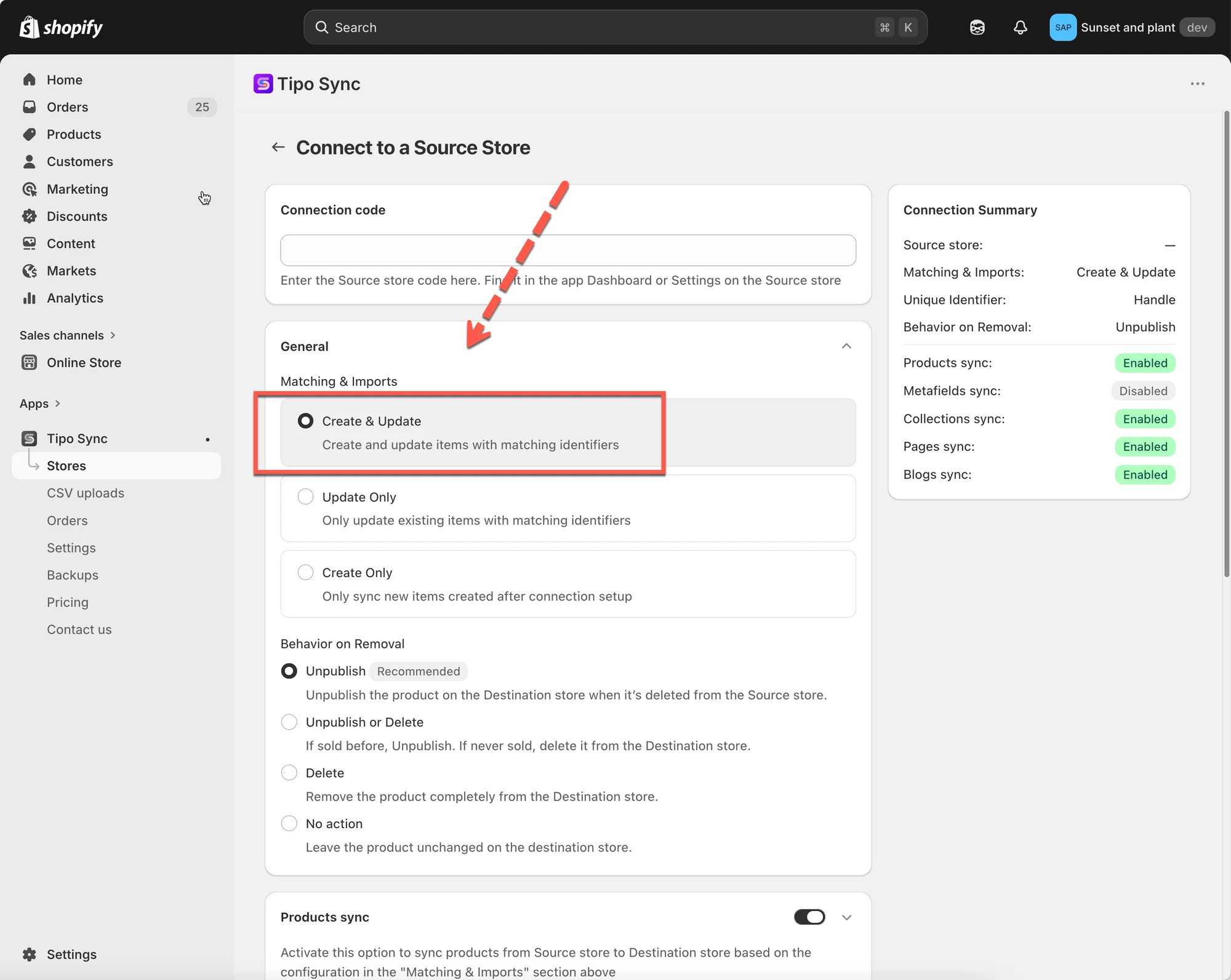
Sección titulada «Para una conexión nueva»- Abra la aplicación en la tienda de destino > haga clic en Tiendas (Stores) > haga clic en el botón Conectar tienda (Connect store)

- Ingrese el código de conexión (Connection Code) obtenido de la tienda de origen (se encuentra en Configuración (Settings) de la aplicación en la tienda de origen).
- En la sección General, busque Coincidencia e importaciones (Matching & Imports) > seleccione Crear y actualizar
-
Elija su identificador único (Unique Identifier) preferido:
Handle (recomendado)
SKU (asegúrese de que todas las variantes tengan SKU únicos)
Código de barras (Barcode) (asegúrese de que todas las variantes tengan códigos de barras únicos)
-
Active el ajuste Sincronización de productos (Product sync) > seleccione los productos que desea sincronizar
-
Complete la conexión y haga clic en Guardar (Save)
Para una conexión en funcionamiento
Sección titulada «Para una conexión en funcionamiento»1. Vaya a la tienda de destino > haga clic en Tiendas > haga clic en la URL de la tienda de origen para ver los detalles de la conexión

- En General > sección Coincidencia e importaciones > seleccione Crear y actualizar
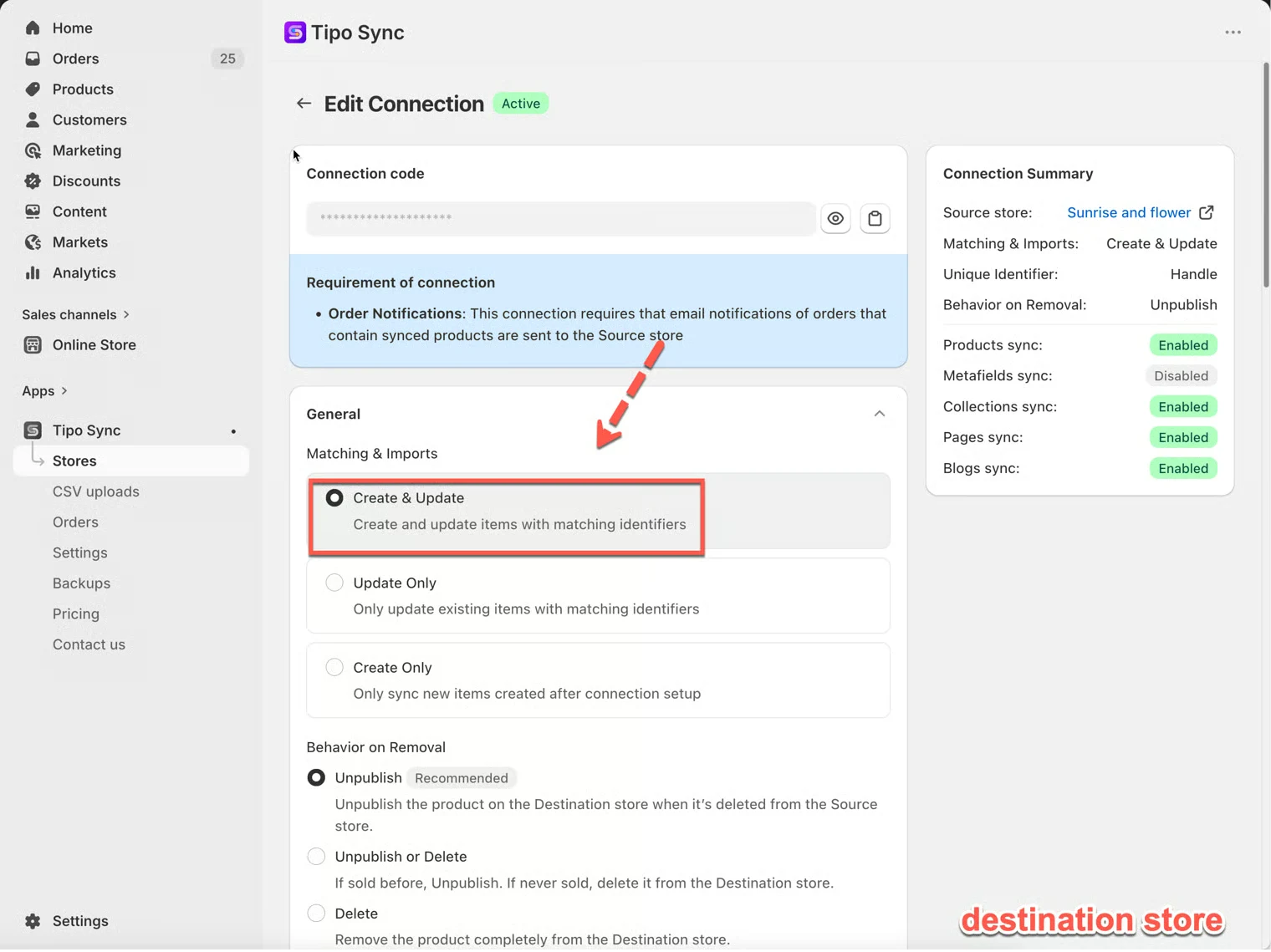
- Haga clic en Guardar para aplicar los cambios.
Notas importantes: la aplicación sincroniza los productos según uno de los identificadores seleccionados: Handle, SKU y código de barras
🔗 Cómo hace coincidir los productos Tipo Sync
Sección titulada «🔗 Cómo hace coincidir los productos Tipo Sync»Antes de crear o actualizar un producto, Tipo Sync comprueba si el producto ya existe en la tienda de destino.
Para ello, la aplicación compara los productos usando un identificador de coincidencia (Matching Identifier).
Un identificador de coincidencia es el valor que se usa para determinar si dos productos son el mismo producto en ambas tiendas.
Identificadores de coincidencia disponibles
Sección titulada «Identificadores de coincidencia disponibles»| Identificador | Descripción | Ejemplo |
|---|---|---|
| Handle (recomendado) | Parte única de la URL del producto | /kimono-dress-coral |
| SKU | Código único asignado a una variante de producto | SKU-12345-CORAL |
| Código de barras | Código de inventario global | 8850123456789 |
🔄 Cómo funciona Crear y actualizar
Sección titulada «🔄 Cómo funciona Crear y actualizar»Cuando se sincroniza un producto, Tipo Sync comprueba primero el identificador de coincidencia seleccionado.
| Resultado | Acción |
|---|---|
| Se encuentra un producto coincidente | Actualizar el producto existente |
| No se encuentra un producto coincidente | Crear un producto nuevo |
🛍 Ejemplo 1: se encuentra una coincidencia de producto
Sección titulada «🛍 Ejemplo 1: se encuentra una coincidencia de producto»Tienda de origen
| Producto | Handle |
|---|---|
| Kimono Dress Coral | kimono-dress-coral |
Tienda de destino
Sección titulada «Tienda de destino»| Producto | Handle |
|---|---|
| Kimono Dress Coral | kimono-dress-coral |
Como ambos productos tienen el mismo Handle, Tipo Sync los reconoce como el mismo producto.
Resultado
✅ El producto se actualiza
✅ No se crea ningún producto duplicado
🛍 Ejemplo 2: no se encuentra una coincidencia de producto
Sección titulada «🛍 Ejemplo 2: no se encuentra una coincidencia de producto»Tienda de origen
| Producto | Handle |
|---|---|
| Linen Shirt Beige | linen-shirt-beige |
Tienda de destino
Sección titulada «Tienda de destino»| Producto | Handle |
|---|---|
| Summer Dress Blue | summer-dress-blue |
No se encuentra ningún handle coincidente.
Resultado
✅ Se crea un producto nuevo en la tienda de destino
🛍 Ejemplo 3: Crear y actualizar en acción
Sección titulada «🛍 Ejemplo 3: Crear y actualizar en acción»Tienda de origen
| Producto |
|---|
| A |
| B |
| C |
Tienda de destino
| Producto |
|---|
| B |
| C |
Resultado después de la sincronización
| Producto | Acción |
|---|---|
| A | Creado |
| B | Actualizado |
| C | Actualizado |
El producto A no existe en la tienda de destino, por lo que se crea.
Los productos B y C ya existen, por lo que se actualizan.
🛍 Ejemplo 4: sincronización automática de productos nuevos
Sección titulada «🛍 Ejemplo 4: sincronización automática de productos nuevos»Configuración inicial
La tienda de origen contiene:
- Producto A
- Producto B
- Producto C
La tienda de destino contiene:
- Producto A
- Producto B
- Producto C
La conexión está configurada con Crear y actualizar.
Más adelante
Agrega:
- Producto D
- Producto E
- Producto F
a la tienda de origen.
Resultado
Tipo Sync crea automáticamente:
- Producto D
- Producto E
- Producto F
en la tienda de destino.
Si alguno de estos productos se actualiza más adelante en la tienda de origen, esos cambios también se sincronizarán.
⚖️ Compara las opciones de sincronización
Sección titulada «⚖️ Compara las opciones de sincronización»| Opción | Crear productos nuevos | Actualizar productos existentes | Ideal para |
|---|---|---|---|
| Crear y actualizar | ✅ Sí | ✅ Sí | Sincronización completa |
| Solo actualizar | ❌ No | ✅ Sí | Actualizar los productos que ya existen |
| Solo crear | ✅ Sí | ❌ No | Importar solo productos nuevos |
🙋 ¿Necesita más ayuda?
Si todavía necesita ayuda, escríbanos a hi@tipo.io. Estaremos encantados de ayudarle.