
Eliminar una conexión
Resumen de IA
Aprenda a detener la sincronización entre dos tiendas o a eliminar una conexión para poder crear una nueva. Debe eliminar la conexión en la sección Stores de la aplicación, tanto en la tienda de origen como en la de destino. Si la elimina solo en una tienda, queda incompleta y bloquea una nueva conexión.
Ver másVer menos
- Elimine la conexión en ambas tiendas; de lo contrario, no podrá crear una nueva.
- En cada tienda, abra la aplicación, haga clic en Stores y luego en el icono de desconexión junto a la tienda conectada.
- En la tienda de destino, elija Keep (no action), Unpublish o Unpublish or Delete para los productos sincronizados.
- Se detiene la sincronización de productos, inventario y pedidos, y los productos mapeados dejan de estar sincronizados.
- La eliminación puede tardar unos minutos; espere antes de crear una nueva conexión.
Resumen generado por IA. Puede cometer errores, así que consulte la guía completa a continuación.
Use esta guía para detener la sincronización entre dos tiendas o para eliminar una conexión y poder crear una nueva.
Qué ocurre cuando elimina una conexión:
- Se detiene la sincronización de productos, inventario y pedidos para ese par de tiendas.
- Los productos mapeados dejan de estar sincronizados.
- En la tienda de destino, usted elige qué hacer con los productos sincronizados: conservarlos, anular su publicación o eliminarlos.
1️⃣ Elimine la conexión en la tienda de origen
Sección titulada «1️⃣ Elimine la conexión en la tienda de origen»- Abra la aplicación en la tienda de origen
- Haga clic en Tiendas
- Haga clic en el icono desconectar (disconnect) junto a la tienda conectada
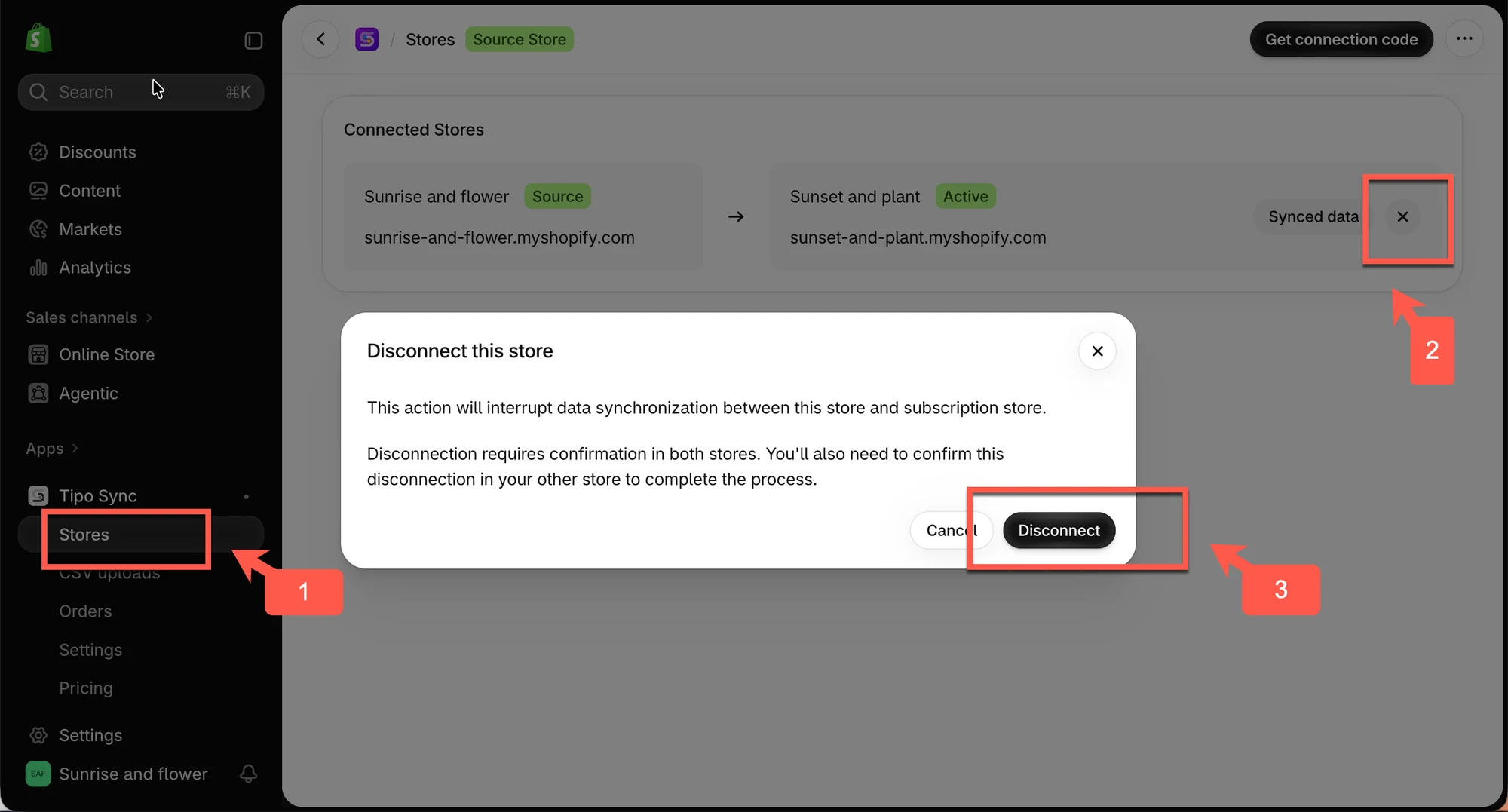
La conexión se elimina de inmediato.
2️⃣ Elimine la conexión en la tienda de destino
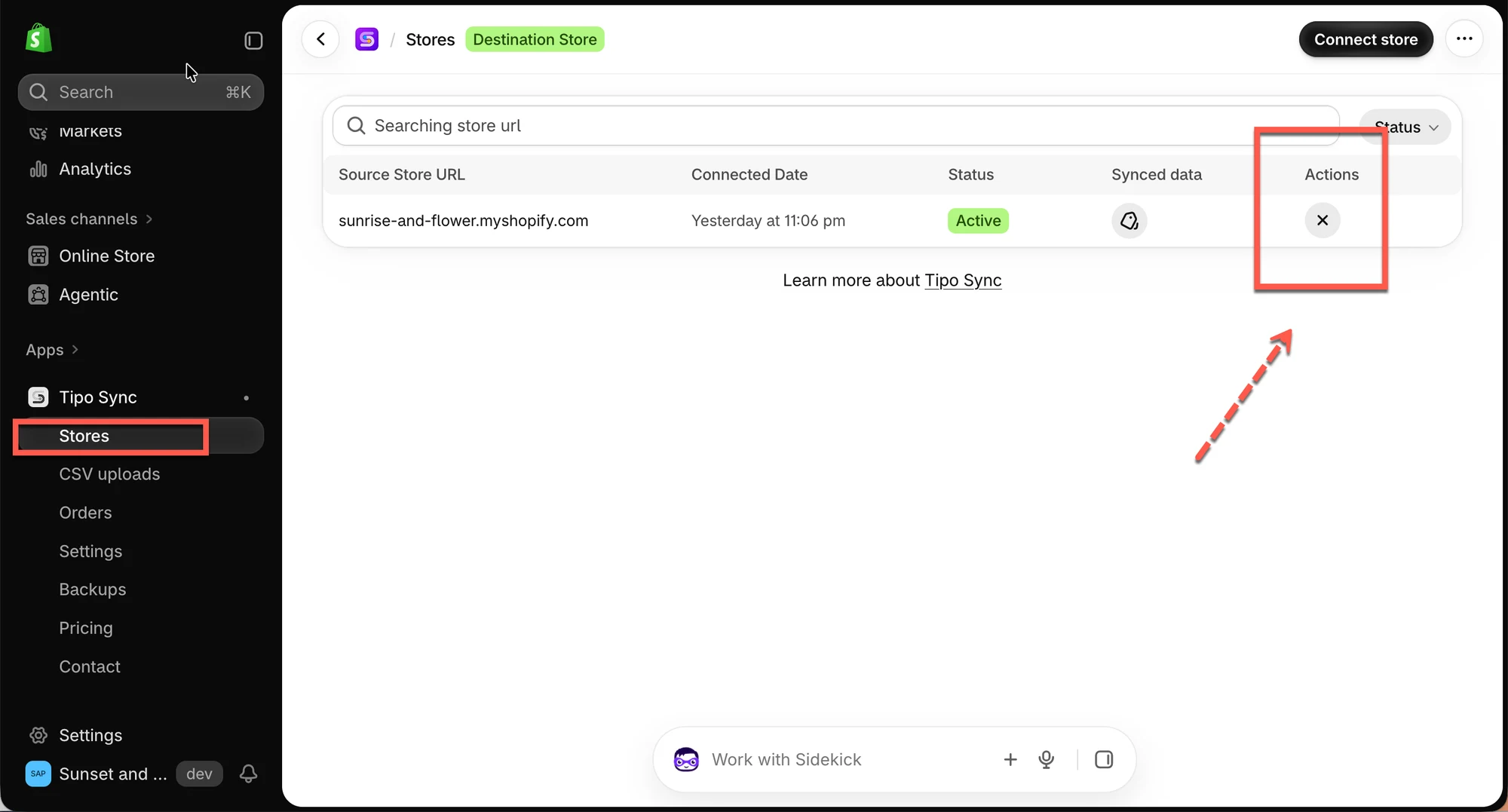
Sección titulada «2️⃣ Elimine la conexión en la tienda de destino»- Abra la aplicación en la tienda de destino
- Haga clic en Tiendas
- Haga clic en el icono desconectar (disconnect) junto a la tienda conectada
- Elija qué hacer con los productos que se sincronizaron desde la tienda de origen:
| Opción | Qué ocurre con los productos sincronizados |
| Conservar, sin acción (Keep, no action) | Dejan de sincronizarse. Los productos permanecen en su tienda tal como están. |
| Anular publicación (Unpublish) | Dejan de sincronizarse y se anula su publicación. Los productos se ocultan, pero no se eliminan. |
| Anular publicación o eliminar (Unpublish or Delete) | Se anula la publicación de los productos que han sido pedidos. Todos los demás productos se eliminan. |
| Eliminar (Delete) | Dejan de sincronizarse y se eliminan de su tienda. |
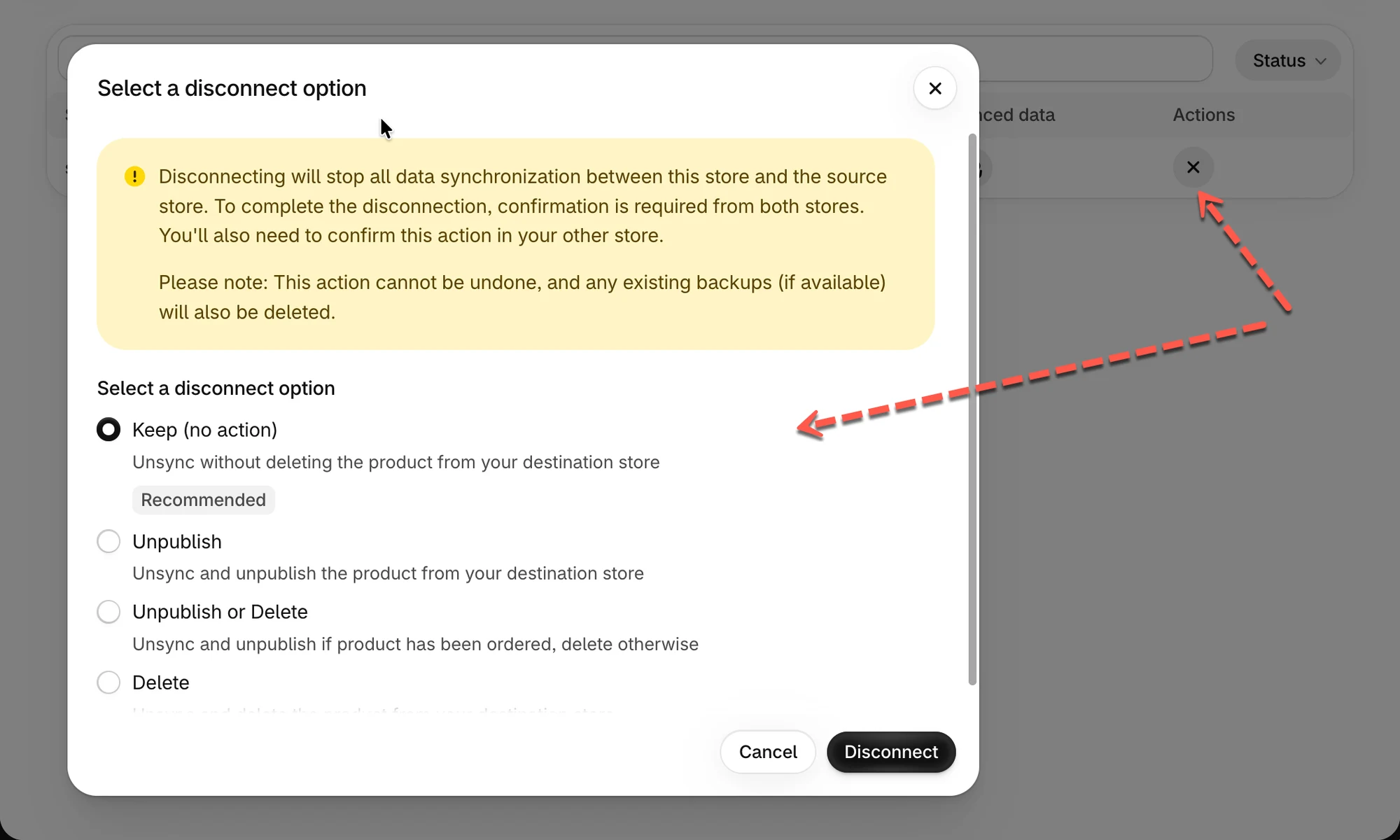
💡 Consejo: si no sabe cuál elegir, seleccione Conservar para estar seguro. Siempre podrá anular la publicación o eliminar los productos usted mismo más adelante.
⏳ Antes de crear una nueva conexión
Sección titulada «⏳ Antes de crear una nueva conexión»Eliminar una conexión puede tardar unos minutos en procesarse. Espere a que la aplicación termine y luego podrá crear una nueva conexión. Consulte Conectar tiendas.
🙋 ¿Necesita más ayuda?
Si todavía necesita ayuda, escríbanos a hi@tipo.io. Estaremos encantados de ayudarle.