
Encontrar un elemento respaldado
Resumen de IA
Abra la lista de un tipo de datos en Backup & Restore Tipo para buscar, ordenar y leer todo lo que tiene copia de seguridad, incluidos los elementos que eliminó de su tienda. Las listas solo incluyen elementos de copias terminadas, así que un elemento recién creado aparece después de la siguiente copia. También puede marcar elementos para iniciar una restauración.
Ver másVer menos
- Seleccione un tipo de datos en la tarjeta Store data de Home. Las listas muestran 25 elementos por página.
- Busque por título, handle o ID numérico de Shopify, y ordene por Last backup, Last edited, Title o Handle.
- Una insignia roja Deleted marca los elementos que ya no están en su tienda, que aún puede comparar y restaurar.
- Los blogs, las definiciones de metaobjetos y los temas tienen listas secundarias: artículos, entradas y archivos del tema.
- Marque elementos para mostrar Restore y, para los elementos eliminados, Restore deleted. La selección se borra al cambiar de página, búsqueda, orden o filtro.
Resumen generado por IA. Puede cometer errores, así que consulte la guía completa a continuación.
Abra la lista de un tipo de datos, búsquela y ordénela, y detecte los elementos que se eliminaron de su tienda.
Use la lista de un tipo de datos para buscar todo lo que la aplicación ha respaldado, incluidos los elementos que ya no existen en su tienda.
Abra una lista
Sección titulada «Abra una lista»Abra la aplicación
Sección titulada «Abra la aplicación»En su Shopify Admin, abra Aplicaciones (Apps) y seleccione Backup & Restore Tipo. Llegará a Inicio (Home).
Seleccione una fila de Datos de la tienda (Store data)
Sección titulada «Seleccione una fila de Datos de la tienda (Store data)»En la tarjeta Datos de la tienda, seleccione el tipo de datos que desee, por ejemplo Productos (Products). Se abre la lista de ese tipo.
Cada lista muestra todos los elementos distintos que aparecen en al menos una copia de seguridad. Las listas muestran 25 elementos por página. Use las flechas anterior y siguiente de la parte superior de la lista para moverse entre páginas.
Lea la lista
Sección titulada «Lea la lista»| Columna | Qué muestra |
|---|---|
| Elemento (Item) | El título como enlace, con el identificador (handle) en gris debajo. Los elementos sin título muestran “Sin título”. Los archivos y los archivos de tema no muestran identificador. |
| Última copia de seguridad (Last backup) | La fecha y la hora de la copia de seguridad que capturó por última vez un cambio en el elemento. No siempre es su copia más reciente, porque los elementos sin cambios no se vuelven a capturar. |
| Última edición (Last edited) | Cuándo se editó el elemento por última vez en Shopify. Muestra ”—” si se desconoce. No se muestra para Definiciones de metacampos, Metaobjetos, Menús, Políticas, Búsquedas guardadas, Zonas de envío y Ubicaciones, porque Shopify no registra una fecha de edición para ellos. |
Productos, Colecciones, Archivos y Artículos también muestran una pequeña miniatura. Los elementos eliminados conservan la miniatura de su última copia respaldada. Los archivos que no son imágenes muestran un icono genérico.
Una insignia roja Eliminado (Deleted) significa que el elemento ya no existe en su tienda. Aún puede abrirlo, comparar su última copia respaldada y restaurarlo. Consulte Restaurar elementos eliminados.
En la lista Temas (Themes), una insignia verde Actual (Current) marca el tema publicado en su tienda.
Escriba en Buscar por título o identificador (Search by title or handle). La búsqueda coincide con cualquier parte del título o del identificador. También puede pegar un ID numérico de Shopify para encontrar ese elemento. Los resultados se actualizan un instante después de que deja de escribir.
Su búsqueda aparece como una etiqueta sobre la lista. Seleccione Borrar todos los filtros (Clear all filters) para quitarla.
Ordenar
Sección titulada «Ordenar»Seleccione el icono de ordenar (su información en pantalla es Ordenar (Sort)) para abrir el menú de orden.
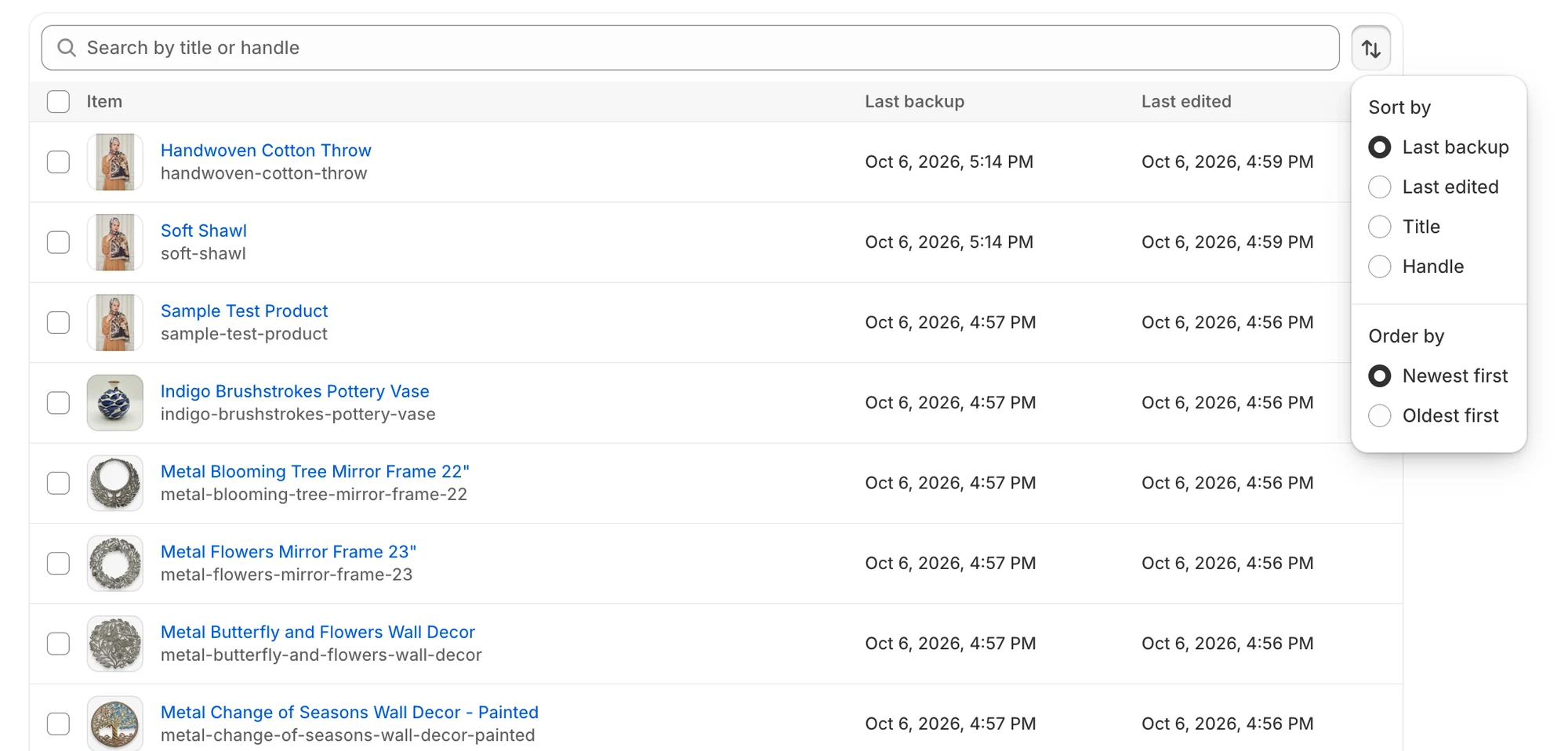
El menú de orden le permite elegir la columna y la dirección.
| Opción | Opciones disponibles | Valor predeterminado |
|---|---|---|
| Ordenar por (Sort by) | Última copia de seguridad, Última edición, Título (Title), Identificador (Handle). Última edición solo se ofrece en las listas que muestran esa columna. | Última copia de seguridad |
| Orden (Order by) | Más recientes primero (Newest first), Más antiguos primero (Oldest first) | Más recientes primero |
Filtrar búsquedas guardadas
Sección titulada «Filtrar búsquedas guardadas»La lista Búsquedas guardadas (Saved searches) tiene un menú adicional Filtrar por vista (Filter by view). Elija Todas las vistas (All views) (el valor predeterminado) o un tipo de vista, como Clientes (Customers), Productos, Pedidos (Orders), Colecciones (Collections), Pedidos borrador (Draft orders), Archivos (Files), Redirecciones de URL (URL redirects), Descuentos automáticos (Automatic discounts), Códigos de descuento (Discount codes) o Códigos de canje de descuento (Discount redeem codes).
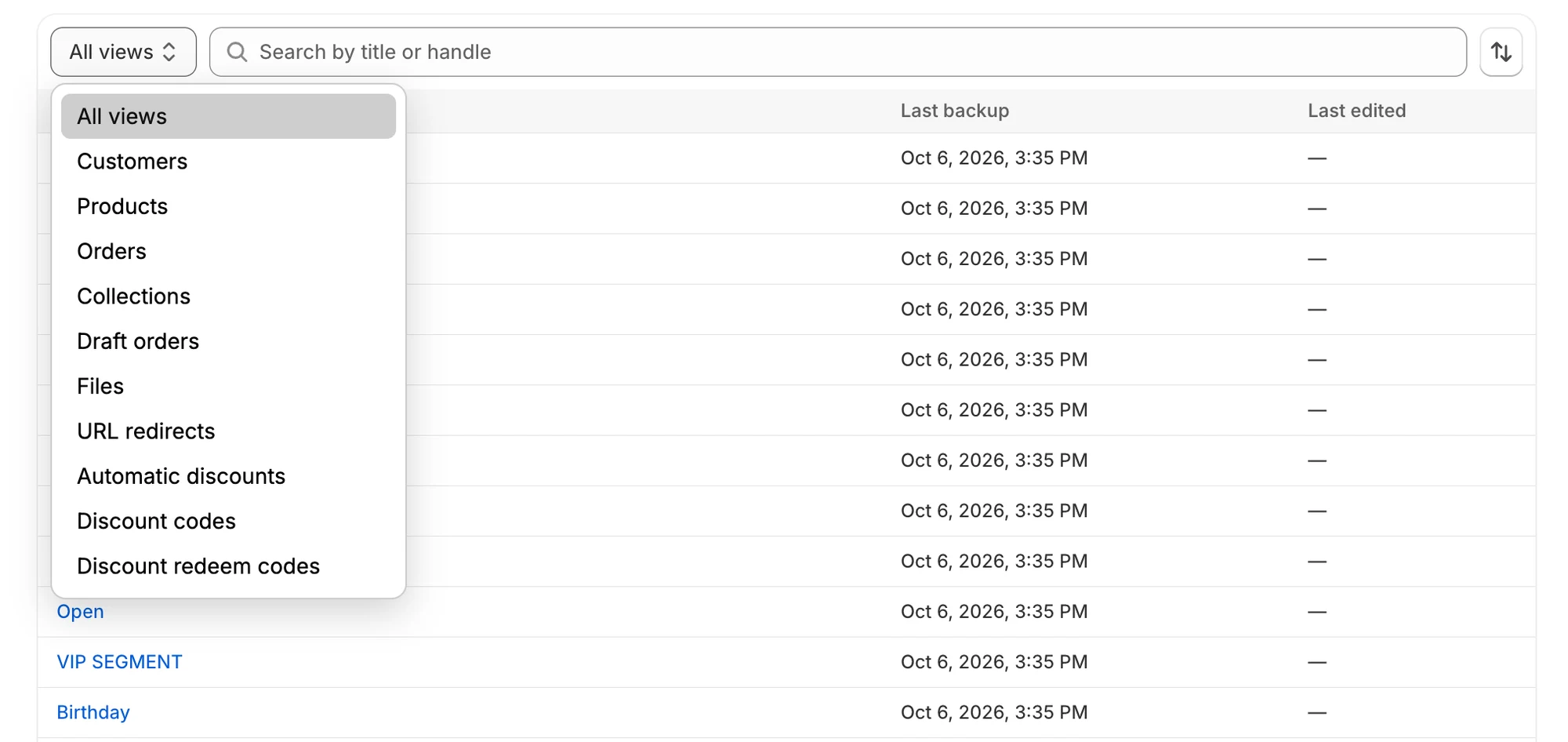
Use Filtrar por vista para mostrar solo un tipo de búsqueda guardada.
Elementos dentro de elementos
Sección titulada «Elementos dentro de elementos»Algunos elementos contienen otros elementos. Abra el elemento principal para ver su lista de elementos secundarios.
| Elemento principal | Lista secundaria | Cómo llegar al elemento secundario |
|---|---|---|
| Un blog en Blogs y artículos (Blogs & articles) | Artículos (Articles) | Abra el blog y desplácese hasta la lista Artículos. |
| Una definición de metaobjeto en Metaobjetos (Metaobjects) | Entradas de metaobjeto (Metaobject entries) | Abra la definición y desplácese hasta la lista Entradas de metaobjeto. |
| Un tema en Temas | Archivos del tema (Theme files) | Abra el tema y desplácese hasta la lista Archivos del tema. |
En la página de un elemento secundario, la ruta de navegación de la parte superior lleva el nombre de su elemento principal y le devuelve a él. Por ejemplo, la ruta de navegación de un artículo muestra el nombre de su blog, y la de un archivo de tema muestra el nombre de su tema.
Seleccionar elementos para restaurar
Sección titulada «Seleccionar elementos para restaurar»En las listas de tipos de datos que se pueden restaurar, cada fila tiene una casilla y la casilla del encabezado selecciona todos los elementos de la página actual. Al seleccionar elementos, la barra de búsqueda se reemplaza por una barra que dice, por ejemplo, “2 de 25 seleccionados”, con un botón Restaurar (Restore). También aparece un botón Restaurar eliminados (Restore deleted) cuando su selección incluye al menos un elemento con una insignia Eliminado. No se muestra en la lista Temas.
La selección es por página. Al cambiar de página, de búsqueda, de orden o de filtro se borra. Para continuar, siga Restaurar elementos seleccionados de una lista.
Dentro de un tema, un blog o una definición de metaobjeto, puede marcar filas de la lista secundaria, pero la restauración se inicia desde el botón Restaurar de la parte superior de la página. Consulte Restaurar un tema y Restaurar un blog o una definición de metaobjeto.
Si algo sale mal
Sección titulada «Si algo sale mal»| Qué ve | Qué significa | Qué hacer |
|---|---|---|
| Aún no hay elementos respaldados | Ninguna copia de seguridad terminada ha capturado este tipo de datos. | Ejecute Hacer una copia de seguridad ahora y compruebe que el tipo esté activado en Elegir qué respaldar. |
| Ningún elemento coincide | Su búsqueda o filtro no encontró nada. | Pruebe con otra búsqueda o seleccione Borrar todos los filtros. |
| No se pudieron cargar los elementos | La lista no se cargó. | Seleccione Intentar de nuevo (Try again). |
| Falta un elemento que acaba de crear | Las listas solo incluyen elementos de copias de seguridad terminadas. | Espere a la siguiente copia de seguridad o ejecute una ahora. |