
Dankeseite-Angebote – Design
KI-Übersicht
Erklärt, wie Sie Thank you offers in Tipo Related Products gestalten, die nach dem Checkout auf der Dankeseite Produktempfehlungen anzeigen. Sie legen die Produktanzahl, sichtbare Elemente und Farben fest. Die Vorschau zeigt möglicherweise No preview available, testen Sie daher mit einer echten Bestellung.
Mehr anzeigenWeniger anzeigen
- Öffnen Sie die App-Einstellungen, klicken Sie auf Design, öffnen Sie More views und wählen Sie dann Thank you offers.
- Legen Sie Number of products fest; 1 bis 2 werden empfohlen.
- Schalten Sie Elemente ein oder aus: Variant select, Sale label, Price, Add to cart button.
- Passen Sie die Farben an die Buttons Ihres Shops an.
- Die Vorschau zeigt möglicherweise No preview available, was normal ist; geben Sie eine echte Bestellung auf, um das Widget zu sehen.
Von KI erstellte Zusammenfassung. Sie kann Fehler enthalten – lesen Sie daher die vollständige Anleitung unten.
Mit Dankeseite-Angeboten (Thank you offers) zeigen Sie Produktempfehlungen nach dem Checkout auf der Dankeseite an.
Das ist ein idealer Ort, um eine kleine Zusatzoption oder ein ähnliches Produkt vorzuschlagen, solange der Kunde noch aufmerksam ist.
🛠️ Wo Sie die Einstellungen finden
Abschnitt betitelt „🛠️ Wo Sie die Einstellungen finden“- Öffnen Sie die App > öffnen Sie die App-Einstellungen
- Klicken Sie auf Design
- Öffnen Sie Weitere Ansichten (More views)
- Wählen Sie Dankeseite-Angebote
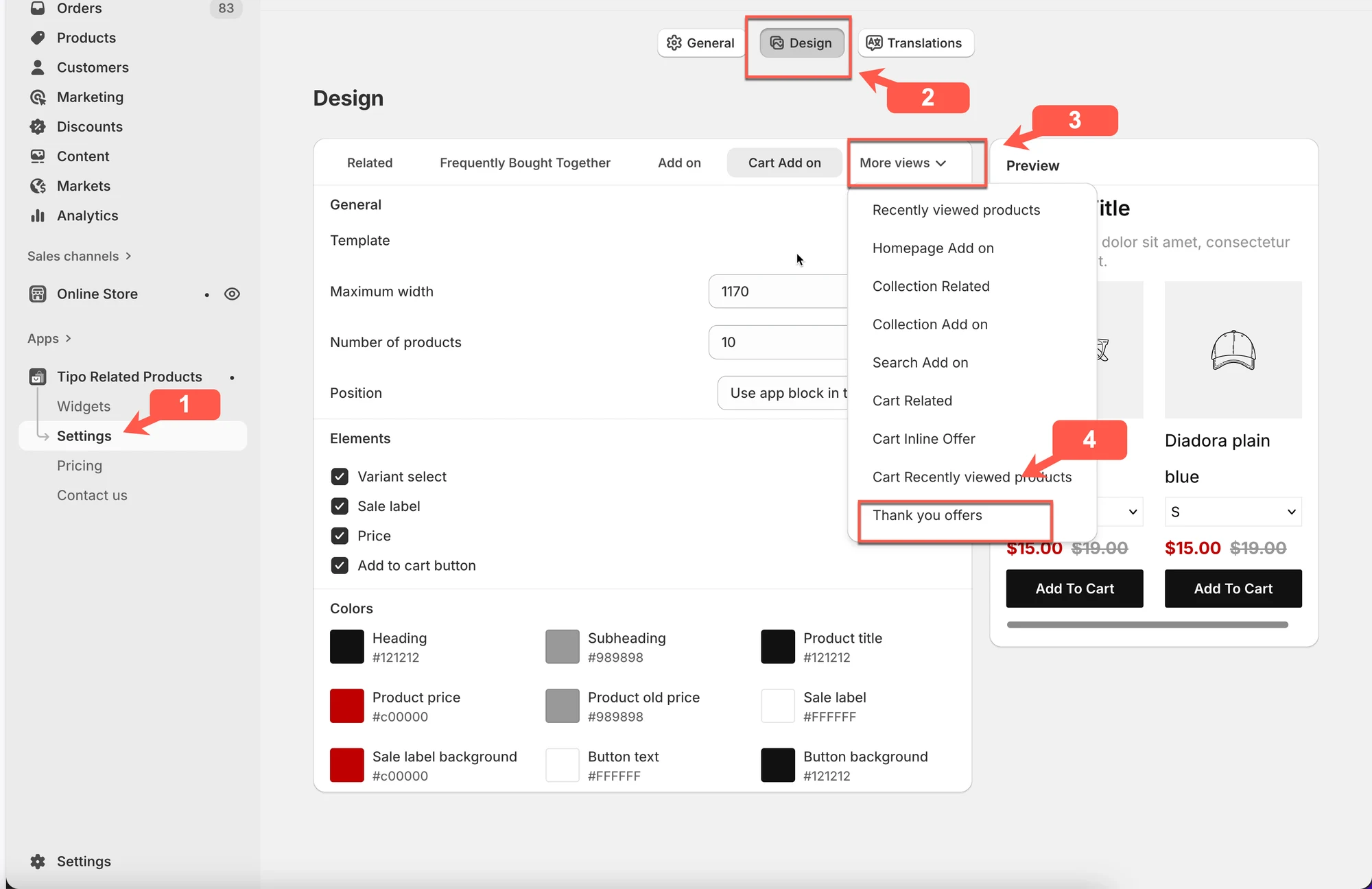
⚠️ Hinweis: In der Vorschau wird möglicherweise „Keine Vorschau verfügbar“ angezeigt. Das ist bei Widgets für die Dankeseite normal.
⚙️ Allgemeine Einstellungen
Abschnitt betitelt „⚙️ Allgemeine Einstellungen“Anzahl der Produkte
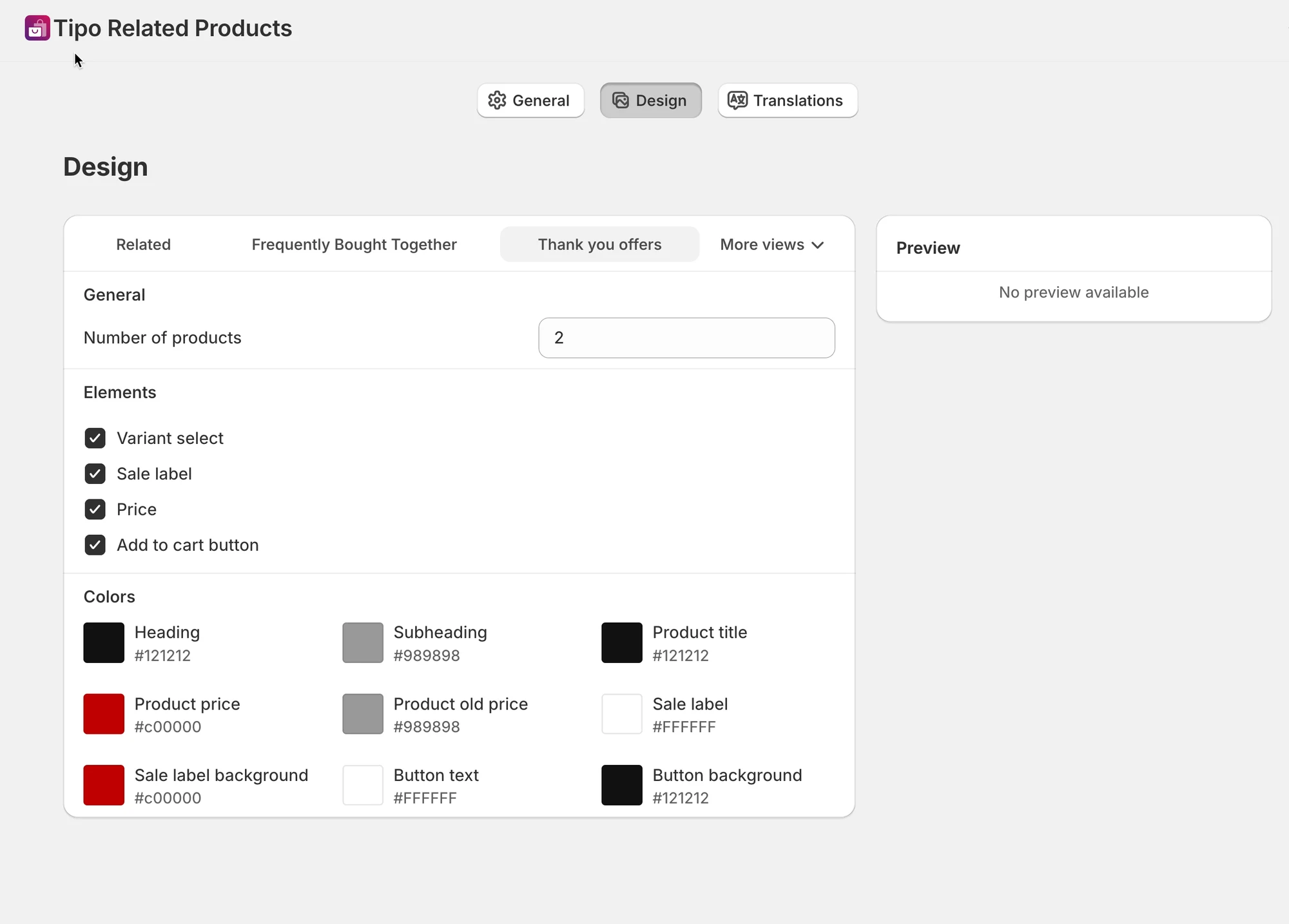
Abschnitt betitelt „Anzahl der Produkte“Legen Sie fest, wie viele Produkte im Dankeseite-Angebot angezeigt werden.
Beispiel:
2→ Bis zu 2 Produkte auf der Dankeseite anzeigen
Empfohlen: 1–2 Produkte
(So bleibt die Dankeseite übersichtlich und fokussiert.)
Elemente
Abschnitt betitelt „Elemente“Steuern Sie, welche Informationen für jedes Produkt erscheinen.
Sie können aktivieren oder deaktivieren:
- Variantenauswahl – Kunden eine Variante wählen lassen
- Angebotsetikett – Ein „Sale“-Badge anzeigen
- Preis – Den Produktpreis anzeigen
- Schaltfläche „In den Warenkorb“ – Kunden das direkte Hinzufügen des Artikels ermöglichen
Empfohlene Einrichtung:
- Preis
- Schaltfläche „In den Warenkorb“
Passen Sie das Aussehen an das Design Ihres Shops an.
Sie können ändern:
- Farbe von Überschrift und Unterüberschrift
- Farbe des Produkttitels
- Produktpreis und alter Preis
- Angebotsetikett und Hintergrund
- Text und Hintergrund der Schaltfläche
Tipp: Verwenden Sie dieselben Schaltflächenfarben wie bei den Hauptschaltflächen Ihres Shops, um ein einheitliches Bild zu erzielen.
⚙️ Verhalten der Vorschau
Abschnitt betitelt „⚙️ Verhalten der Vorschau“- Das Vorschau-Panel zeigt möglicherweise „Keine Vorschau verfügbar“ an
- Das ist bei Widgets für die Dankeseite zu erwarten
- Testen Sie immer mit einer echten Bestellung, um das Widget live zu sehen
🧪 Beispiel: Dankeseite-Angebot in der Praxis
Abschnitt betitelt „🧪 Beispiel: Dankeseite-Angebot in der Praxis“Der Kunde hat gerade gekauft: Smartphone
Das Dankeseite-Angebot zeigt:
- Displayschutzfolie
- Handyhülle
Verwendete Einstellungen:
- Anzahl der Produkte:
2 - Preis: AN
- Schaltfläche „In den Warenkorb“: AN
- Variantenauswahl: AUS
So entsteht ein einfacher, reibungsarmer Upsell nach dem Kauf.
✅ Bewährte Vorgehensweisen
Abschnitt betitelt „✅ Bewährte Vorgehensweisen“- Zeigen Sie kleine, einfache Zusatzoptionen
- Beschränken Sie sich auf 1–2 Produkte
- Vermeiden Sie komplexe Variantenauswahl
- Halten Sie das Design minimal und übersichtlich
🙋 Benötigen Sie weitere Hilfe?
Wenn Sie weitere Hilfe benötigen, schreiben Sie uns gerne an hi@tipo.io. Wir unterstützen Sie gerne.