
Häufig zusammen gekauft – Design
KI-Übersicht
Erklärt, wie Sie das Aussehen des Bundle-Widgets Frequently Bought Together in Ihrem Storefront mit Tipo Related Products steuern. Sie können Layout, Position, sichtbare Elemente und Farben in den Design-Einstellungen der App ändern, wobei Änderungen sofort in einer Live-Vorschau erscheinen.
Mehr anzeigenWeniger anzeigen
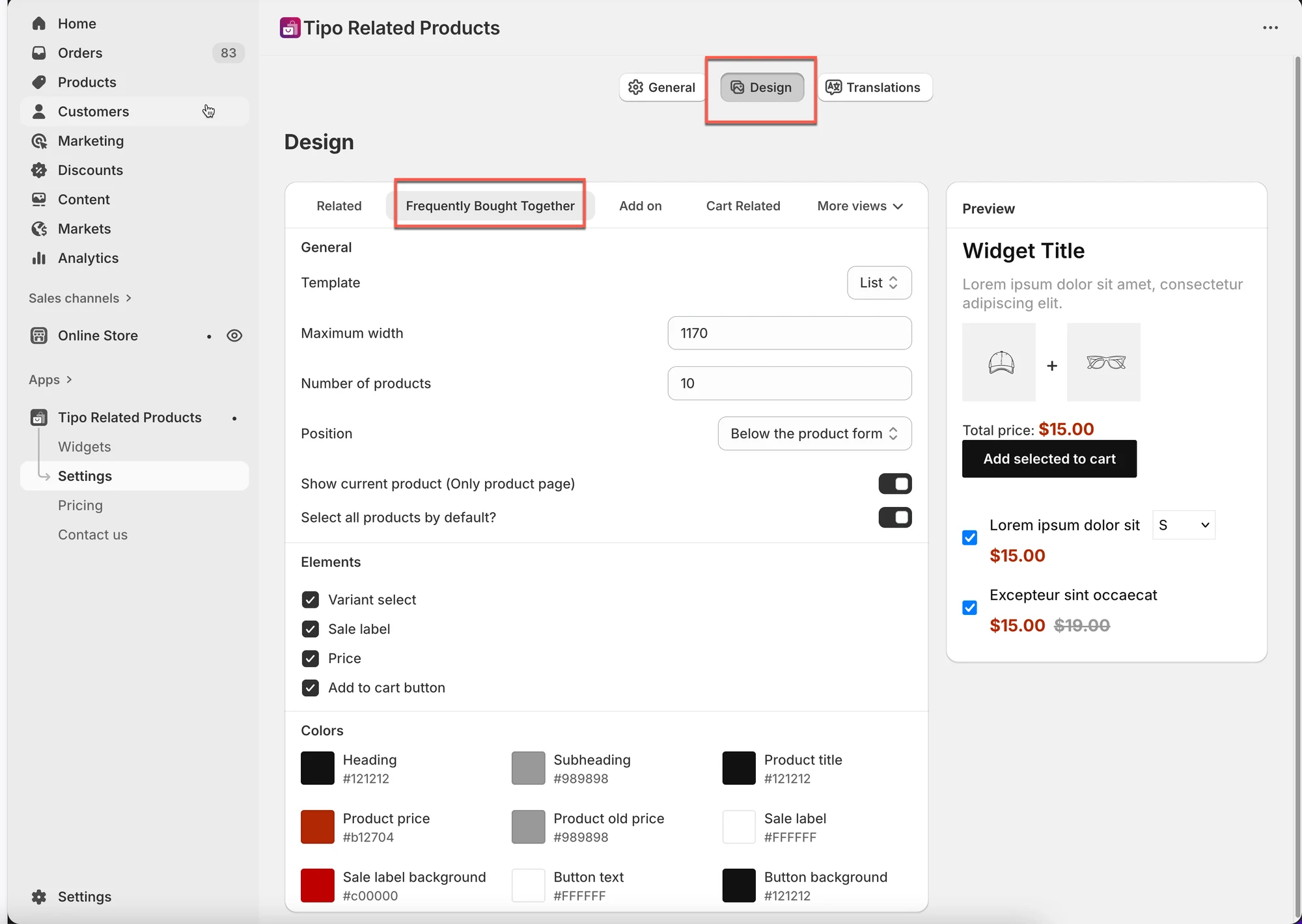
- Öffnen Sie die App und dann Settings > Design > Tab Frequently Bought Together.
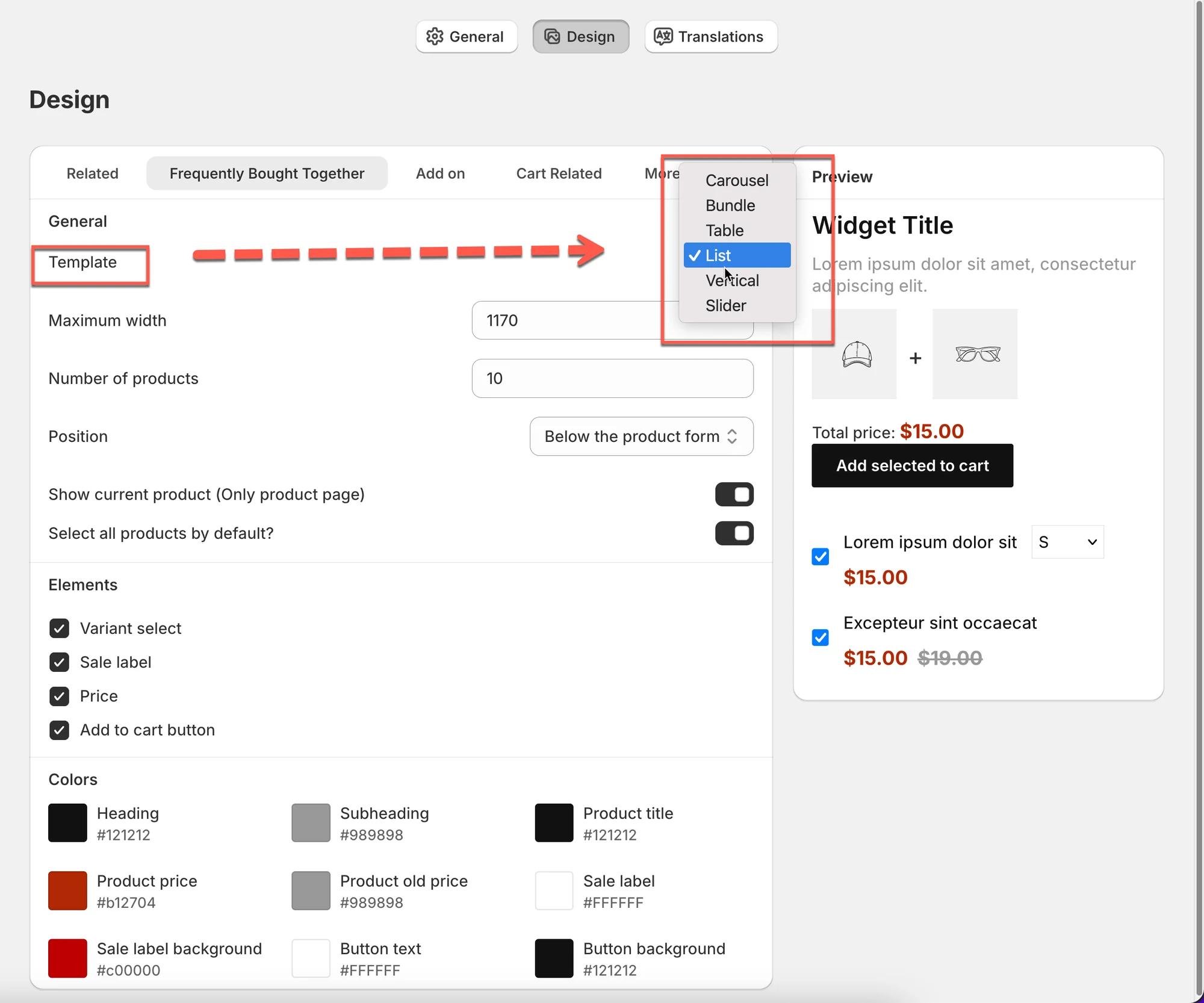
- Wählen Sie ein Template: Carousel, Bundle, Table, List, Vertical oder Slider.
- Legen Sie Maximum width und Number of products fest.
- Wählen Sie eine Position; für OS 2.0-Themes wird der App-Block im Theme-Editor empfohlen.
- Blenden Sie Variant select, Sale label, Price und Add to cart button ein oder aus und legen Sie dann die Farben fest.
- Prüfen Sie im Bereich Preview Layout und mobiles Erscheinungsbild.
Von KI erstellte Zusammenfassung. Sie kann Fehler enthalten – lesen Sie daher die vollständige Anleitung unten.
Verwenden Sie Häufig zusammen gekauft (Frequently Bought Together) in den App-Einstellungen, um das Aussehen Ihres Bundle-Widgets im Shop zu steuern (Layout, Position, sichtbare Elemente und Farben). Änderungen werden sofort in der Vorschau angezeigt.
🛠️ So finden Sie die Einstellung
Abschnitt betitelt „🛠️ So finden Sie die Einstellung“Öffnen Sie die App > klicken Sie auf Einstellungen (Settings) > Design > klicken Sie auf den Tab Häufig zusammen gekauft.
Sie sehen:
- Die Design-Einstellungen auf der linken Seite
- Eine Live-Vorschau (Preview) auf der rechten Seite
Änderungen werden sofort in der Vorschau angezeigt.
1) Layout auswählen (Vorlage)
Abschnitt betitelt „1) Layout auswählen (Vorlage)“Hier legen Sie fest, wie ähnliche Produkte in Ihrem Shop angezeigt werden.
Verfügbare Layouts
Abschnitt betitelt „Verfügbare Layouts“- Karussell (Carousel)
Produkte scrollen horizontal.
Am besten für Produktseiten und moderne Layouts. - Bundle
Zeigt Produkte gruppiert an.
Ideal für „Zusammen kaufen“- oder Bundle-Angebote. - Tabelle (Table)
Kompaktes Layout im Listenstil.
Nützlich, wenn viele Produkte angezeigt werden. - Liste (List)
Einfache vertikale Liste.
Übersichtlich und leicht zu überblicken. - Vertikal (Vertical)
Gestapelte Karten.
Oft in Seitenleisten verwendet. - Slider
Große Slider-Karten.
Gut für visuelle Wirkung.
Tipp:
Beginnen Sie mit Karussell, wenn Sie unsicher sind. Es funktioniert für die meisten Shops gut.
2) Allgemeine Layout-Einstellungen
Abschnitt betitelt „2) Allgemeine Layout-Einstellungen“Maximale Breite
Abschnitt betitelt „Maximale Breite“Legt fest, wie breit das Widget sein darf.
- Beispiel: 1170 passt zu den meisten Desktop-Layouts
- Kleinere Werte machen das Widget kompakter
Anzahl der Produkte
Abschnitt betitelt „Anzahl der Produkte“Legt fest, wie viele ähnliche Produkte angezeigt werden.
- Beispiel: 10 → bis zu 10 Produkte anzeigen
- Die tatsächliche Anzahl kann vom Layout und der Bildschirmgröße abhängen
3) Widget-Position festlegen
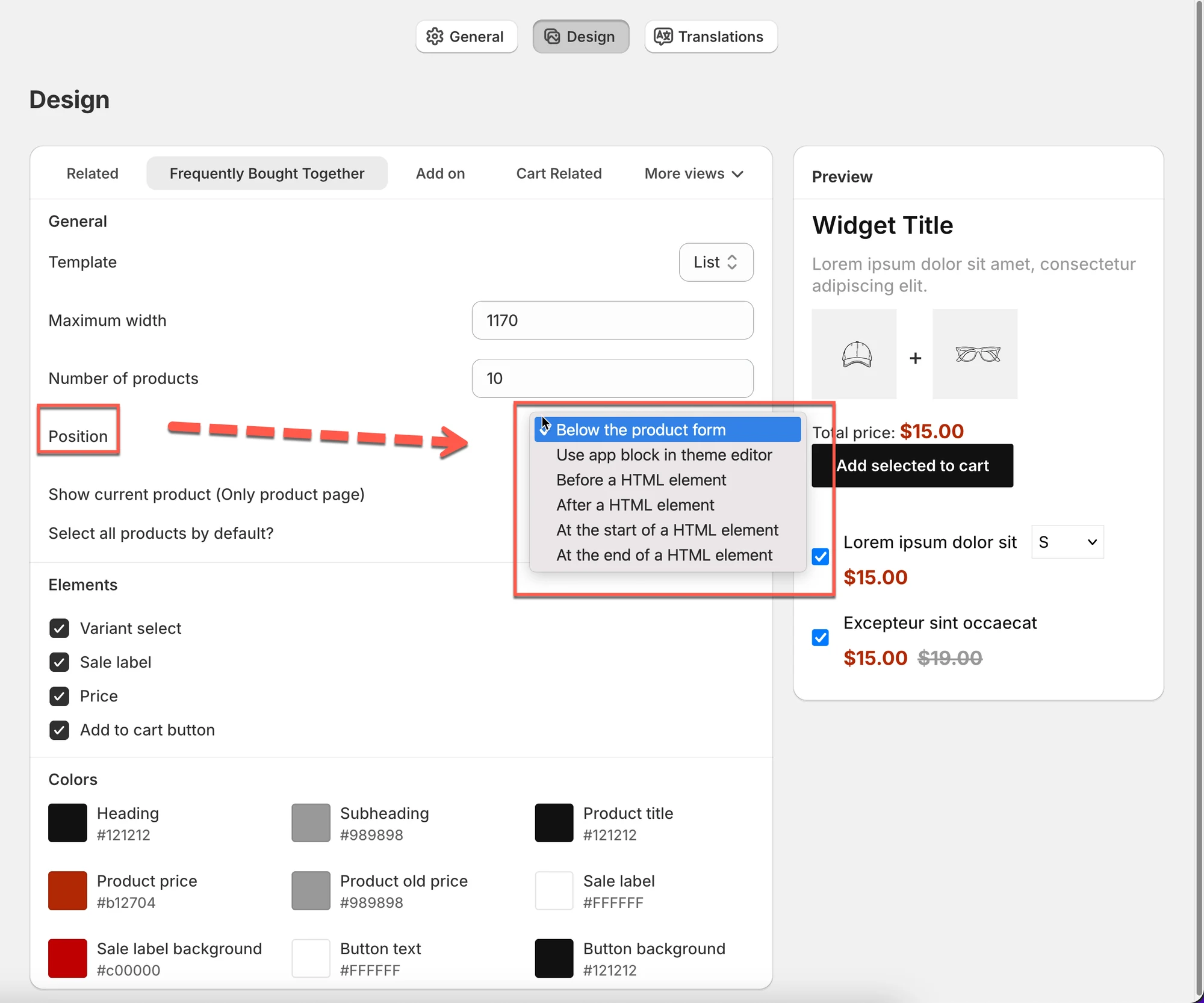
Abschnitt betitelt „3) Widget-Position festlegen“Legt fest, wo das Widget auf der Produktseite erscheint.
Häufige Optionen:
- Unter dem Produktformular (am häufigsten)
- App-Block im Theme-Editor verwenden (empfohlen für OS-2.0-Themes)
- Vor / Nach einem HTML-Element (fortgeschritten)
Tipp:
Verwenden Sie den App-Block, wenn Ihr Theme ihn unterstützt, das ist die sicherste Option.
4) Elemente ein- oder ausblenden
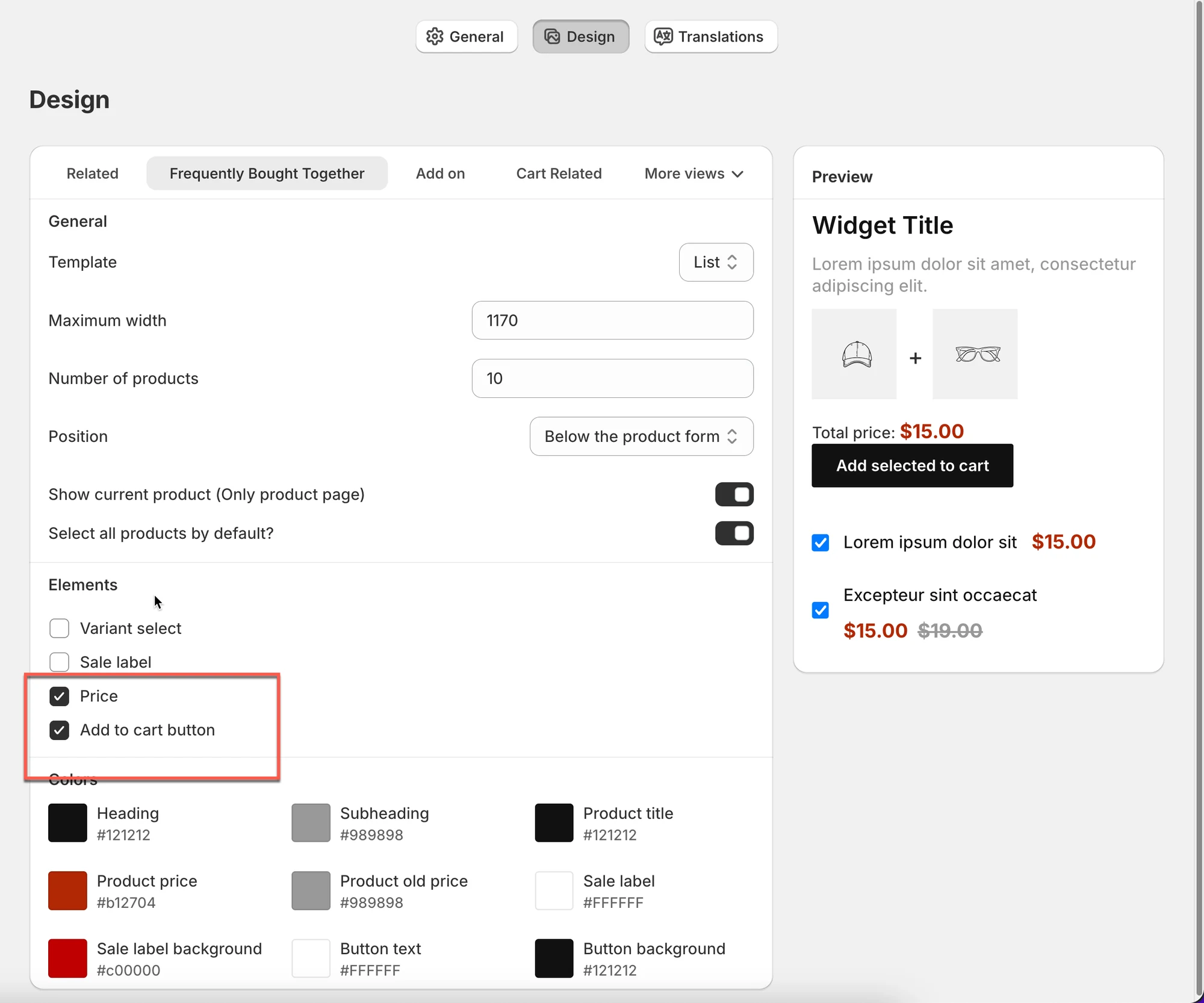
Abschnitt betitelt „4) Elemente ein- oder ausblenden“Legen Sie fest, welche Informationen im Widget angezeigt werden:
- Variantenauswahl
- Angebotsetikett
- Preis
- Schaltfläche „In den Warenkorb“
Empfohlen:
- Lassen Sie Preis und In den Warenkorb aktiviert
- Aktivieren Sie die Variantenauswahl nur, wenn Varianten eine Rolle spielen
5) Farben anpassen
Abschnitt betitelt „5) Farben anpassen“Stimmen Sie das Widget auf das Design Ihres Shops ab.
Sie können anpassen:
- Überschrift und Unterüberschrift
- Produkttitel
- Preis und alter Preis
- Text und Hintergrund des Angebotsetiketts
- Text und Hintergrund der Schaltfläche
6) Änderungen in der Vorschau prüfen
Abschnitt betitelt „6) Änderungen in der Vorschau prüfen“Nutzen Sie das Vorschau-Panel, um:
- Layout-Änderungen sofort zu sehen
- Abstände, Farben und Schaltflächen zu prüfen
- Die mobilfreundliche Darstellung zu bestätigen
🙋 Benötigen Sie weitere Hilfe?
Wenn Sie weitere Hilfe benötigen, schreiben Sie uns gerne an hi@tipo.io. Wir unterstützen Sie gerne.