
Zusatzoption-Widgets – Design
KI-Übersicht
Beschreibt, wie Sie Add-on-Widgets in Tipo Related Products gestalten. Add-ons sind Upsell-Empfehlungen, die etwa auf der Startseite, in der Suche, auf Sammlungsseiten und im Warenkorb erscheinen. Jede Add-on-Ansicht hat eigene Design-Einstellungen mit einer Live-Vorschau, die sich beim Bearbeiten aktualisiert.
Mehr anzeigenWeniger anzeigen
- Öffnen Sie die App und dann Settings > Design > Tab Related.
- Klicken Sie auf More views und wählen Sie einen Add-on-Ort, etwa Homepage, Search, Collection oder Cart Add on.
- Wählen Sie ein Template (Carousel wird empfohlen) und legen Sie Maximum width, Number of products und Position fest.
- Schalten Sie Elemente ein oder aus und passen Sie die Farben an.
- Jede Add-on-Ansicht wird separat gestaltet; prüfen Sie den Bereich Preview.
Von KI erstellte Zusammenfassung. Sie kann Fehler enthalten – lesen Sie daher die vollständige Anleitung unten.
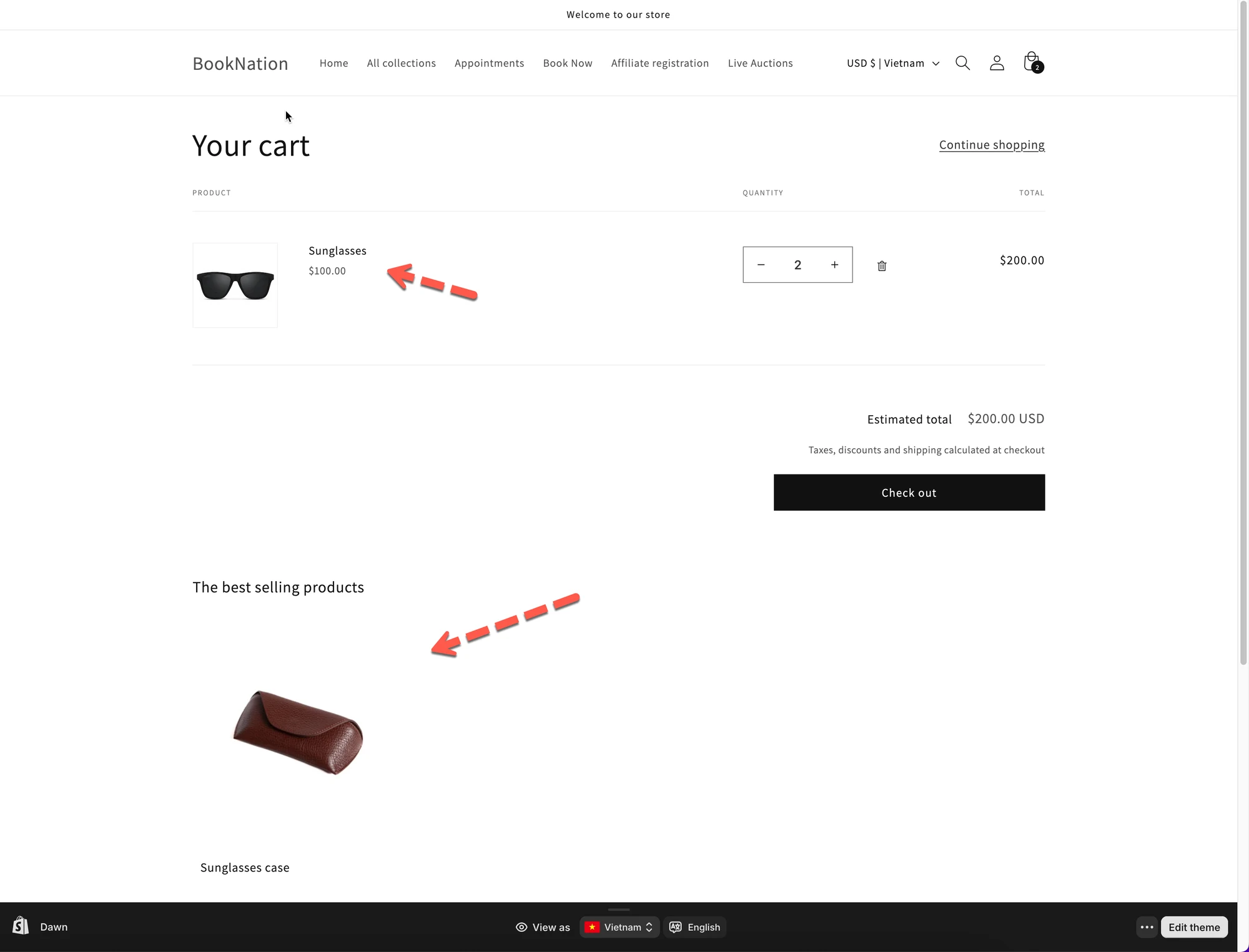
Mit Zusatzoption-Layouts (Add-on) zeigen Sie zusätzliche Produkte (Upsells) an verschiedenen Stellen an, zum Beispiel auf Produktseiten, in Suchergebnissen, in Sammlungen oder im Warenkorb.
Diese Anleitung erklärt, wie Sie Zusatzoption-Layouts (Add-on) auswählen und gestalten.
💡 Was sind Zusatzoption-Layouts?
Abschnitt betitelt „💡 Was sind Zusatzoption-Layouts?“Zusatzoption-Layouts sind Empfehlungs-Widgets, die Kunden dazu anregen, vor dem Checkout weitere Artikel hinzuzufügen.
Häufige Anwendungsfälle:
- „Das könnte Ihnen auch gefallen“
- „Diesen Artikel hinzufügen“
- Upsells auf Produkt-, Warenkorb- oder Suchseiten
Sie können jedes Zusatzoption-Layout separat gestalten.
🛠️ Wo Sie die Einstellung finden
Abschnitt betitelt „🛠️ Wo Sie die Einstellung finden“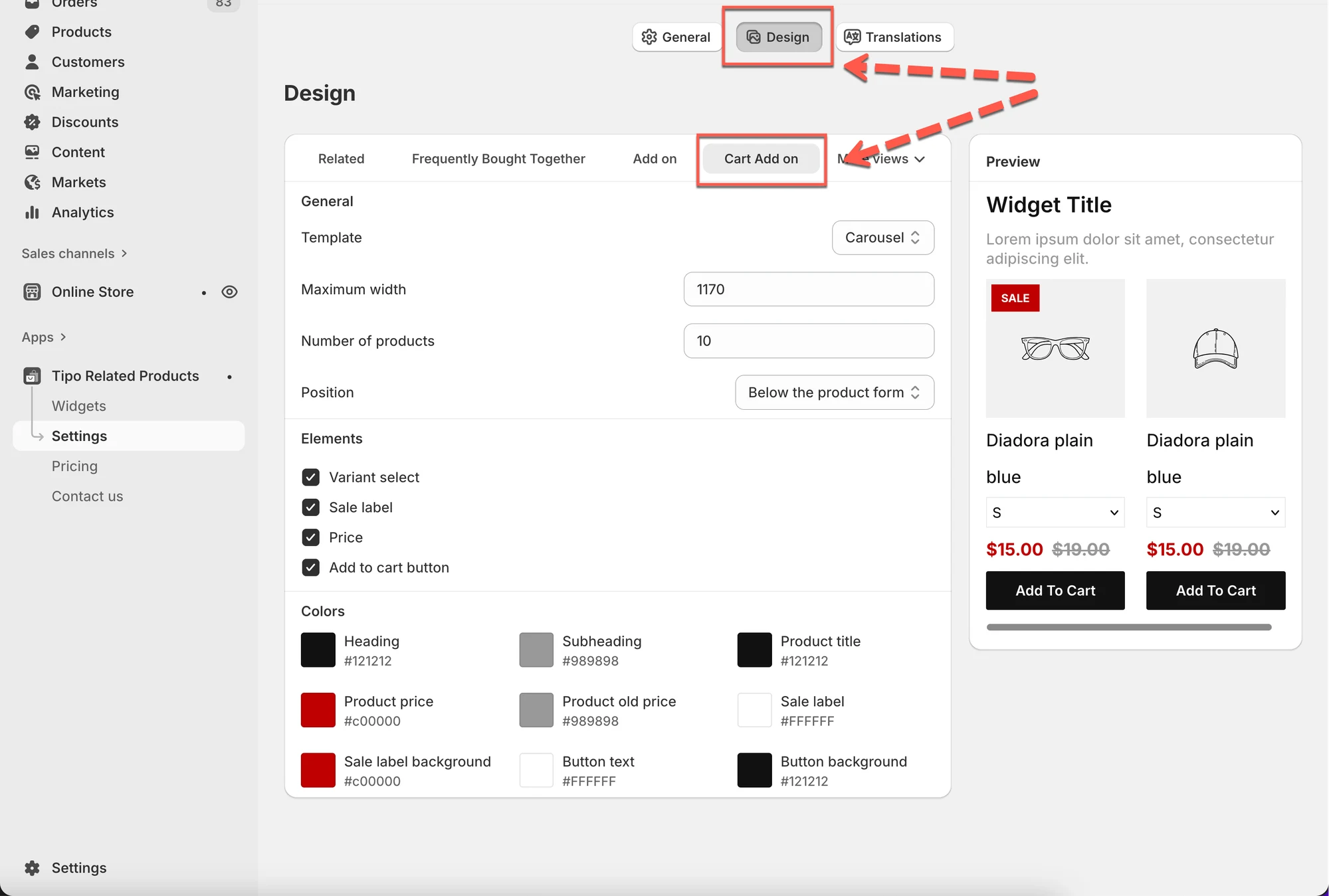
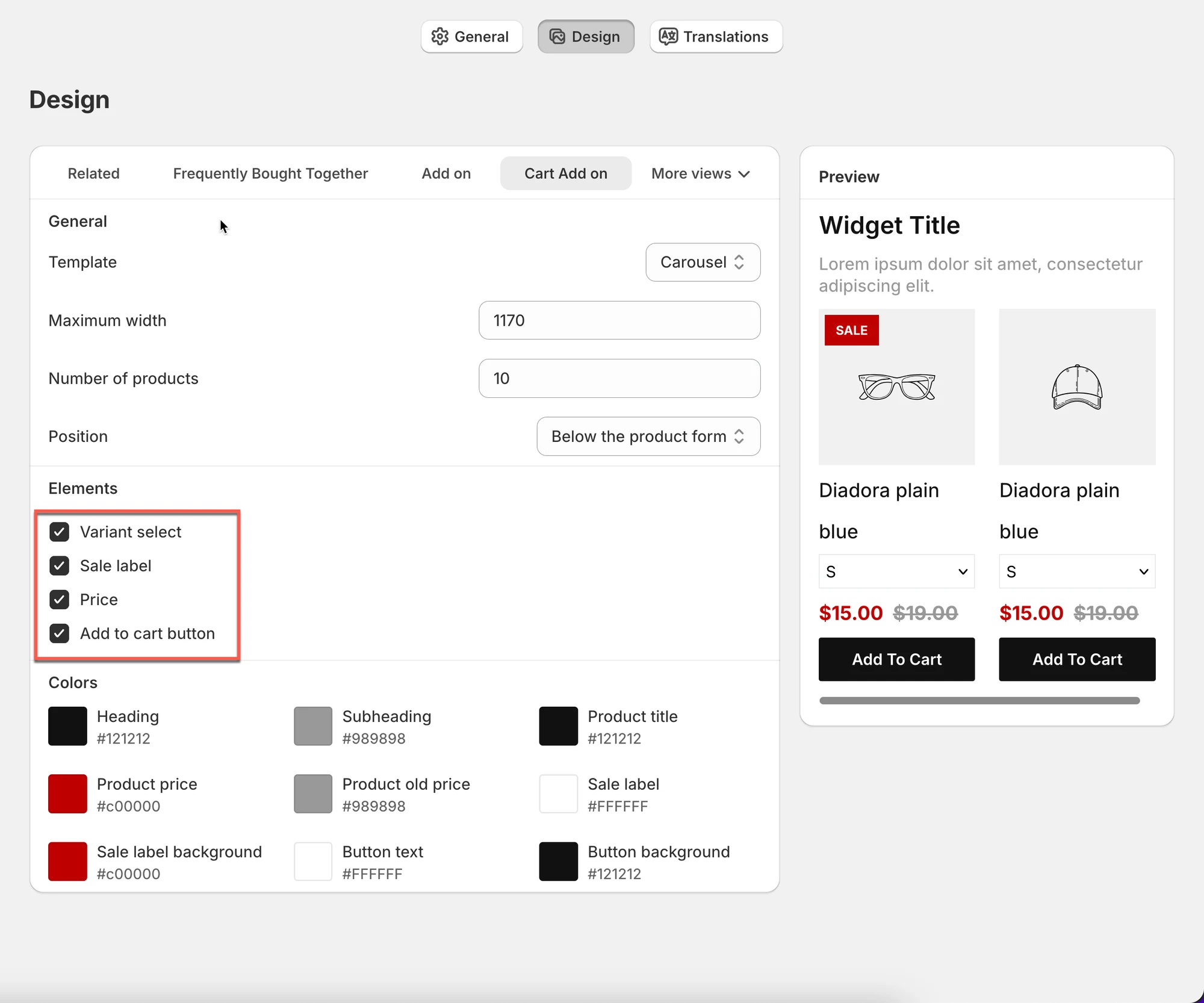
Öffnen Sie die App > klicken Sie auf Einstellungen (Settings) > Design > klicken Sie auf den Tab Ähnliche Produkte (Related).
Sie sehen:
- Die Design-Einstellungen auf der linken Seite
- Eine Live-Vorschau (Preview) auf der rechten Seite
Änderungen werden sofort in der Vorschau angezeigt.
1) Auswählen, wo die Zusatzoption erscheint
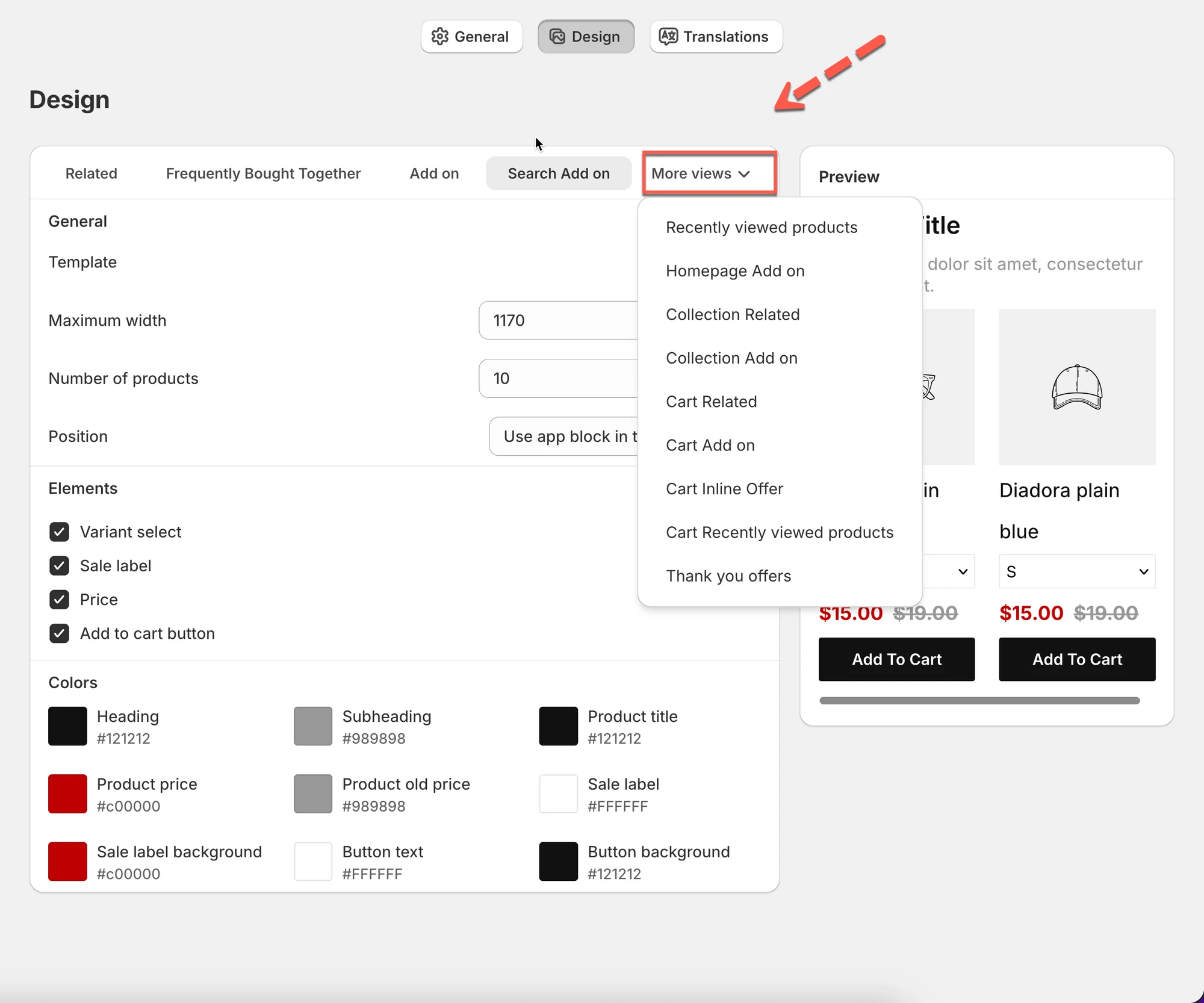
Abschnitt betitelt „1) Auswählen, wo die Zusatzoption erscheint“Klicken Sie auf Weitere Ansichten (More views), um die Position der Zusatzoption festzulegen.
Folgende Zusatzoption-Ansichten stehen zur Verfügung:
- Startseite Zusatzoption (Homepage Add on) – Zusatzoptionen auf der Startseite anzeigen
- Suche Zusatzoption (Search Add on) – Zusatzoptionen auf Suchergebnisseiten anzeigen
- Sammlung Zusatzoption (Collection Add on) – Zusatzoptionen auf Sammlungsseiten anzeigen
- Warenkorb Zusatzoption (Cart Add on) – Zusatzoptionen im Warenkorb anzeigen
- Warenkorb-Inline-Angebot (Cart Inline Offer) – Inline-Angebote innerhalb der Warenkorbartikel
- Dankeseite-Angebote (Thank you offers) – Angebote nach dem Checkout
- Zuletzt angesehene Produkte im Warenkorb (Cart Recently viewed products) – basierend auf dem Browserverlauf
Jede Ansicht hat eigene Design-Einstellungen.
2) Layout auswählen (Vorlage)
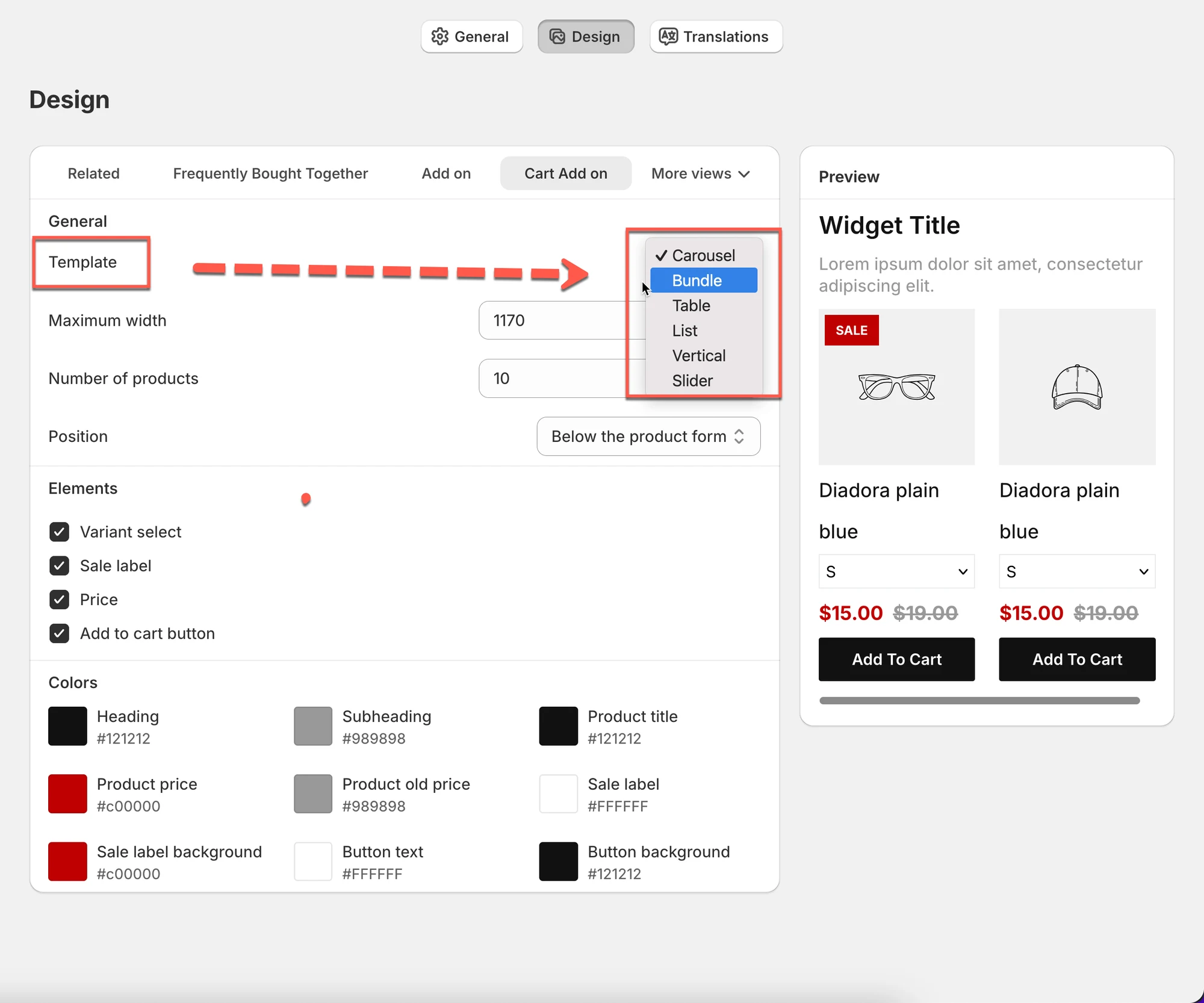
Abschnitt betitelt „2) Layout auswählen (Vorlage)“Legen Sie fest, wie die Zusatzoption-Produkte angezeigt werden.
Verfügbare Vorlagen:
- Karussell (Carousel) – horizontal scrollende Produkte (empfohlen)
- Bundle – gruppierte Produkte (ideal für Upsells)
- Tabelle (Table) – kompakte Listenansicht
- Liste (List) – einfache vertikale Liste
- Vertikal (Vertical) – gestapelte Karten
- Slider – große Slider-Karten
Tipp:
Beginnen Sie mit Karussell, wenn Sie unsicher sind. Es funktioniert in den meisten Fällen gut.
3) Allgemeine Layout-Einstellungen anpassen
Abschnitt betitelt „3) Allgemeine Layout-Einstellungen anpassen“Maximale Breite
Abschnitt betitelt „Maximale Breite“- Legt fest, wie breit das Zusatzoption-Widget ist
- Beispiel:
1170passt zu den meisten Desktop-Layouts
Anzahl der Produkte
Abschnitt betitelt „Anzahl der Produkte“- Legt fest, wie viele Zusatzoption-Produkte angezeigt werden
- Beispiel:
10→ bis zu 10 Produkte anzeigen
Position
Abschnitt betitelt „Position“- Wählen Sie, wo das Widget erscheint, zum Beispiel:
- App-Block im Theme-Editor verwenden
- Vor / nach HTML-Elementen
4) Sichtbare Elemente auswählen
Abschnitt betitelt „4) Sichtbare Elemente auswählen“Sie können Elemente ein- oder ausschalten:
- Variantenauswahl
- Angebotsetikett
- Preis
- Schaltfläche „In den Warenkorb“
Deaktivieren Sie Elemente, damit das Layout übersichtlich und einfach bleibt.
5) Farben anpassen
Abschnitt betitelt „5) Farben anpassen“Steuern Sie das Aussehen des Zusatzoption-Widgets:
- Farbe der Überschrift
- Farbe der Unterüberschrift
- Farbe des Produkttitels
- Farbe von Preis und altem Preis
- Hintergrund des Angebotsetiketts
- Text und Hintergrund der Schaltfläche
6) Design in der Vorschau prüfen
Abschnitt betitelt „6) Design in der Vorschau prüfen“Nutzen Sie das Vorschau-Panel auf der rechten Seite:
- Änderungen sofort sehen
- Verschiedene Vorlagen und Farben testen
- Prüfen, ob alles zum Design Ihres Shops passt
✅ Bewährte Vorgehensweisen
Abschnitt betitelt „✅ Bewährte Vorgehensweisen“- Verwenden Sie Karussell oder Bundle für Upsells
- Halten Sie Zusatzoption-Widgets einfach und gut sichtbar
- Stimmen Sie die Farben auf Ihr Theme ab
- Begrenzen Sie die Produktanzahl, um Unübersichtlichkeit zu vermeiden
🙋 Benötigen Sie weitere Hilfe?
Wenn Sie weitere Hilfe benötigen, schreiben Sie uns gerne an hi@tipo.io. Wir unterstützen Sie gerne.