
Integrationen im Überblick
KI-Übersicht
Integrationen verbinden Tipo Appointment mit anderen Tools, sodass Buchungsdaten wie Service, Datum und Uhrzeit sowie Kundendaten automatisch mit Kalendern, Tabellen, Marketing-Apps und Automatisierungsplattformen synchronisiert werden. Einige Integrationen erfordern eine Anmeldung und Berechtigung, und das Aktivieren wirkt sich in der Regel auf neue oder aktualisierte Buchungen ab diesem Zeitpunkt aus.
Mehr anzeigenWeniger anzeigen
- Verfügbar: Google Calendar, Google Sheets, Klaviyo, Mailchimp, HubSpot, Omnisend, Brevo, GetResponse und Zapier.
- Öffnen Sie die App, klicken Sie auf Settings und dann auf den Tab Integrations.
- Aktivieren Sie die Option, verbinden Sie Ihr Konto, erteilen Sie bei Bedarf die Berechtigung und speichern Sie.
- Testen Sie mit einer Buchung; wenn die Synchronisierung stoppt, müssen Sie Ihr Konto eventuell neu verbinden.
Von KI erstellte Zusammenfassung. Sie kann Fehler enthalten – lesen Sie daher die vollständige Anleitung unten.
Integrationen verbinden Tipo Appointment mit anderen Tools, die Sie bereits nutzen, damit Ihre Buchungsdaten automatisch mit Kalendern, Tabellen, Marketing-Apps und Automatisierungsplattformen synchronisiert werden.
🧩 Was Integrationen leisten
Abschnitt betitelt „🧩 Was Integrationen leisten“Wenn eine Integration aktiviert ist, kann Tipo Buchungsinformationen (wie Service, Datum und Uhrzeit, Kundendaten) an eine andere Plattform senden.
Häufige Beispiele:
- Google Kalender: Buchungen zu Ihrem Kalender hinzufügen
- Google Sheets: Buchungen in eine Tabelle exportieren
- Klaviyo / Mailchimp / HubSpot: Buchungsdaten für Marketing oder CRM-Automatisierung nutzen
- Zapier: Tipo mit Tausenden von Apps verbinden (Slack, Trello, Airtable usw.)
🛠️ So richten Sie es ein
Abschnitt betitelt „🛠️ So richten Sie es ein“- Öffnen Sie die Tipo-App > klicken Sie auf Einstellungen (Settings)
- Öffnen Sie den Tab Integrationen (Integrations)
- Schalten Sie die gewünschte Option ein
- Verbinden Sie Ihr Konto (erteilen Sie bei Bedarf den Zugriff)
- Speichern
- Testen Sie mit einer Buchung
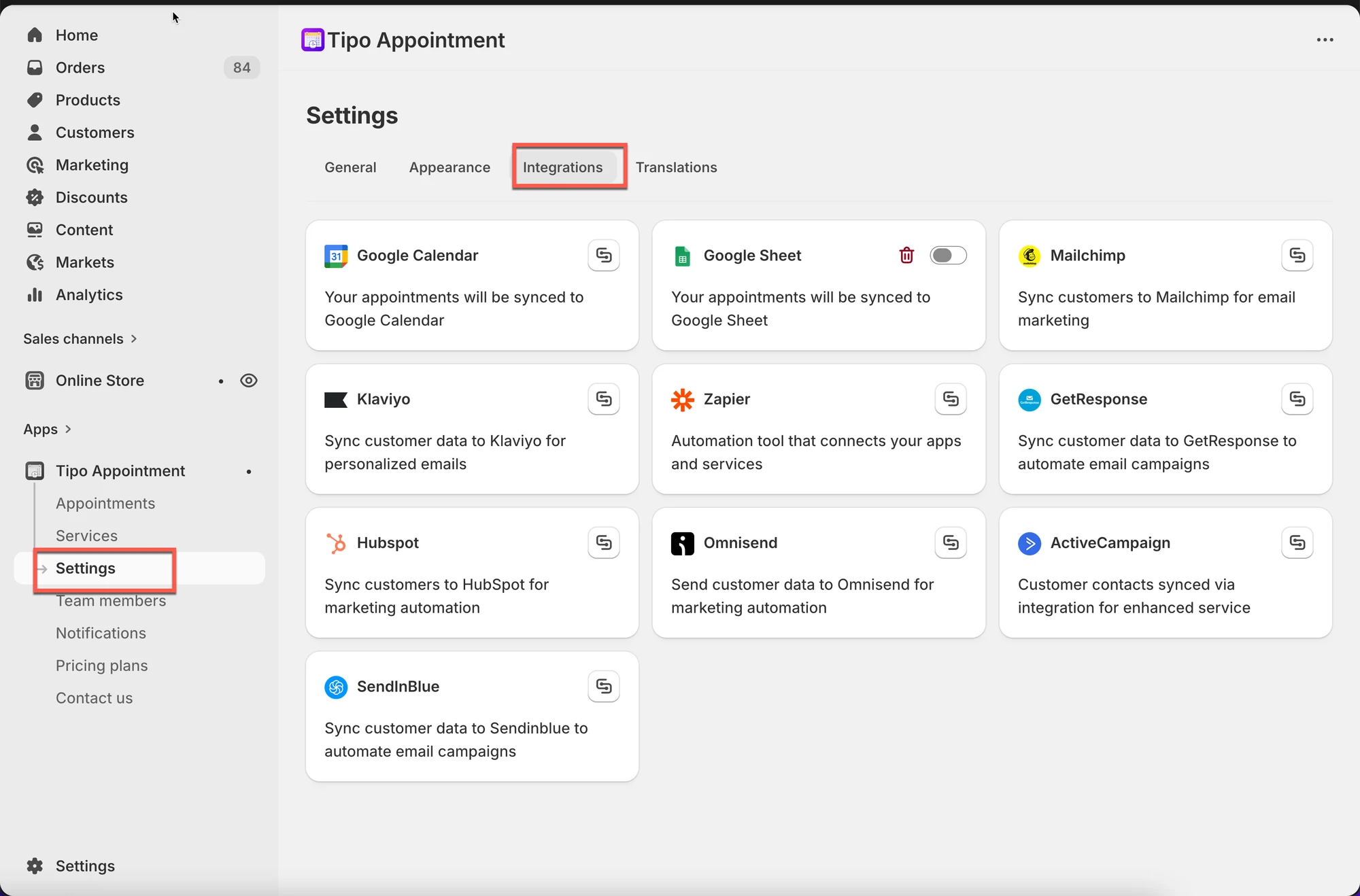
💡 Arten von Integrationen
Abschnitt betitelt „💡 Arten von Integrationen“Kalender und Terminplanung
Abschnitt betitelt „Kalender und Terminplanung“Damit halten Sie den Zeitplan Ihres Teams synchron.
- Google Kalender
Berichte und Exporte
Abschnitt betitelt „Berichte und Exporte“Damit verfolgen Sie Buchungen und erstellen Berichte.
- Google Sheets
Marketing und CRM
Abschnitt betitelt „Marketing und CRM“Damit segmentieren Sie Kunden und lösen Folge-Flows aus.
- Klaviyo, Mailchimp, HubSpot, Omnisend, Brevo (Sendinblue), GetResponse
Automatisierung
Abschnitt betitelt „Automatisierung“Damit verbinden Sie Tipo mit anderen Tools und erstellen Workflows.
- Zapier
✅ Wann Sie Integrationen nutzen sollten
Abschnitt betitelt „✅ Wann Sie Integrationen nutzen sollten“Integrationen sind hilfreich, wenn Sie:
- Buchungsinformationen nicht manuell in ein anderes Tool kopieren möchten
- die Zeitpläne Ihrer Mitarbeiter aktuell halten möchten
- automatische Folgeaktionen aufbauen möchten (Erinnerungen, Dankes-E-Mails, Bewertungsanfragen)
- Buchungen für Berichte in einer Tabelle verfolgen möchten
⚠️ Wichtige Hinweise
Abschnitt betitelt „⚠️ Wichtige Hinweise“- Bei einigen Integrationen müssen Sie sich anmelden und Berechtigungen erteilen (Google, CRM-Tools).
- Wenn die Synchronisierung stoppt, müssen Sie Ihr Konto möglicherweise erneut verbinden.
- Das Einschalten einer Integration wirkt sich in der Regel auf neue oder aktualisierte Buchungen ab diesem Zeitpunkt aus.
🙋 Benötigen Sie weitere Hilfe?
Wenn Sie weitere Hilfe benötigen, schreiben Sie uns gerne an hi@tipo.io. Wir unterstützen Sie gerne.