
Admin-E-Mails
KI-Übersicht
Admin-E-Mails (Händler) sind Benachrichtigungen an die E-Mail-Adresse Ihres Shops oder Admins, damit Sie Buchungen verfolgen können. Sie können den Admin auch bei E-Mails an Teammitglieder in CC setzen. Sie geben eine oder mehrere Admin-Adressen ein und wählen, welche Benachrichtigungsvorlagen aktiv sind.
Mehr anzeigenWeniger anzeigen
- Öffnen Sie die App, klicken Sie auf Notifications und dann auf den Tab Merchant.
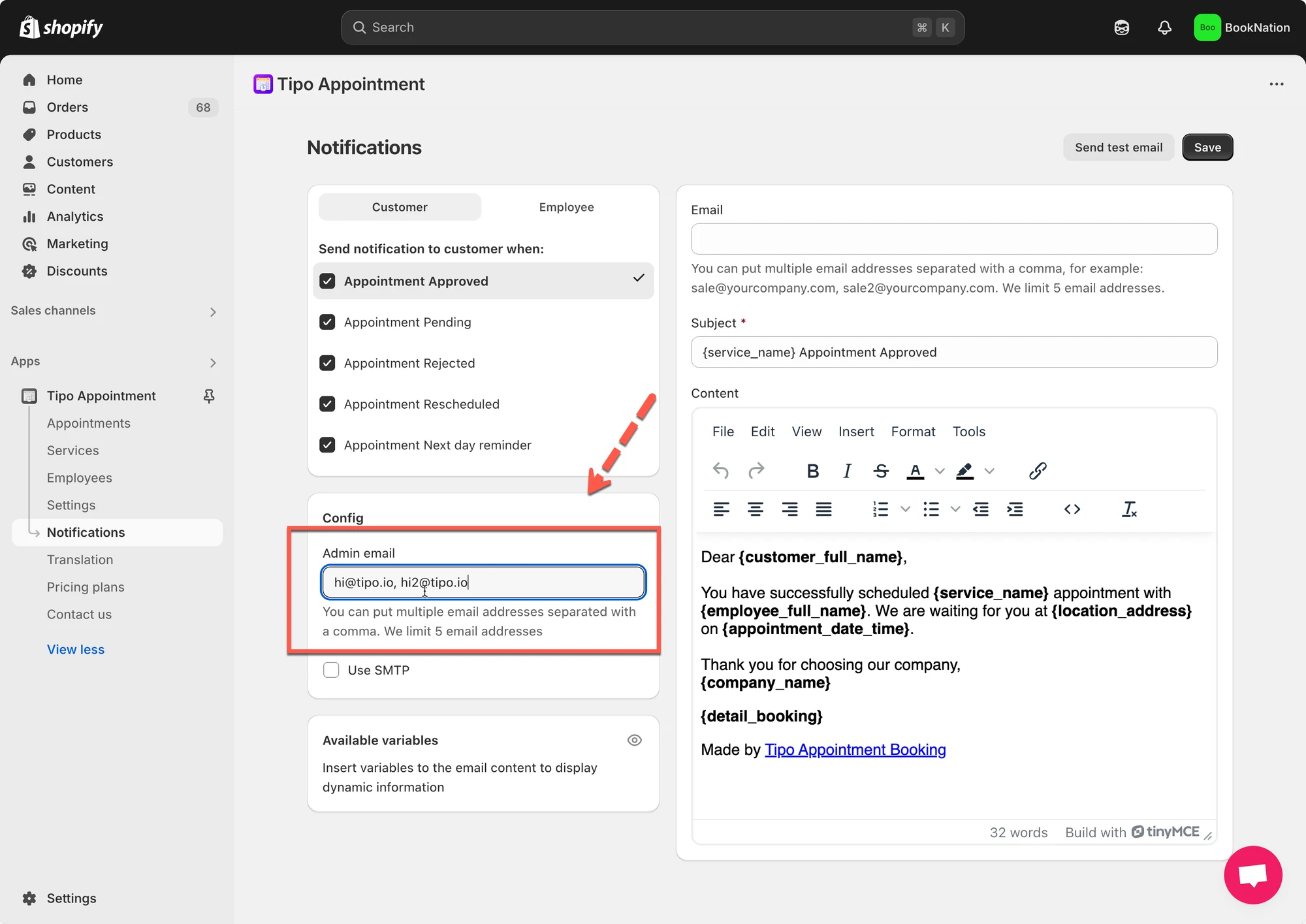
- Geben Sie eine oder mehrere Adressen, durch Kommas getrennt, unter Admin email ein.
- Aktivieren Sie das Kontrollkästchen neben jeder Auslöser-Vorlage, die gesendet werden soll.
- Klicken Sie auf einen Vorlagennamen, um Subject und Content zu bearbeiten, und speichern Sie dann.
- Die E-Mail geht an die Admin-Adresse(n), sobald die ausgewählte Benachrichtigung ausgelöst wird.
Von KI erstellte Zusammenfassung. Sie kann Fehler enthalten – lesen Sie daher die vollständige Anleitung unten.
Admin-E-Mails (Händler-E-Mails) sind Benachrichtigungen, die an die E-Mail-Adresse Ihres Shops bzw. Admins gesendet werden, damit Sie Buchungen im Blick behalten. Außerdem können Sie den Admin in CC setzen, wenn E-Mails an Teammitglieder gesendet werden.
📩 So richten Sie es ein
Abschnitt betitelt „📩 So richten Sie es ein“1. Öffnen Sie die App > klicken Sie auf Benachrichtigungen (Notifications) > klicken Sie auf den Tab Händler (Merchant)
2. Geben Sie eine oder mehrere E-Mail-Adressen in das Feld Admin-E-Mail (Admin email) ein
Hinweis: Sie können mehrere Admin-E-Mail-Adressen hinzufügen. Trennen Sie die Adressen durch Kommas, zum Beispiel: sale@yourcompany.com, sale2@yourcompany.com
- Stellen Sie in der Liste der Auslöser (z. B. „Appointment Approved“, „Appointment Pending“) sicher, dass das Kontrollkästchen neben der Vorlage aktiviert ist
- Klicken Sie auf den Namen der Vorlage, um den Editor zu öffnen:
- Ändern Sie die Betreffzeile (Subject).
- Passen Sie den Inhalt (Content) an: Sie können bei Bedarf Text, Variablen, Links oder Formatierungen hinzufügen.
- Speichern Sie die Einstellungen
✅ Wie geht es weiter?
Abschnitt betitelt „✅ Wie geht es weiter?“Sobald die ausgewählte Benachrichtigung ausgelöst wird (z. B. wenn ein Termin genehmigt wird), wird die E-Mail an die Admin-E-Mail-Adresse(n) gesendet.
🙋 Benötigen Sie weitere Hilfe?
Wenn Sie weitere Hilfe benötigen, schreiben Sie uns gerne an hi@tipo.io. Wir unterstützen Sie gerne.