
Anleitung zum Team-Portal (für Mitarbeiter)
KI-Übersicht
Eine Anleitung für Mitarbeiter, die das Team Portal von Tipo Appointment Booking nutzen, um ihren Zeitplan zu prüfen, eigene Termine zu verwalten und die Verfügbarkeit festzulegen, ohne Zugriff auf das Shop-Admin. Die Anmeldung erfolgt über einen per E-Mail gesendeten Link statt per Passwort. Welche Menüpunkte und Aktionen Sie sehen, hängt von den Berechtigungen ab, die Ihr Vorgesetzter erteilt hat.
Mehr anzeigenWeniger anzeigen
- Öffnen Sie den Anmeldelink Ihres Vorgesetzten, geben Sie Ihre E-Mail-Adresse ein und klicken Sie auf den Link in Ihrem Posteingang.
- Terminaktionen (Approve, Reschedule, Cancel, manuelles Erstellen) gelten nur für Termine, bei denen Sie der zugewiesene Mitarbeiter sind.
- Legen Sie die Verfügbarkeit fest, indem Sie auf ein Datum klicken, Start time und End time eingeben, festlegen, wie sie angewendet wird, und speichern.
- Ihr Vorgesetzter weist Services zu; fragen Sie ihn, wenn ein Service fehlt.
Von KI erstellte Zusammenfassung. Sie kann Fehler enthalten – lesen Sie daher die vollständige Anleitung unten.
Willkommen! Über Ihr Team-Portal prüfen Sie Ihren Zeitplan, verwalten Ihre eigenen Termine und legen Ihre Verfügbarkeit fest – alles an einem Ort und ohne Zugriff auf den Admin-Bereich des Shops.
🔗 So melden Sie sich an
Abschnitt betitelt „🔗 So melden Sie sich an“Ihr Vorgesetzter sendet Ihnen einen Anmelde-Link für das Portal.
Öffnen Sie den Link und geben Sie Ihre E-Mail-Adresse ein.
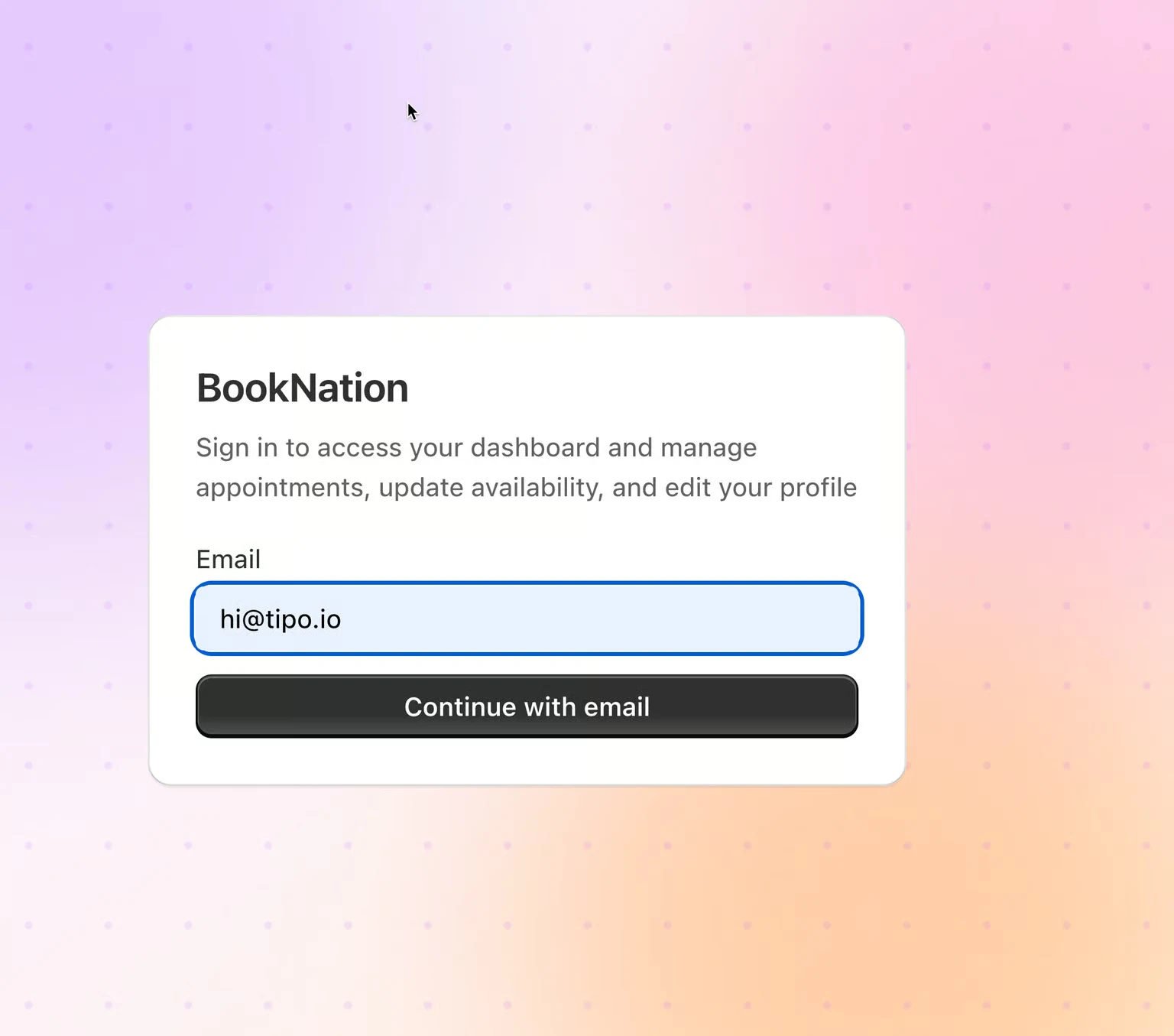
Prüfen Sie Ihren Posteingang – ein Anmelde-Link wird an diese E-Mail-Adresse gesendet.
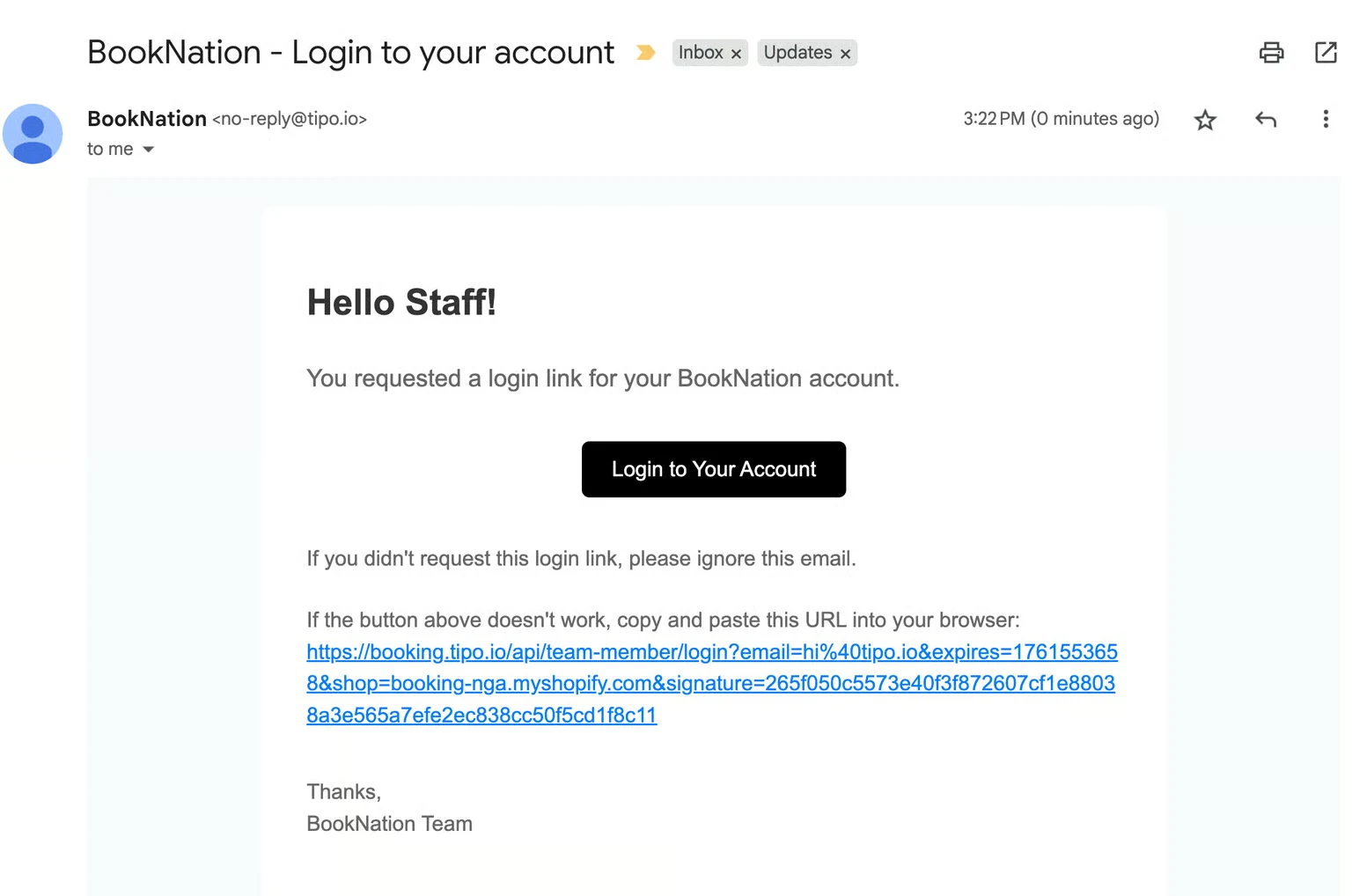
Klicken Sie auf den Link in der E-Mail, um auf Ihr Dashboard zuzugreifen.
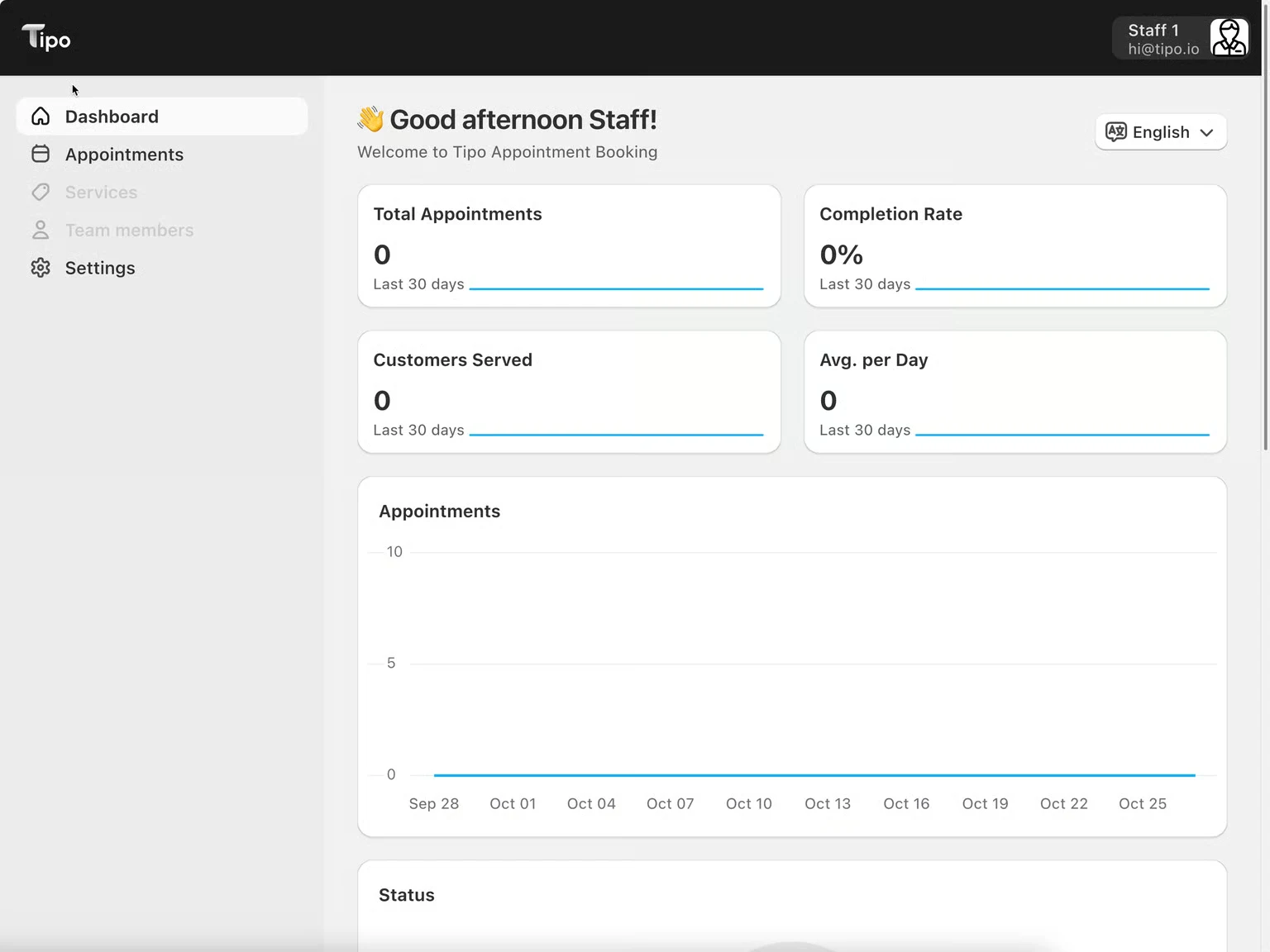
📌 Hinweis: Sie benötigen kein Passwort – jede Anmeldung erfolgt über einen E-Mail-Link. Wenn Sie die E-Mail nicht erhalten haben, prüfen Sie Ihren Spam-Ordner oder bitten Sie Ihren Vorgesetzten, die hinterlegte E-Mail-Adresse zu bestätigen.
🗓️ Was Sie nach der Anmeldung sehen
Abschnitt betitelt „🗓️ Was Sie nach der Anmeldung sehen“Ihr Dashboard begrüßt Sie mit Namen und bietet einen schnellen Überblick:
| Bereich | Zeigt |
|---|---|
| Termine insgesamt | Anzahl der letzten 30 Tage |
| Abschlussquote | Prozentsatz Ihrer abgeschlossenen Termine |
| Betreute Kunden | Einzelne Kunden der letzten 30 Tage |
| Durchschn. pro Tag | Durchschnittliche Anzahl der Termine pro Tag |
| Diagramm „Termine“ | Verlauf im Zeitverlauf |
| Status | Aufschlüsselung – Genehmigt, Ausstehend und mehr |
| Bevorstehende Termine | Ihre nächsten Buchungen mit einem Link Alle anzeigen |
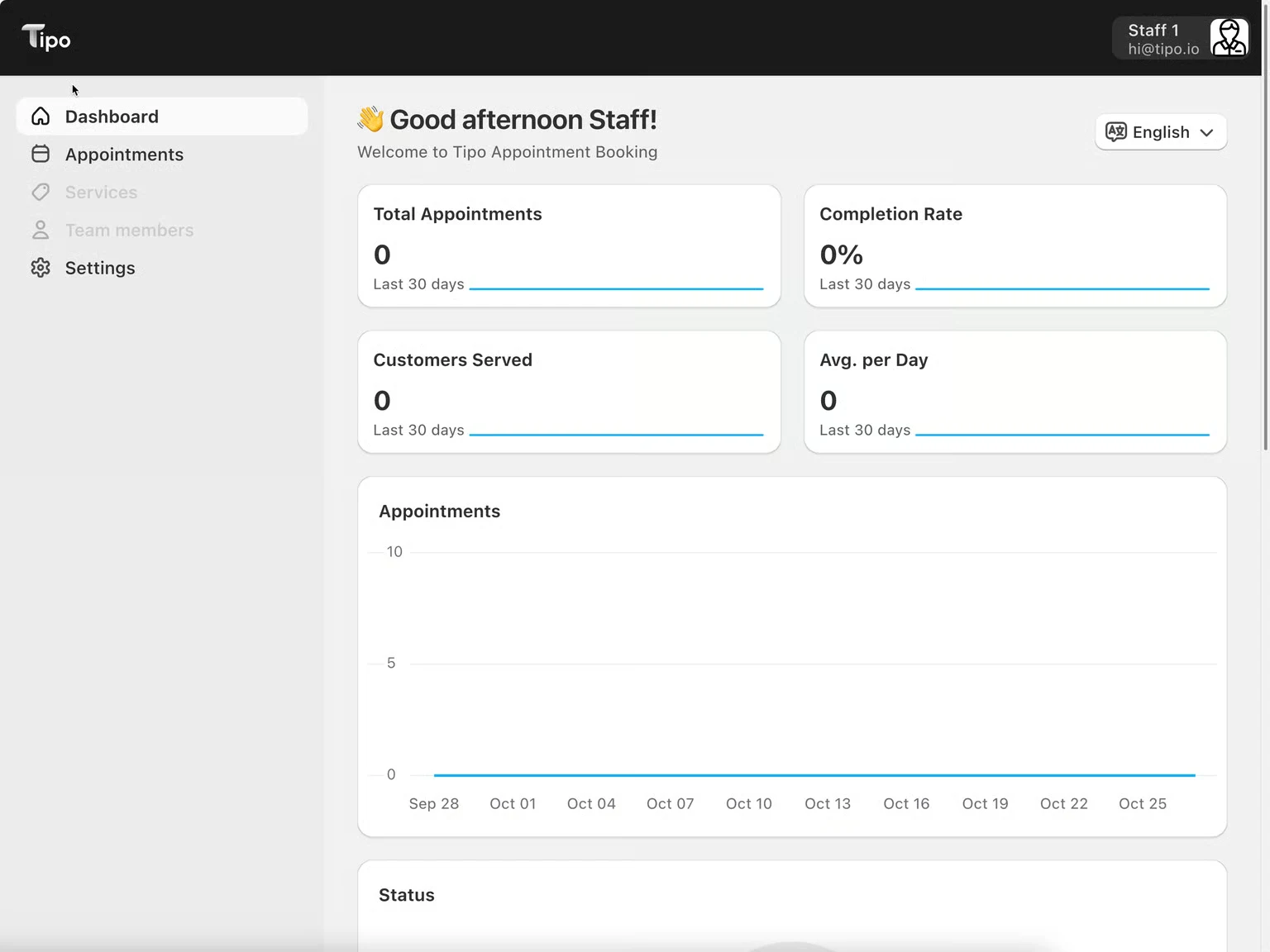
Seitenleistenmenü: Dashboard, Termine, Services, Teammitglieder, Einstellungen.
📌 Hinweis: Welche Menüpunkte Sie sehen, hängt von den Berechtigungen ab, die Ihr Vorgesetzter Ihnen erteilt hat. Wenn Services oder Teammitglieder bei Ihnen nicht erscheinen, ist das normal – nicht jedes Teammitglied erhält Zugriff darauf.
✅ Ihre Termine verwalten
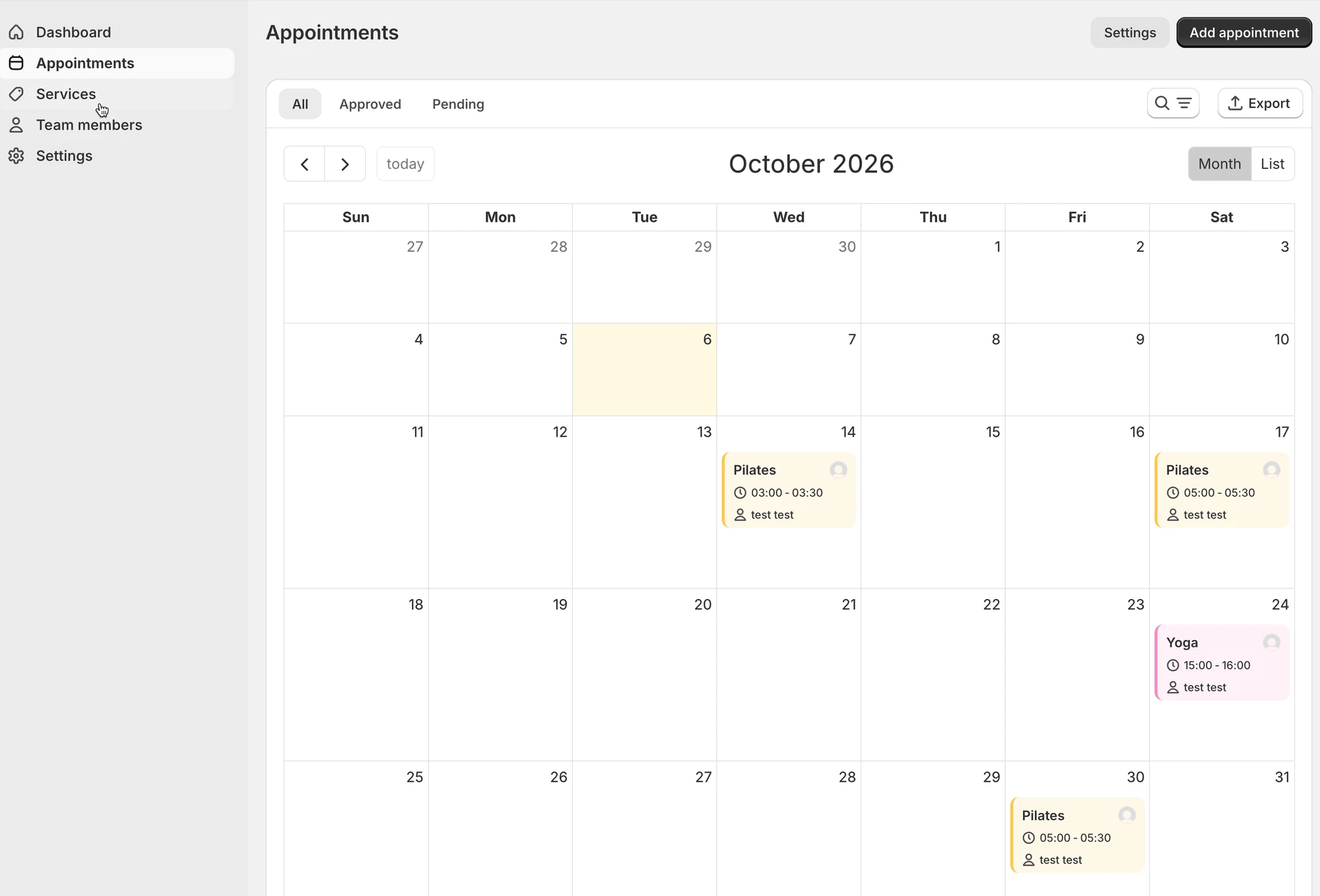
Abschnitt betitelt „✅ Ihre Termine verwalten“Öffnen Sie in Ihrem Kalender einen beliebigen Termin, um:
| Aktion | Was sie bewirkt |
|---|---|
| Genehmigen | Eine ausstehende Buchung bestätigen |
| Verschieben | Auf ein anderes Datum bzw. eine andere Uhrzeit verlegen |
| Stornieren | Die Buchung stornieren |
| Manuell erstellen | Einen neuen Termin für Kunden erstellen, die nicht im Onlineshop gebucht haben |
⚠️ Hinweis: Diese Aktionen sind nur für Termine verfügbar, bei denen Sie der zugewiesene Mitarbeiter sind. Fehlt eine Aktion, hat Ihr Vorgesetzter Ihnen diese Berechtigung möglicherweise nicht erteilt – bitten Sie ihn, das zu prüfen.
⏰ Ihre Verfügbarkeit festlegen
Abschnitt betitelt „⏰ Ihre Verfügbarkeit festlegen“Ihre Verfügbarkeit bestimmt, welche Zeitslots Kunden bei Ihnen buchen können – halten Sie sie daher aktuell.
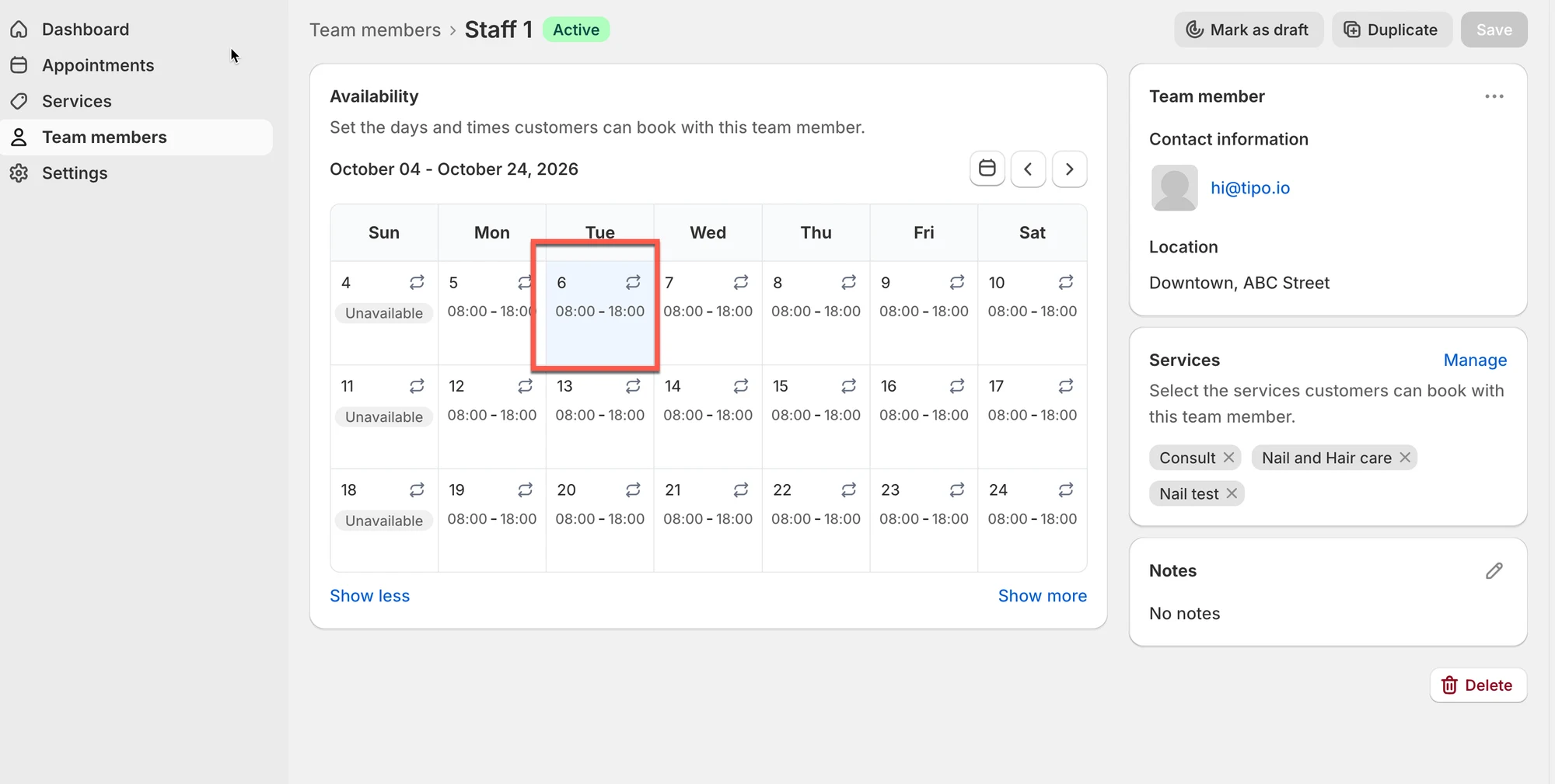
Öffnen Sie im Portal Ihren Bereich Verfügbarkeit
Klicken Sie auf das Datum oder den Tag, für den Sie Zeiten festlegen möchten.
Geben Sie Ihre Startzeit und Endzeit ein
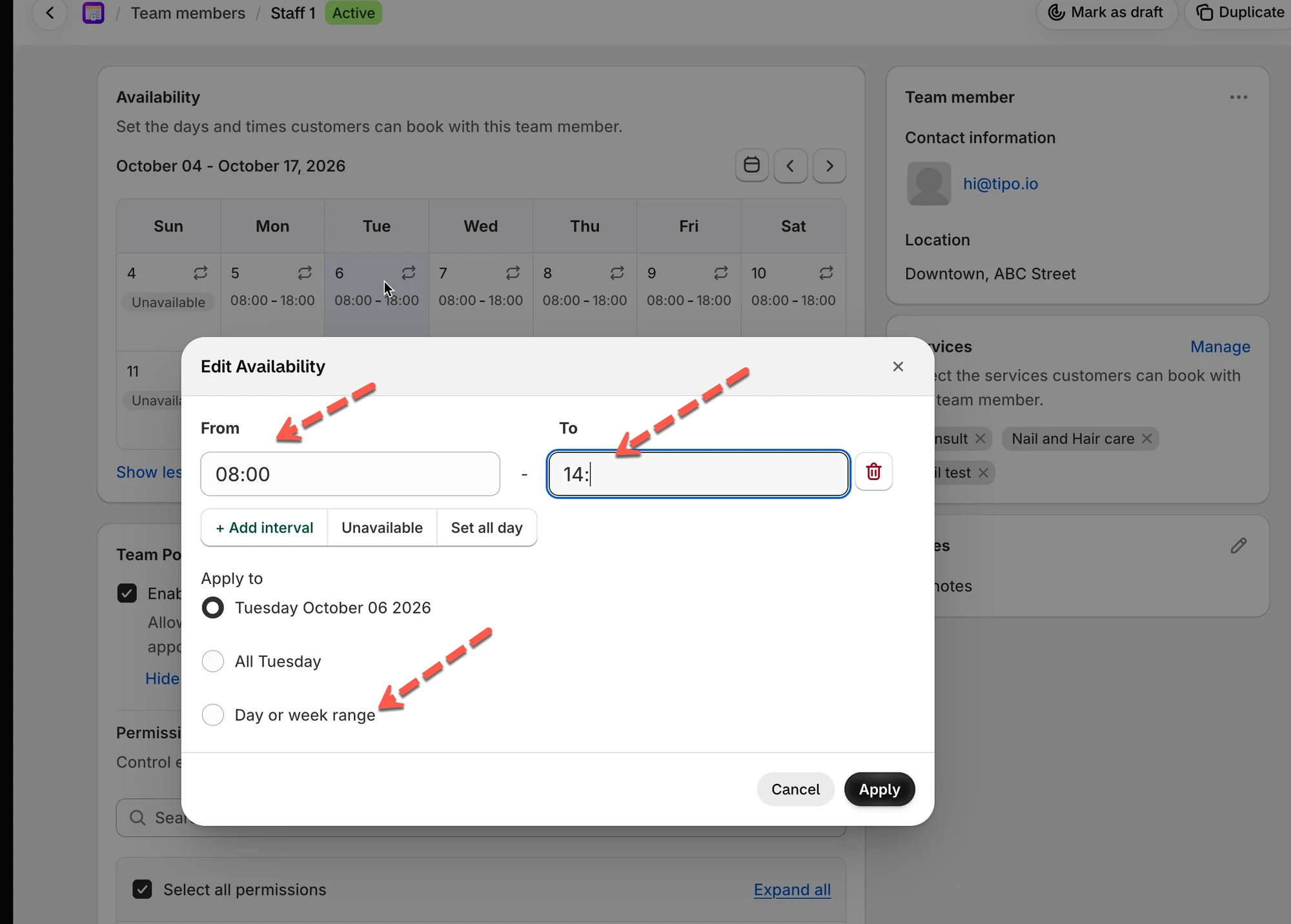
Wählen Sie, wie die Zeit angewendet werden soll
| Anwenden auf | Verwenden, wenn |
|---|---|
| Bestimmtes Datum | Nur ein Datum diese Zeiten nutzen soll (z. B. nur der 3. Nov.) |
| Alle Montage | Jeder Montag demselben Zeitplan folgen soll |
| Tages-/Wochenzeitraum | Derselbe Zeitplan für mehrere Tage oder Wochen gelten soll |
Klicken Sie auf Speichern
💡 Beispiel: Wenn Sie
08:00–18:00für einen Service von 1 Stunde festlegen, sehen Kunden stündliche Slots –08:00–09:00,09:00–10:00und so weiter, wobei der letzte Slot um17:00beginnt.
📌 Hinweis: Sie können die Verfügbarkeit nur für Services festlegen, die Ihr Vorgesetzter Ihnen zugewiesen hat. Wenn ein Service, den Sie erbringen, nicht aufgeführt ist, bitten Sie Ihren Vorgesetzten, ihn Ihnen zuzuweisen.
▶️ Video-Tutorial
Abschnitt betitelt „▶️ Video-Tutorial “📂 Services
Abschnitt betitelt „📂 Services“Wenn Ihr Vorgesetzter Ihnen Zugriff erteilt hat, funktioniert Services genauso wie für Admins – Sie können Services ganz normal ansehen, erstellen und bearbeiten, nicht nur anschauen.
| Sie können | Wie |
|---|---|
| Die Liste ansehen | Name, Status, Kapazität, Dauer |
| Einen neuen Service erstellen | Klicken Sie auf Neuer Service, genau wie ein Admin |
| Einen vorhandenen Service bearbeiten | Öffnen Sie den Service und aktualisieren Sie seine Details |
⚙️ Einstellungen
Abschnitt betitelt „⚙️ Einstellungen“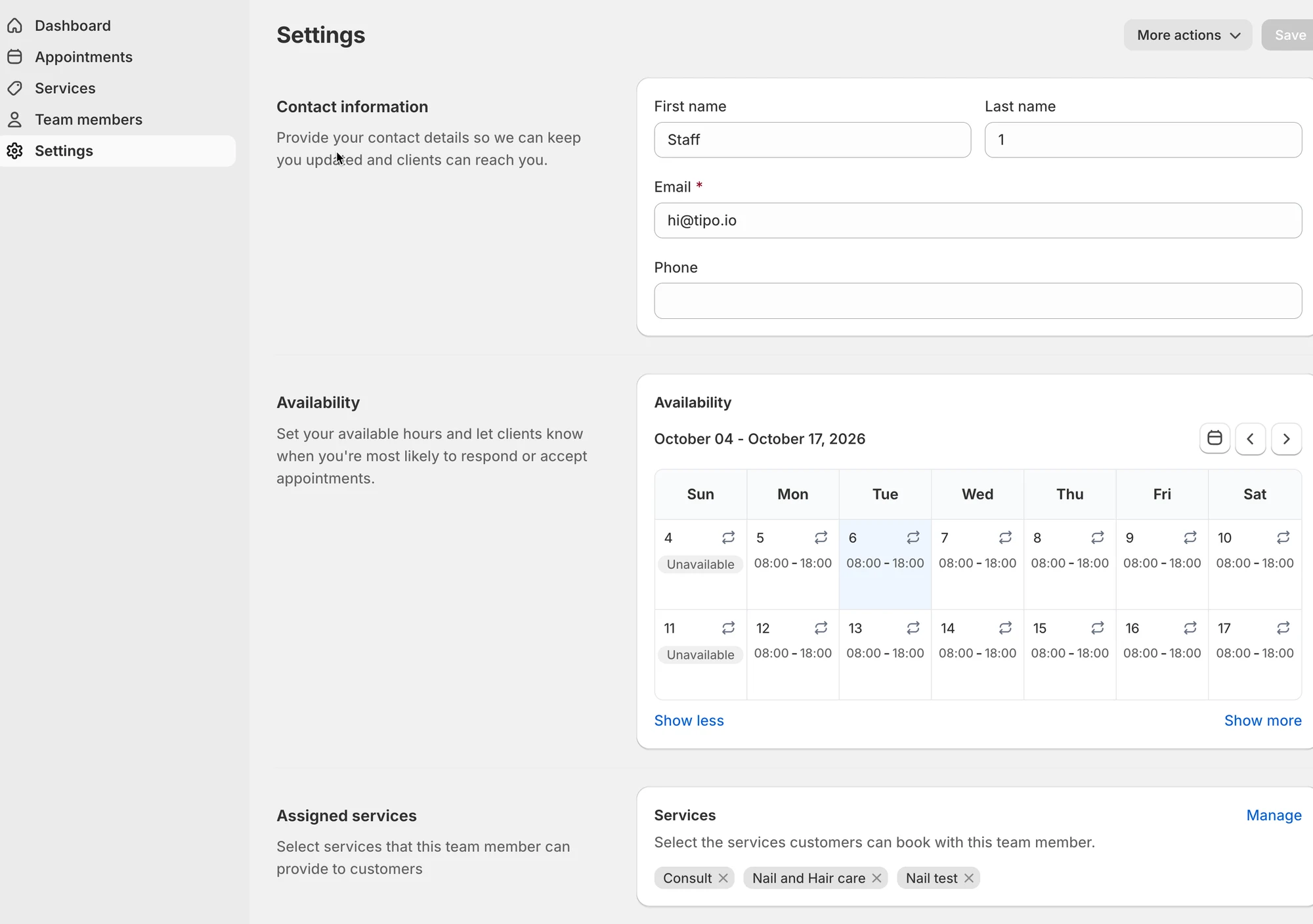
Kontaktinformationen
Abschnitt betitelt „Kontaktinformationen“- Vorname / Nachname – so erscheinen Sie im Zeitplan
- E-Mail – hierhin werden Ihr Anmelde-Link und Ihre Benachrichtigungen gesendet
- Telefon (optional)
Halten Sie diese Angaben korrekt – so erkennen Kunden und Ihr Vorgesetzter Ihre Buchungen.
Verfügbarkeit
Abschnitt betitelt „Verfügbarkeit“Oben ausführlich beschrieben – Ihr Kalender mit den Arbeitszeiten.
Zugewiesene Services
Abschnitt betitelt „Zugewiesene Services“Zeigt, welche Services Kunden speziell bei Ihnen buchen können.
⚠️ Hinweis: Diese Liste wird von Ihrem Vorgesetzten verwaltet und kann hier nicht bearbeitet werden. Wenn ein Service fehlt, den Sie erbringen, bitten Sie Ihren Vorgesetzten, ihn Ihnen zuzuweisen.