
Umgang mit Nicht-auf-Lager-Produkten – Bestandssynchronisierungsgruppen
KI-Übersicht
Die Behandlung bei ausverkauften Artikeln steuert, was Tipo tut, wenn ein Artikel in einer Inventory Sync Group ausverkauft ist. Nutzen Sie sie, wenn gruppierte Produkte denselben Bestand darstellen, etwa doppelte Listings. Wenn gruppierte Produkte nicht gemeinsam ausverkauft sein sollen, lassen Sie die Einstellung deaktiviert.
Mehr anzeigenWeniger anzeigen
- Öffnen Sie Settings und suchen Sie Inventory Groups > When products in the group are out of stock.
- Wählen Sie Continue syncing, um auch bei Bestand null weiter zu synchronisieren (empfohlen für einheitliche Bestände).
- Oder wählen Sie Pause sync & notify by email, um die Synchronisierung bei 0 zu stoppen und eine E-Mail zu erhalten, damit Sie auffüllen können.
- Klicken Sie auf Speichern (Save).
Von KI erstellte Zusammenfassung. Sie kann Fehler enthalten – lesen Sie daher die vollständige Anleitung unten.
Der Umgang mit Nicht-auf-Lager-Produkten legt fest, was die Tipo-App tun soll, wenn ein Artikel in einer Bestandssynchronisierungsgruppe nicht mehr auf Lager ist.
✅ Wann Sie diese Einstellung verwenden sollten
Abschnitt betitelt „✅ Wann Sie diese Einstellung verwenden sollten“Verwenden Sie diese Einstellung, wenn Ihre Gruppe Produkte enthält, die denselben Lagerbestand darstellen (Beispiele):
- dasselbe Produkt, das mehrfach gelistet ist (verschiedene Titel, Sprachen, Marktplätze)
- doppelte Listings, die immer dieselbe verfügbare Menge haben müssen
Wenn Ihre gruppierten Produkte nicht gemeinsam ausverkauft sein sollen, lassen Sie diese Einstellung deaktiviert.
⚙️ Wo Sie sie konfigurieren
Abschnitt betitelt „⚙️ Wo Sie sie konfigurieren“- Öffnen Sie die App > klicken Sie auf Einstellungen (Settings)
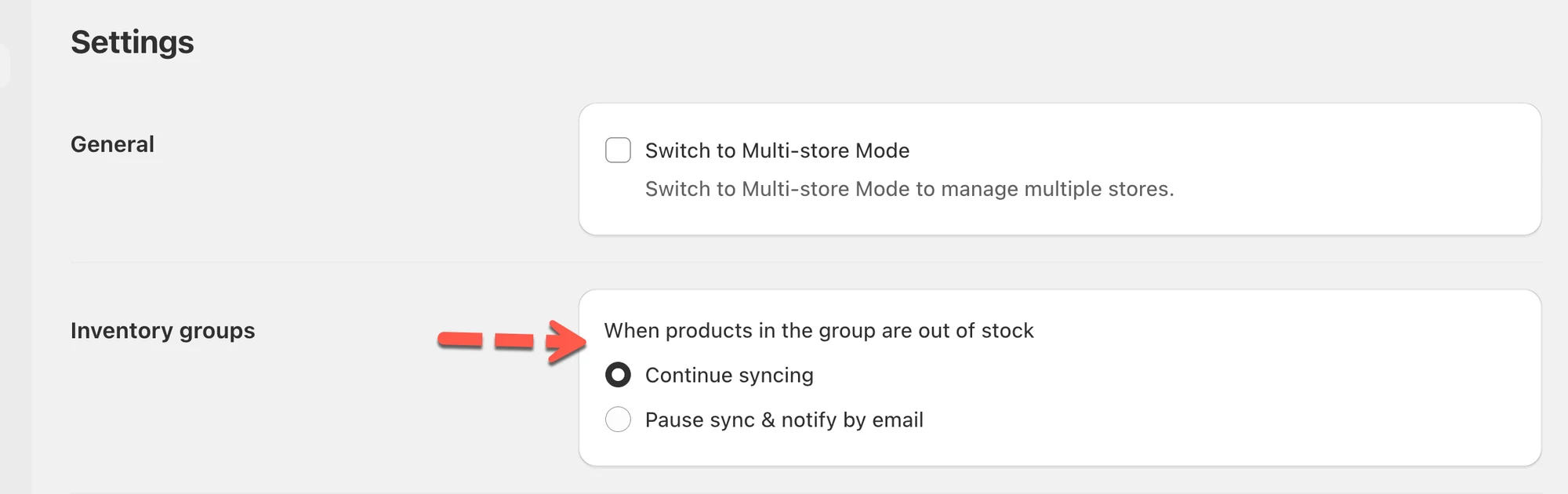
- Suchen Sie Bestandssynchronisierungsgruppen > Wenn Produkte in der Gruppe nicht auf Lager sind (Inventory Groups > When products in the group are out of stock) > wählen Sie das gewünschte Verhalten
- Option 1: Synchronisierung fortsetzen (Continue syncing):
Die App synchronisiert weiterhin Bestandsdaten, auch wenn ein Produkt in der Gruppe nicht auf Lager ist.
(Empfohlen, wenn die Bestände in allen Shops oder Varianten einheitlich bleiben sollen.) - Option 2: Synchronisierung pausieren und per E-Mail benachrichtigen (Pause sync & notify by email):
Die Synchronisierung wird automatisch pausiert, wenn ein Produkt in der Gruppe ausverkauft ist.
Sie erhalten eine E-Mail-Benachrichtigung, damit Sie nachbestellen oder handeln können, bevor die Synchronisierung fortgesetzt wird.
- Klicken Sie auf Speichern.
.
🧪 Beispiel
Abschnitt betitelt „🧪 Beispiel“Sie gruppieren T-shirt Red und T-shirt Blue (gemeinsamer Lagerbestand).
- Wenn Synchronisierung fortsetzen ausgewählt ist: Sobald Sie nachbestellen, werden beide Produkte automatisch wieder aktualisiert.
- Wenn Synchronisierung pausieren und per E-Mail benachrichtigen ausgewählt ist: Die Synchronisierung stoppt bei 0 und Sie erhalten eine E-Mail, damit Sie den Bestand korrigieren können, bevor weiter synchronisiert wird.
🙋 Benötigen Sie weitere Hilfe?
Wenn Sie weitere Hilfe benötigen, schreiben Sie uns gerne an hi@tipo.io. Wir unterstützen Sie gerne.