
Sammlungssynchronisierung
KI-Übersicht
Erklärt, wie Sie die Sammlungssynchronisierung (Collection Sync) aktivieren, damit Destination stores Sammlungen aus Ihrem Source store in der Tipo-App erhalten. Synchronisiert werden die Sammlungen selbst, nicht die darin enthaltenen Produkte; Produkte sind nur enthalten, wenn sie synchronisiert oder abgeglichen sind. Eine Option unter Matching & Imports entscheidet, ob Sammlungen erstellt, aktualisiert oder beides werden.
Mehr anzeigenWeniger anzeigen
- Öffnen Sie im Source store Settings, aktivieren Sie Share collections, wählen Sie All collections oder Specific collections und klicken Sie auf Save.
- Erstellen Sie die Verbindung im Destination store.
- Create & Update erstellt fehlende Sammlungen und aktualisiert solche mit gleichem Handle.
- Update Only aktualisiert passende Sammlungen, erstellt aber keine; Create Only synchronisiert nur Sammlungen, die nach der Verbindung hinzugefügt wurden.
Von KI erstellte Zusammenfassung. Sie kann Fehler enthalten – lesen Sie daher die vollständige Anleitung unten.
Diese Anleitung erklärt, wie Sie die Sammlungssynchronisierung (Collection Sync) aktivieren, damit Ihre Ziel-Shops Sammlungen von Ihrem Quell-Shop erhalten.
✅ Was die Sammlungssynchronisierung bewirkt
Abschnitt betitelt „✅ Was die Sammlungssynchronisierung bewirkt“Hinweis: Diese Einstellung synchronisiert die Sammlung, nicht die Produkte in der Sammlung
- Sie erstellt Sammlungen, die im Ziel-Shop nicht vorhanden sind
- Sie aktualisiert Sammlungen passend zum Quell-Shop
⚙️ Die Sammlungssynchronisierung in den App-Einstellungen aktivieren
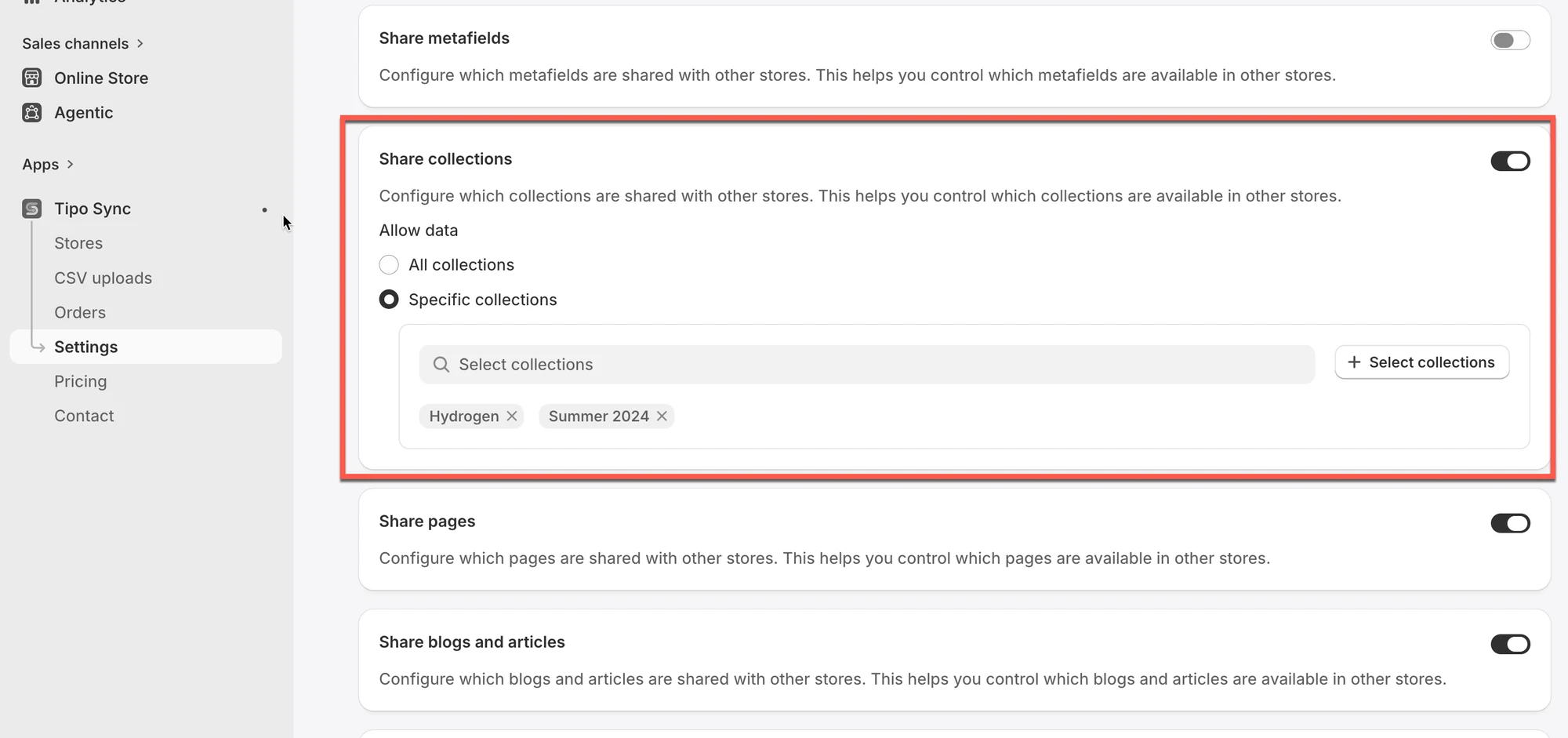
Abschnitt betitelt „⚙️ Die Sammlungssynchronisierung in den App-Einstellungen aktivieren“1. Öffnen Sie die App im Quell-Shop > klicken Sie auf Einstellungen (Settings)
2. Aktivieren Sie Sammlungen teilen (Share collections)
3. Wählen Sie die Sammlungen aus, die Sie synchronisieren möchten
- Alle Sammlungen (All collections): Alle Produkte aller Sammlungen in Ihrem Shop werden mit dem Ziel-Shop synchronisiert
- Bestimmte Sammlungen (Specific collections): Nur Produkte der ausgewählten Sammlung(en) werden mit dem Ziel-Shop synchronisiert
4. Klicken Sie auf Speichern (Save)
⚙️ Die Verbindung im Ziel-Shop erstellen
Abschnitt betitelt „⚙️ Die Verbindung im Ziel-Shop erstellen“Eine Anleitung finden Sie hier
✅ Wie funktioniert die Synchronisierung?
Abschnitt betitelt „✅ Wie funktioniert die Synchronisierung?“Die Sammlungssynchronisierung folgt derselben Logik wie die Produktsynchronisierung:
- Die App prüft die Sammlungen im Quell-Shop
- Sie synchronisiert diese Sammlungen in den Ziel-Shop bzw. die Ziel-Shops
- Produkte in der Sammlung werden nur einbezogen, wenn diese Produkte synchronisiert/abgeglichen sind (abhängig von Ihren Verbindungseinstellungen)
Abgleich und Importe (Matching & Imports)
Abschnitt betitelt „Abgleich und Importe (Matching & Imports)“Diese Einstellung steuert, wie Sammlungen zwischen dem Quell-Shop und dem Ziel-Shop synchronisiert werden.
| Option | Neue Sammlungen erstellen | Bestehende Sammlungen aktualisieren |
|---|---|---|
| Erstellen und aktualisieren | ✅ | ✅ |
| Nur aktualisieren | ❌ | ✅ |
| Nur erstellen | ✅ (nur neue Sammlungen) | ❌ |
Option 1: Erstellen und aktualisieren
Abschnitt betitelt „Option 1: Erstellen und aktualisieren“Die App geht wie folgt vor:
- Sie erstellt Sammlungen im Ziel-Shop, wenn sie dort noch nicht vorhanden sind.
- Sie aktualisiert automatisch bestehende Sammlungen, die denselben Handle (URL-Pfad) wie im Quell-Shop haben.
Beispiel
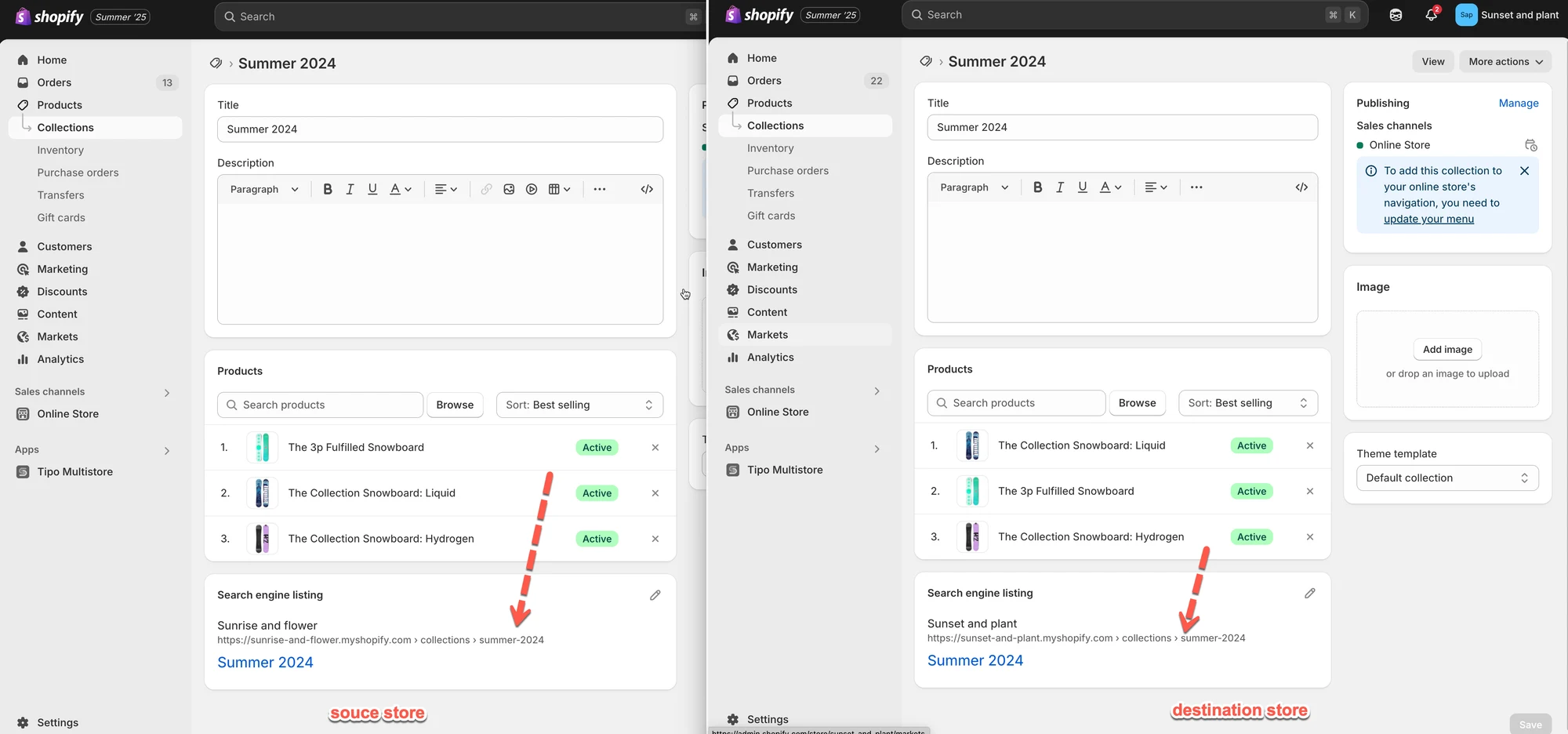
- Quell-Sammlung: Summer 2024
Handle:/collections/summer-2024 - Die App wird:
- die Sammlung Summer 2024 im Ziel-Shop erstellen.
- Änderungen (z. B. Titel, Beschreibung, enthaltene Produkte) automatisch weiter vom Quell- in den Ziel-Shop synchronisieren.
Hinweis: Alle künftigen Änderungen, die Sie im Quell-Shop an der Sammlung „Summer 2024“ vornehmen, erscheinen ebenfalls im Ziel-Shop.
Option 2: Nur aktualisieren
Abschnitt betitelt „Option 2: Nur aktualisieren“Die App geht wie folgt vor:
- Sie erstellt keine neuen Sammlungen.
- Sie aktualisiert nur Sammlungen im Ziel-Shop, die bereits denselben Handle wie im Quell-Shop haben.
Beispiel
- Quell-Sammlung:
/collections/summer-2024 - Der Ziel-Shop hat ebenfalls
/collections/summer-2024
→ Aktualisierungen werden synchronisiert. - Der Quell-Shop hat
/collections/spring-2025, der Ziel-Shop jedoch nicht
→ Es wird keine Sammlung erstellt oder synchronisiert.
Option 3: Nur erstellen
Abschnitt betitelt „Option 3: Nur erstellen“Die App geht wie folgt vor:
- Sie erstellt und synchronisiert nur neue Sammlungen, die dem Quell-Shop hinzugefügt wurden, nachdem die Shop-Verbindung hergestellt wurde.
- Bestehende Sammlungen im Ziel-Shop werden nicht synchronisiert.
Beispiel
| Sammlung | Im Ziel-Shop vorhanden | Synchronisierungsergebnis |
|---|---|---|
| Summer Collection | Ja | Ignoriert |
🙋 Benötigen Sie weitere Hilfe?
Wenn Sie weitere Hilfe benötigen, schreiben Sie uns gerne an hi@tipo.io. Wir unterstützen Sie gerne weiter.