
Preissynchronisierung und Preisanpassungen
KI-Übersicht
Hier erfahren Sie, wie Sie Produktpreise vom Source store in den Destination store synchronisieren und optional anpassen, zum Beispiel für unterschiedliche Märkte, Margen, Steuern oder Währungen. Sie stellen Price to Sync unter Product Fields to Synchronize ein und konfigurieren dann Price mapping & transformations in der Verbindung. Die Beispiele umfassen prozentuale und feste Beträge sowie Währungs- und Rundungsanpassungen.
Mehr anzeigenWeniger anzeigen
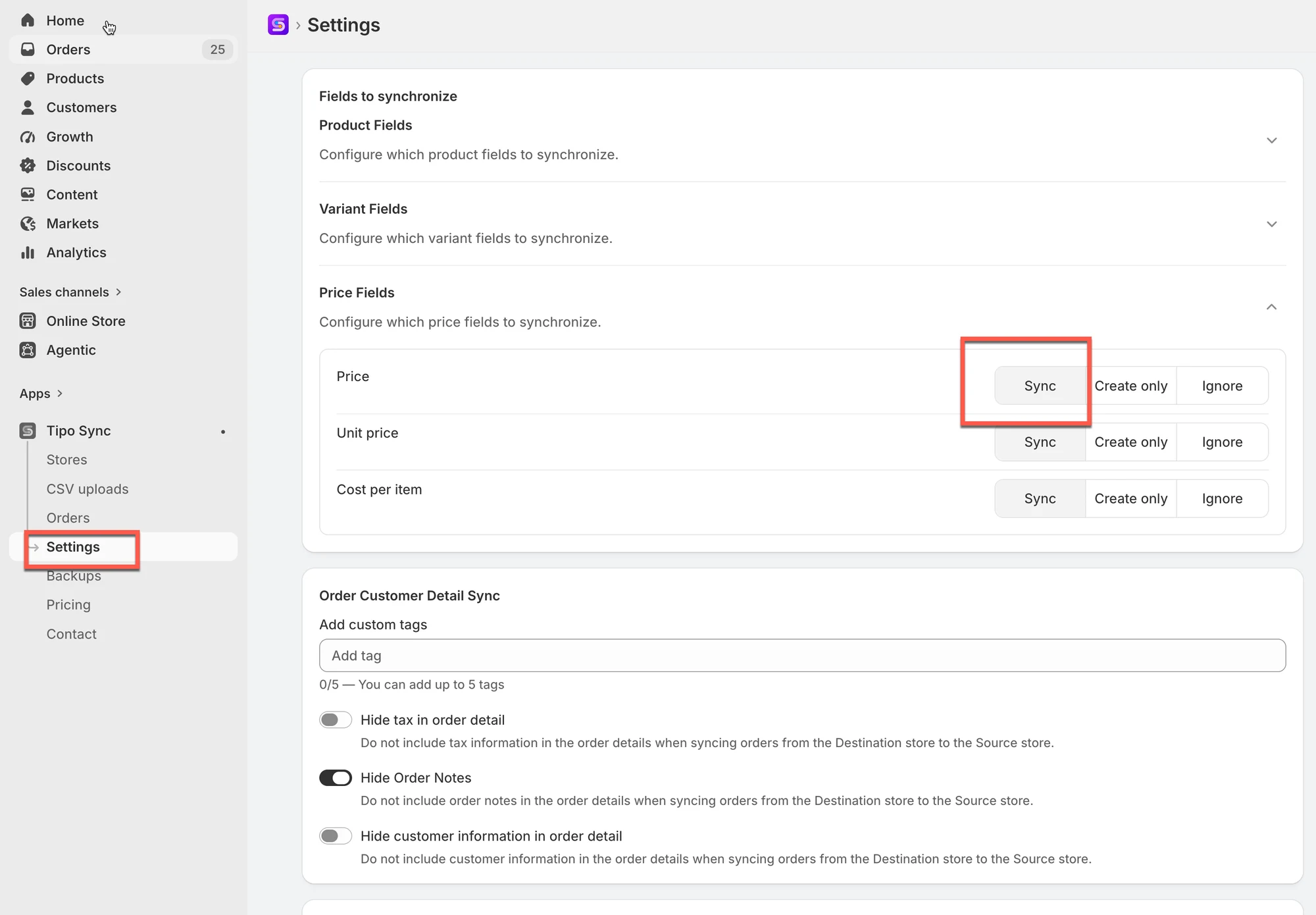
- Öffnen Sie im Destination store Settings > Product Fields to Synchronize und stellen Sie Price auf Sync.
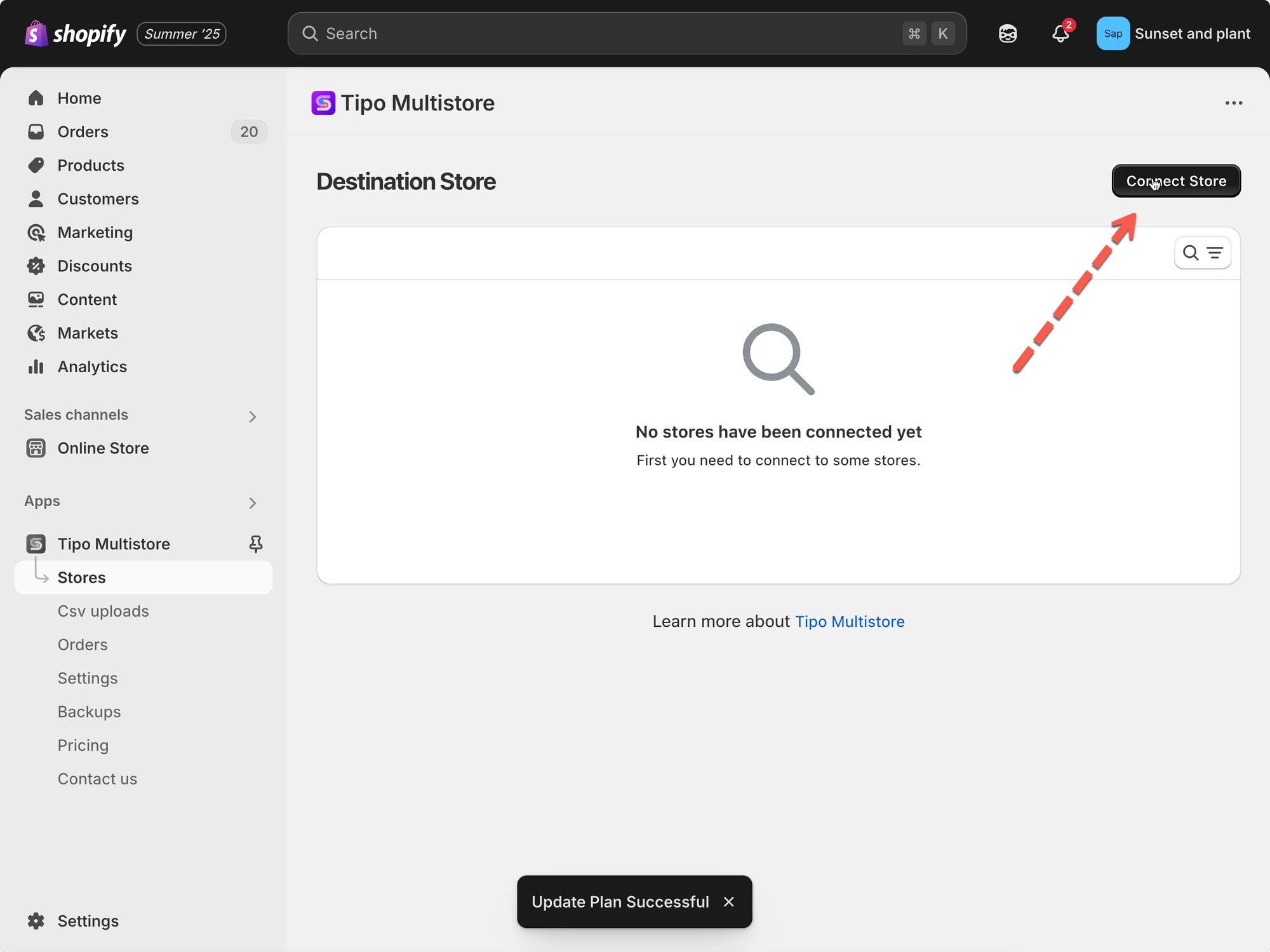
- Verbinden Sie den Shop über Stores > Connect store oder öffnen Sie die Details einer bestehenden Verbindung.
- Scrollen Sie zu Price mapping & transformations und legen Sie optional einen Adjustment value fest, und klicken Sie dann auf Save.
- Beispiele sind eine Erhöhung um 20 %, eine Senkung um 10 %, ein fester Aufschlag von 15 $, eine Währungsumrechnung und eine Preisrundung.
- Prüfen Sie die Preise nach der Synchronisierung; informieren Sie den Support, wenn Sie den Umrechnungssatz der Transformation ändern, damit die Synchronisierung erneut ausgeführt wird.
Von KI erstellte Zusammenfassung. Sie kann Fehler enthalten – lesen Sie daher die vollständige Anleitung unten.
Mit der App können Sie Produkte und Produktpreise vom Quell-Shop zum Ziel-Shop synchronisieren.
✅ Wann sollten Sie die Preisanpassung verwenden?
Abschnitt betitelt „✅ Wann sollten Sie die Preisanpassung verwenden?“Verwenden Sie diese Funktion, wenn der Preis im Ziel-Shop vom Quell-Shop abweichen soll, zum Beispiel:
- Unterschiedliche Länder / Märkte erfordern unterschiedliche Preise
- Zusätzliche Versandkosten/Steuern in einem Shop
- Unterschiedliche Marge bei Großhandel und Einzelhandel
- Währungsunterschiede (wenn Sie Preise über Regeln verwalten)
🛠️ Schritte zur Verwaltung
Abschnitt betitelt „🛠️ Schritte zur Verwaltung“Neue Verbindung:
Prüfen Sie vor dem Verbinden die Produktinformationen, die Sie synchronisieren möchten, und wählen Sie sie hier aus.
- Öffnen Sie die App im Ziel-Shop > klicken Sie auf Einstellungen (Settings) > Zu synchronisierende Produktfelder (Product Fields to Synchronize) > wählen Sie die Option Synchronisieren (Sync) für Preis (Price)
- Klicken Sie im linken Menü der App auf Shops (Stores) > klicken Sie auf die Schaltfläche Shop verbinden (Connect store)
- Geben Sie den Verbindungscode (Connection Code) ein, den Sie vom Quell-Shop erhalten haben (zu finden unter den Einstellungen der App im Quell-Shop)
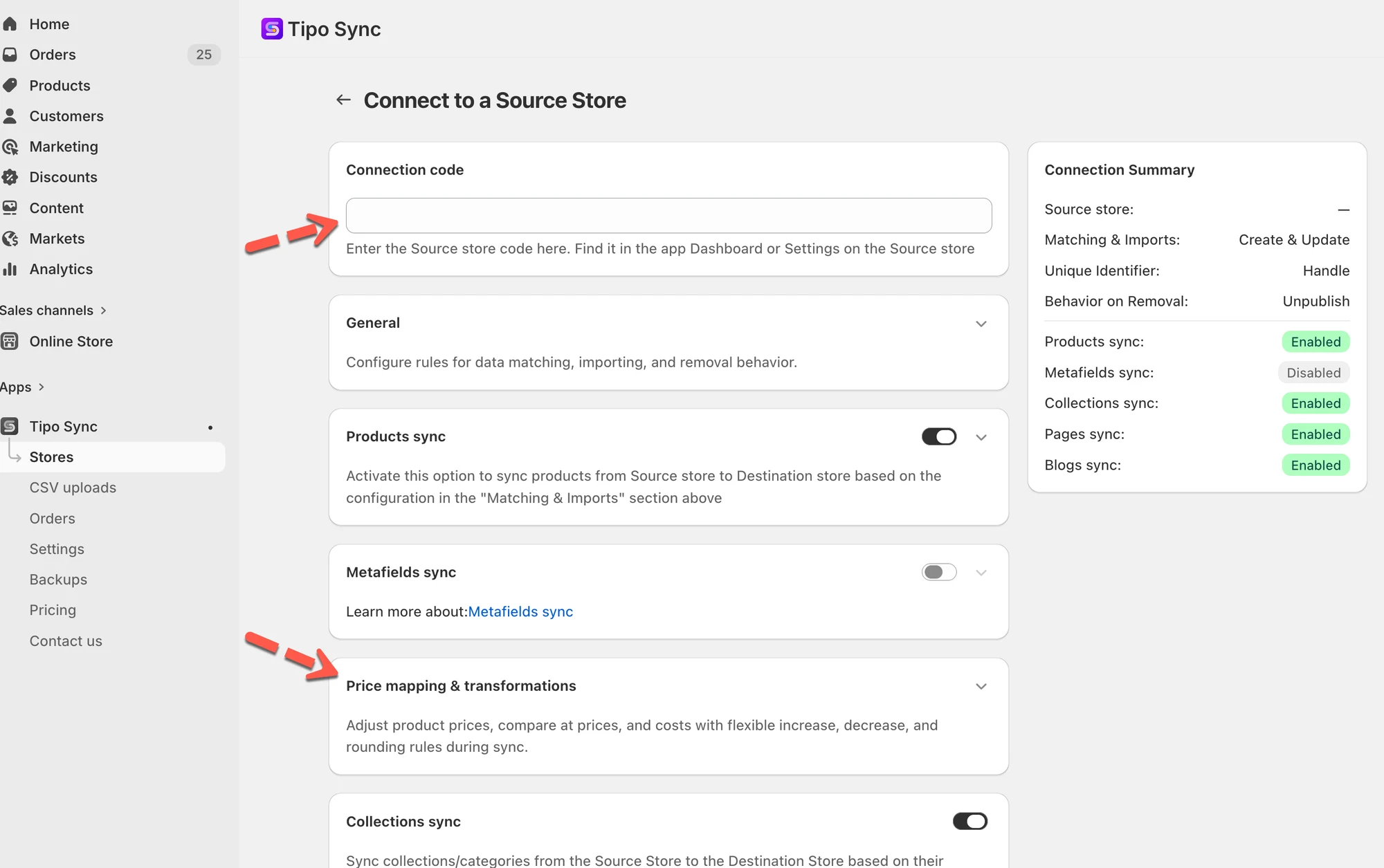
Bei einer bestehenden Verbindung: Wechseln Sie zum Ziel-Shop, öffnen Sie die App > klicken Sie auf Shops > klicken Sie auf die URL des Quell-Shops, um die Verbindungsdetails zu öffnen
- Scrollen Sie nach unten zu Preiszuordnung und Transformationen (Price mapping & transformations) > legen Sie den Preis und bei Bedarf den Anpassungswert (Adjustment value) fest (optional)
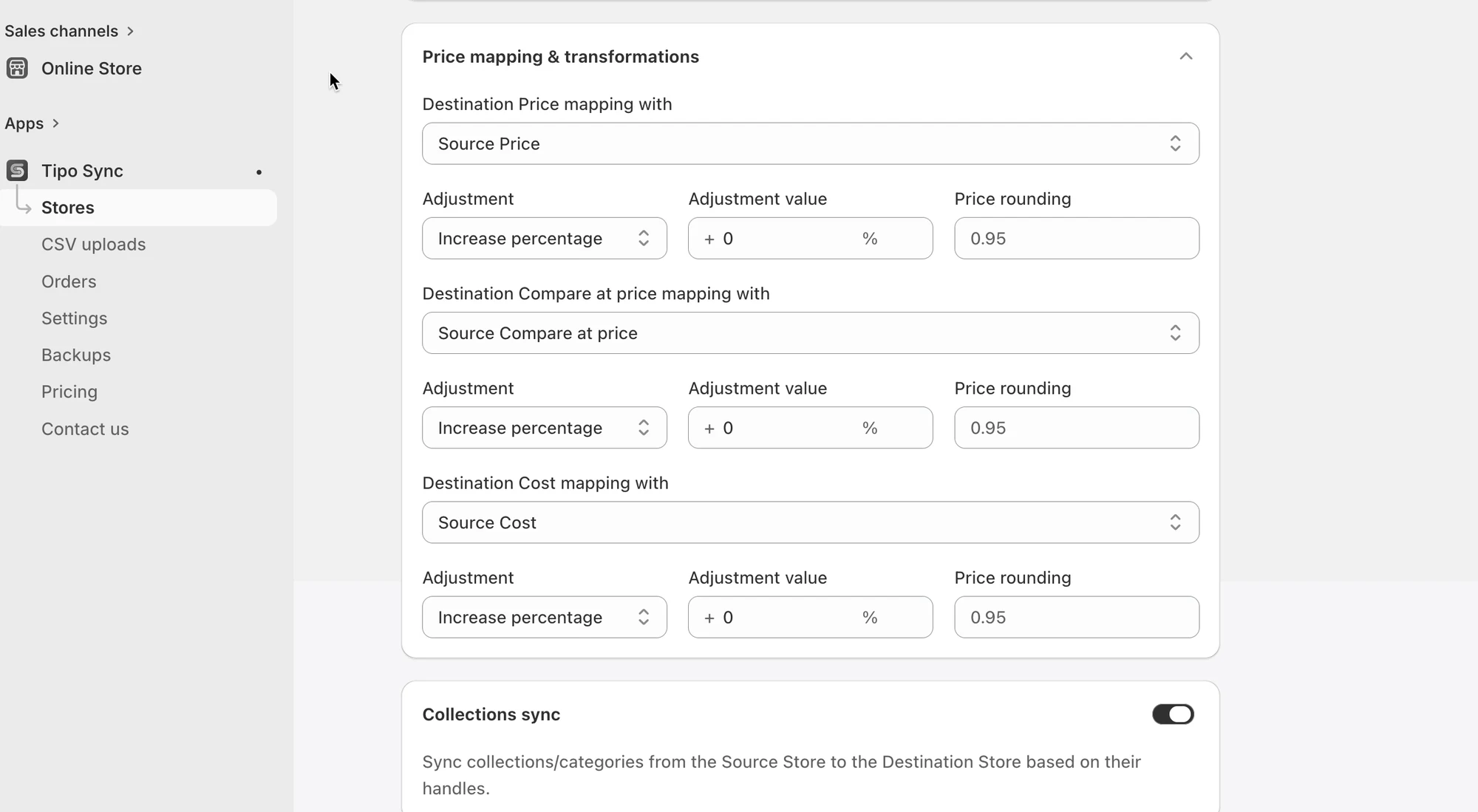
- Klicken Sie auf Speichern (Save)
Prüfen Sie nach dem Synchronisierungslauf die Ergebnisse, um sicherzustellen, dass die Preise korrekt aktualisiert wurden.
Wenn Sie den Preistransformationsfaktor in den Verbindungseinstellungen ändern, teilen Sie uns das bitte mit. Unser Entwicklungsteam prüft dann alles erneut und führt die Synchronisierung noch einmal aus, damit Ihre Änderungen korrekt angewendet werden.
🔄 Beispiel 1: Produktpreise um 20 % erhöhen
Abschnitt betitelt „🔄 Beispiel 1: Produktpreise um 20 % erhöhen“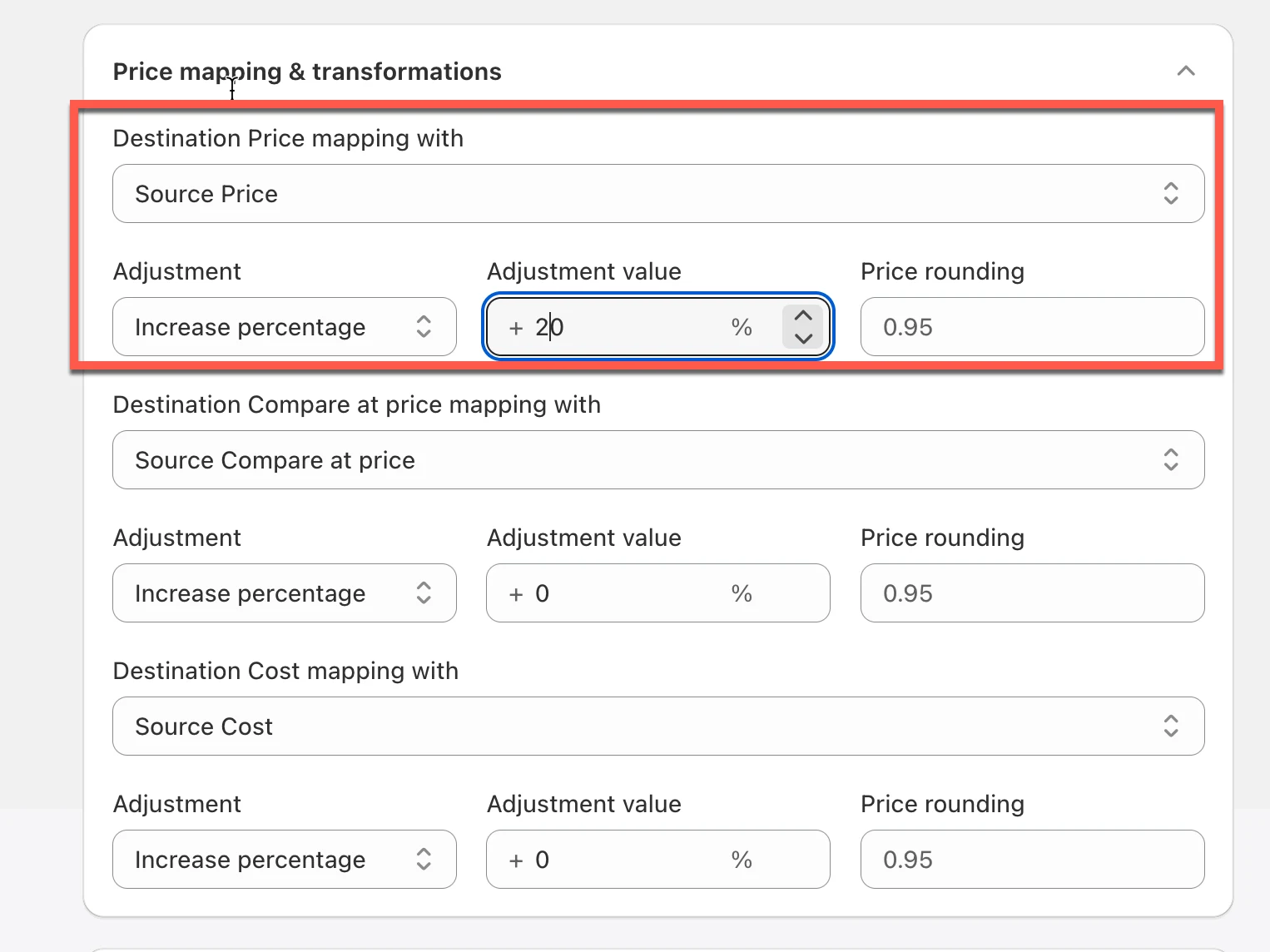
Einstellungen
Abschnitt betitelt „Einstellungen“| Option | Wert |
|---|---|
| Zielpreis zugeordnet zu | Quellpreis |
| Anpassung | Prozentual erhöhen |
| Anpassungswert | 20% |
Quell-Shop
Abschnitt betitelt „Quell-Shop“| Produkt | Preis |
|---|---|
| Summer Shirt | $100 |
Ergebnis
Abschnitt betitelt „Ergebnis“| Produkt | Zielpreis |
|---|---|
| Summer Shirt | $120 |
Berechnung:
$100 + (20% × $100)= $120🔻 Beispiel 2: Preise um 10 % senken
Abschnitt betitelt „🔻 Beispiel 2: Preise um 10 % senken“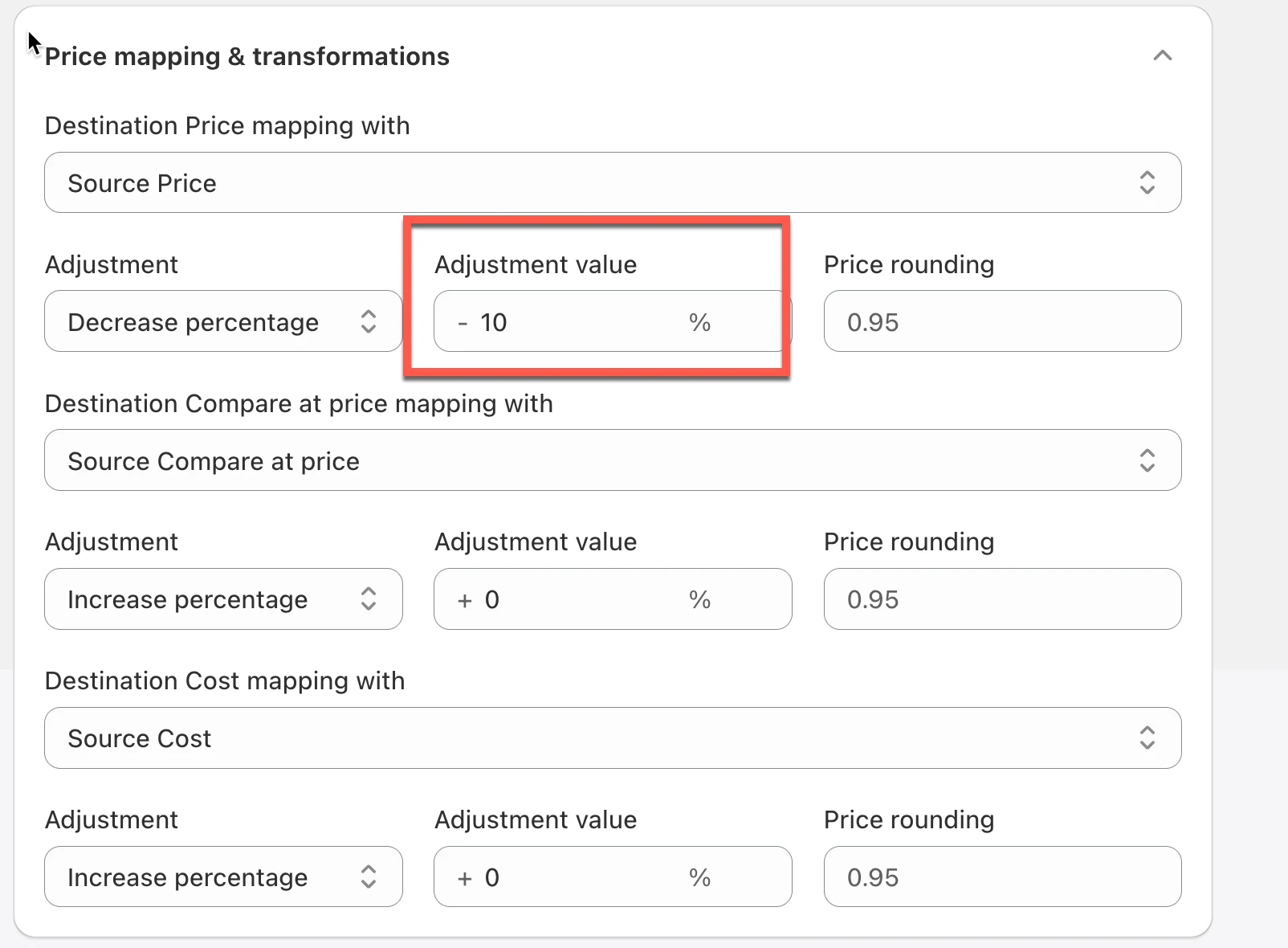
Einstellungen
Abschnitt betitelt „Einstellungen“| Option | Wert |
|---|---|
| Zielpreis zugeordnet zu | Quellpreis |
| Anpassung | Prozentual senken |
| Anpassungswert | 10% |
Quell-Shop
Abschnitt betitelt „Quell-Shop“| Produkt | Preis |
|---|---|
| Summer Shirt | $100 |
Ergebnis
Abschnitt betitelt „Ergebnis“| Produkt | Zielpreis |
|---|---|
| Summer Shirt | $90 |
Berechnung:
$100 - (10% × $100)= $90💵 Beispiel 3: Einen festen Betrag addieren
Abschnitt betitelt „💵 Beispiel 3: Einen festen Betrag addieren“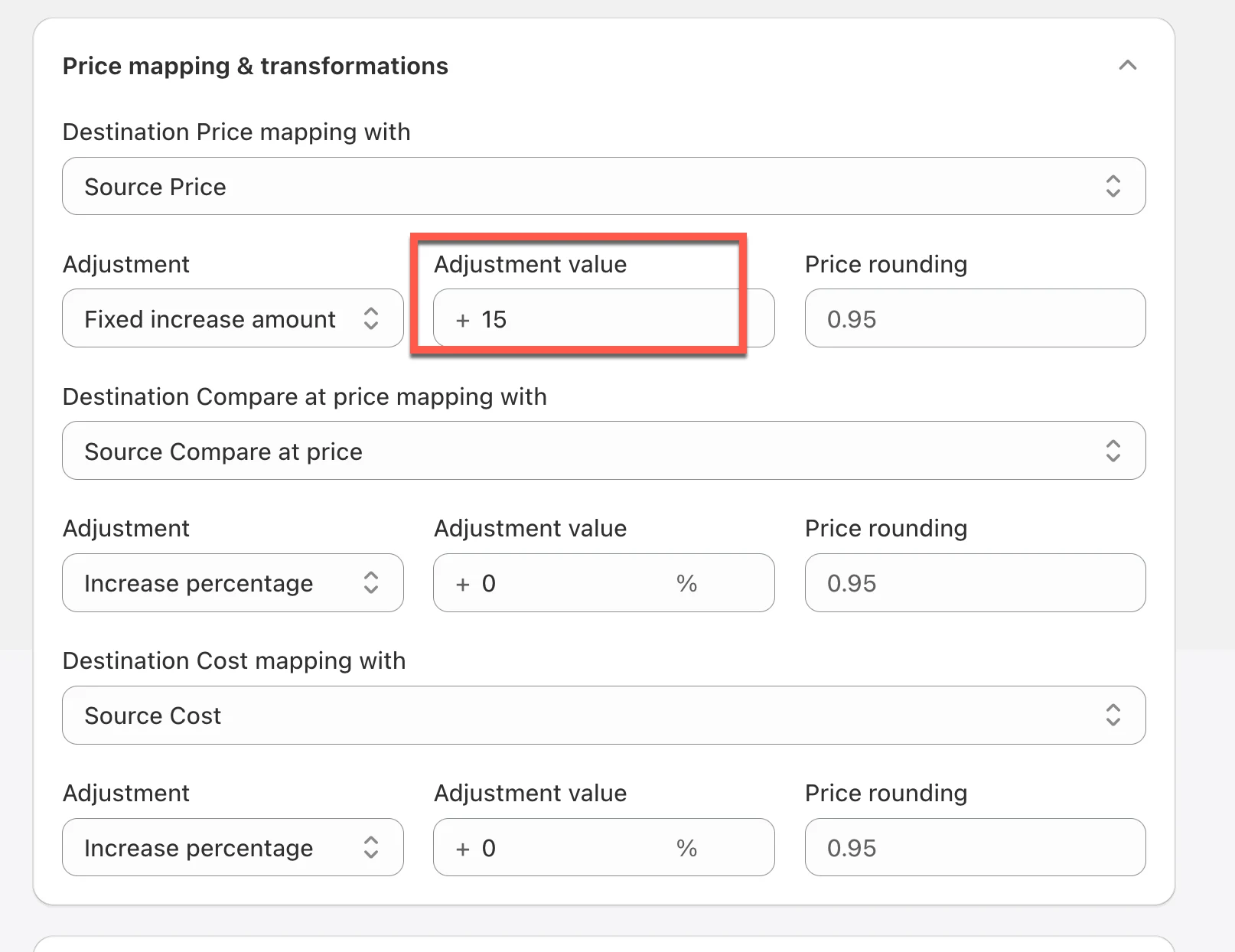
Einstellungen
Abschnitt betitelt „Einstellungen“| Option | Wert |
|---|---|
| Zielpreis zugeordnet zu | Quellpreis |
| Anpassung | Festen Betrag erhöhen |
| Anpassungswert | $15 |
Quell-Shop
Abschnitt betitelt „Quell-Shop“| Produkt | Preis |
|---|---|
| Summer Shirt | $100 |
Ergebnis
Abschnitt betitelt „Ergebnis“| Produkt | Zielpreis |
|---|---|
| Summer Shirt | $115 |
Das ist nützlich, wenn jedes Produkt dieselbe zusätzliche Gebühr benötigt, etwa für Versand- oder Bearbeitungskosten.
💵 Beispiel 4: Währungsumrechnung
Abschnitt betitelt „💵 Beispiel 4: Währungsumrechnung“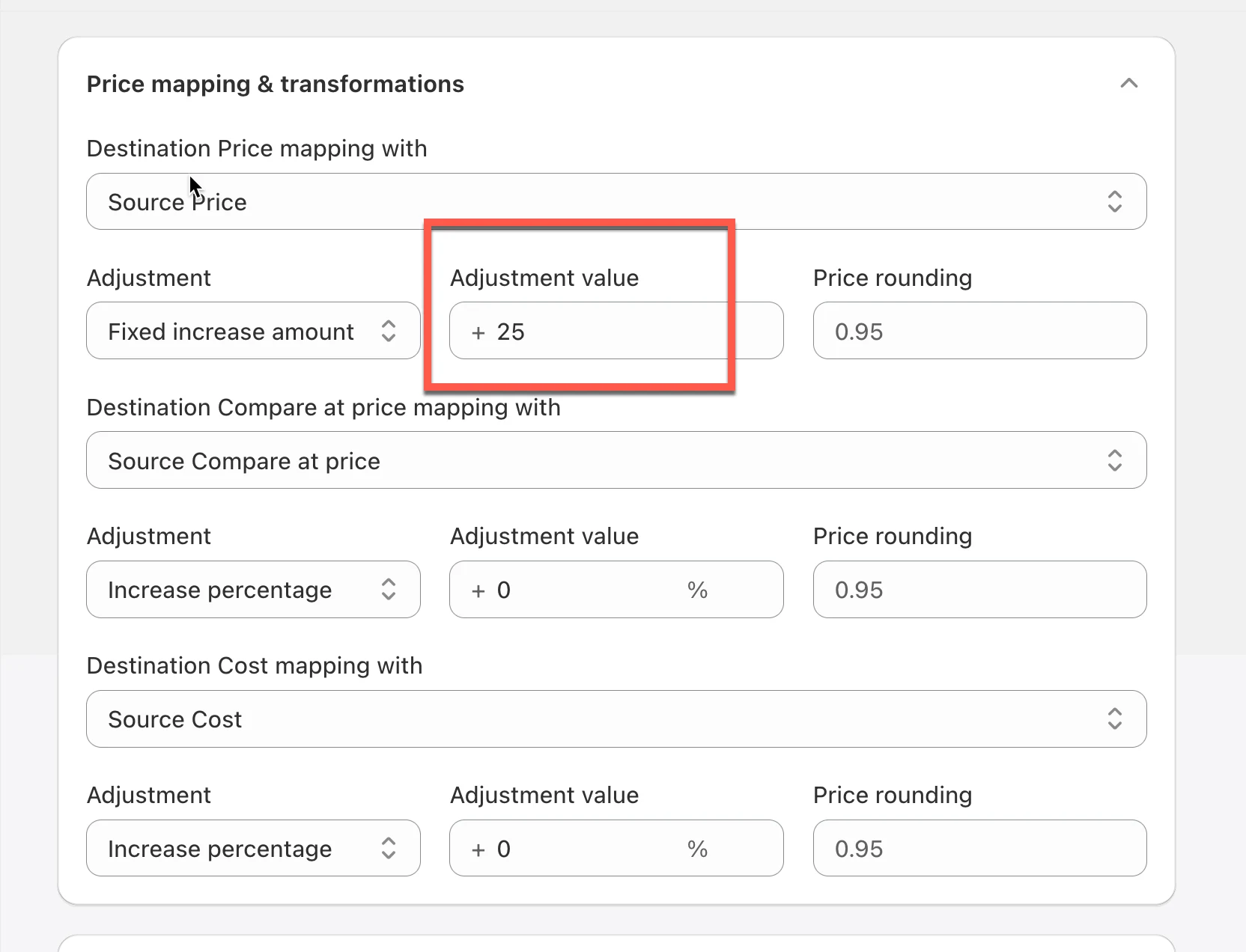
Angenommen:
| Shop | Währung |
|---|---|
| Quell-Shop | GBP |
| Ziel-Shop | USD |
Wechselkurs:
1 GBP = 1.25 USDEinstellungen
Abschnitt betitelt „Einstellungen“| Option | Wert |
|---|---|
| Zielpreis zugeordnet zu | Quellpreis |
| Anpassung | Prozentual erhöhen |
| Anpassungswert | 25% |
Quellprodukt
Abschnitt betitelt „Quellprodukt“| Preis |
|---|
| £80 |
Ergebnis
Abschnitt betitelt „Ergebnis“| Zielpreis |
|---|
| $100 |
Berechnung:
£80 × 1.25= $100So bleibt der Preiswert zwischen Shops mit unterschiedlichen Währungen vergleichbar.
💵 Beispiel 5: Preisrundung
Abschnitt betitelt „💵 Beispiel 5: Preisrundung“Die Preisrundung passt den Endpreis nach den Berechnungen an.
Einstellungen
Abschnitt betitelt „Einstellungen“| Preisrundung |
|---|
| 0.95 |
Vor der Rundung
Abschnitt betitelt „Vor der Rundung“$125.27Nach der Rundung
Abschnitt betitelt „Nach der Rundung“$124.95Das wird häufig verwendet, um übersichtlichere Verkaufspreise zu erzielen.
📊 Beispiel: Vollständige Preistransformation
Abschnitt betitelt „📊 Beispiel: Vollständige Preistransformation“Quell-Shop
Abschnitt betitelt „Quell-Shop“| Preis | Vergleichspreis | Kosten |
|---|---|---|
| $100 | $120 | $60 |
Einstellungen
Abschnitt betitelt „Einstellungen“| Feld | Anpassung |
|---|---|
| Preis | 20 % erhöhen |
| Vergleichspreis | Keine Anpassung |
| Kosten | 10 % erhöhen |
Ergebnis
Abschnitt betitelt „Ergebnis“| Feld | Wert im Ziel-Shop |
|---|---|
| Preis | $120 |
| Vergleichspreis | $120 |
| Kosten | $66 |
🙋 Benötigen Sie weitere Hilfe?
Wenn Sie weitere Hilfe benötigen, schreiben Sie uns gerne an hi@tipo.io. Wir unterstützen Sie gerne.