
Verbindungsstatus einrichten
KI-Übersicht
Behandelt, wie ein Source store Verbindungsanfragen von Destination stores in Tipo Sync verarbeitet. Sie wählen zwischen Auto-accept, das Anfragen automatisch genehmigt, und Moderation, die eine manuelle Genehmigung erfordert. Sie legen dies in den App-Einstellungen des Source store unter Connections fest.
Mehr anzeigenWeniger anzeigen
- Auto-accept genehmigt Anfragen automatisch, sodass der Destination store schneller mit der Synchronisierung beginnen kann.
- Moderation hält Anfragen in der Warteschlange, bis Sie sie im Source store genehmigen; die Synchronisierung beginnt erst nach der Genehmigung.
- Öffnen Sie im Source store die App, klicken Sie auf Settings und wählen Sie unter Connections einen Status.
- Klicken Sie auf Save, um die Änderung zu übernehmen.
Von KI erstellte Zusammenfassung. Sie kann Fehler enthalten – lesen Sie daher die vollständige Anleitung unten.
Wenn ein Ziel-Shop eine Verbindungsanfrage sendet, entscheidet der Quell-Shop, ob er sie automatisch annimmt oder zuerst prüft. Diese Anleitung erklärt die einzelnen Optionen und die Einrichtung.
🔎 Übersicht über den Verbindungsstatus
Abschnitt betitelt „🔎 Übersicht über den Verbindungsstatus“In Tipo Sync gibt es zwei Verbindungsmodi:
✅ Automatisch akzeptieren (Auto-accept)
Abschnitt betitelt „✅ Automatisch akzeptieren (Auto-accept)“Der Quell-Shop nimmt Verbindungsanfragen von Ziel-Shops automatisch an.
Verwenden Sie diesen Modus, wenn:
- Sie beide Shops kontrollieren
- Sie die schnellste Einrichtung möchten
- Sie keine manuelle Prüfung benötigen
🛡️ Moderation (manuelle Genehmigung) (Moderation (Manual approval))
Abschnitt betitelt „🛡️ Moderation (manuelle Genehmigung) (Moderation (Manual approval))“Der Quell-Shop prüft und genehmigt jede Verbindungsanfrage.
Verwenden Sie diesen Modus, wenn:
- mehrere Teams verschiedene Shops verwalten
- sich nur genehmigte Ziel-Shops verbinden sollen
- Sie mehr Kontrolle benötigen
⚙️ So richten Sie den Verbindungsstatus ein (im Quell-Shop)
Abschnitt betitelt „⚙️ So richten Sie den Verbindungsstatus ein (im Quell-Shop)“- Öffnen Sie den Quell-Shop > öffnen Sie die App Inventory Sync, Multi store TP
- Klicken Sie in der App auf Einstellungen (Settings)
- Wählen Sie im Bereich Verbindungen (Connections) auf der rechten Seite den Status der Verbindung
Wählen Sie eine Option:
- ✅ Automatisch akzeptieren
- 🛡️ Moderation
- Klicken Sie auf Speichern, um die Änderungen zu übernehmen

✅ Was passiert nach dem Ändern dieser Einstellung?
Abschnitt betitelt „✅ Was passiert nach dem Ändern dieser Einstellung?“Wenn Sie ✅ Automatisch akzeptieren wählen
Abschnitt betitelt „Wenn Sie ✅ Automatisch akzeptieren wählen“- Neue Verbindungsanfragen werden automatisch genehmigt
- Ihr Ziel-Shop kann schneller mit der Synchronisierung beginnen
Wenn Sie 🛡️ Moderation wählen
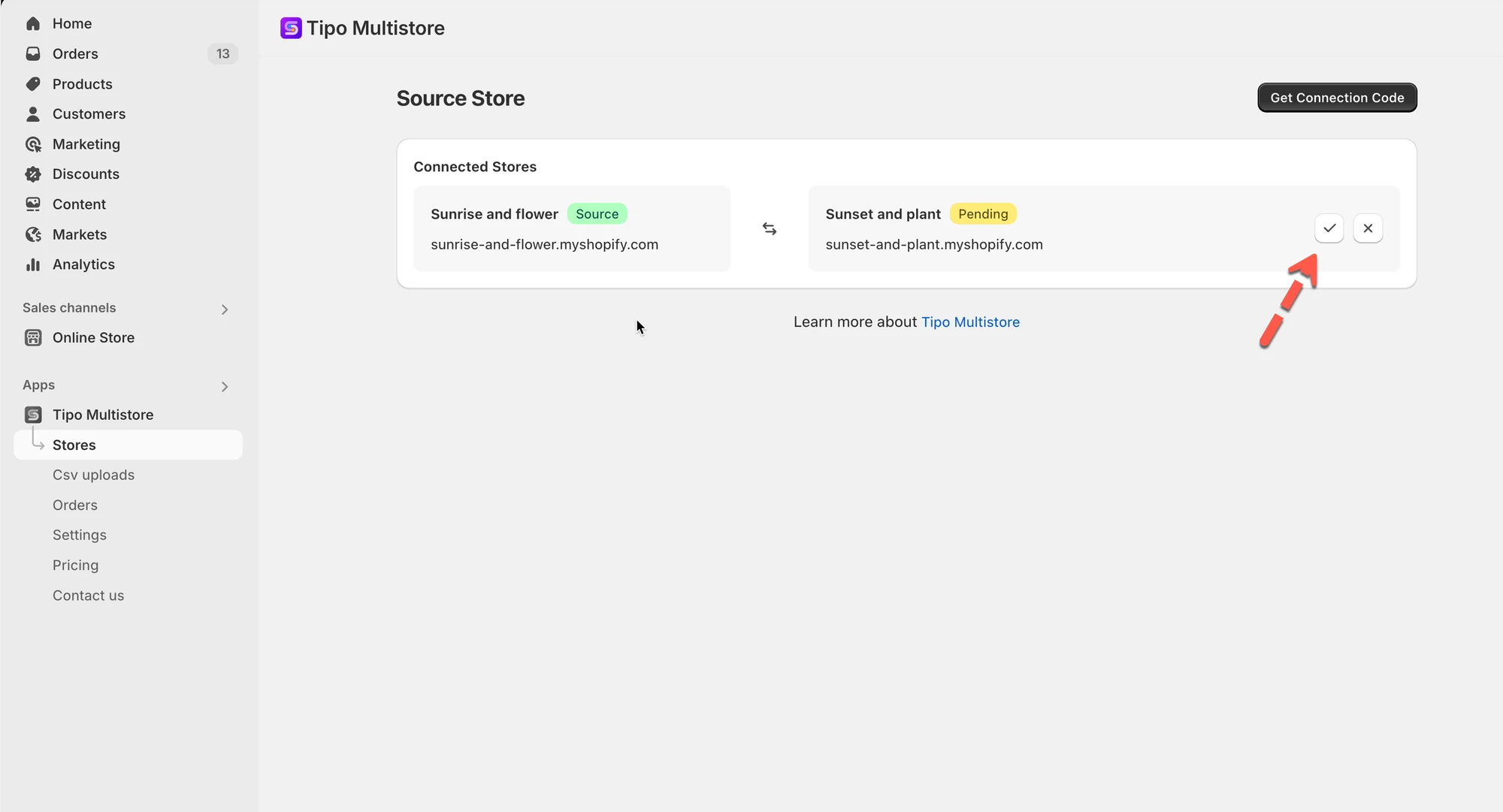
Abschnitt betitelt „Wenn Sie 🛡️ Moderation wählen“- Neue Verbindungsanfragen bleiben im Status „Ausstehend“
- Sie müssen sie im Quell-Shop genehmigen, bevor die Synchronisierung startet
🙋 Benötigen Sie weitere Hilfe?
Wenn Sie weitere Hilfe benötigen, schreiben Sie uns gerne an hi@tipo.io. Wir unterstützen Sie gerne.