
Bestandssynchronisierungsgruppen gesammelt aktualisieren
KI-Übersicht
Mit Bulk Update ändern Sie mehrere Inventory Sync Groups auf einmal, einschließlich Status, Mengen und aktiver Standorte. Das spart Zeit gegenüber dem Bearbeiten jeder einzelnen Gruppe. Nach dem Speichern erstellt Tipo ein Sync Event und berechnet den Bestand der betroffenen Gruppen neu.
Mehr anzeigenWeniger anzeigen
- Öffnen Sie Inventory Sync Groups und aktivieren Sie das Kontrollkästchen jeder Gruppe, die aktualisiert werden soll.
- Klicken Sie oben rechts auf Bulk Update.
- Setzen Sie den Status auf Active oder Disabled, passen Sie Mengen pro Standort an und wählen Sie aus, welche Standorte in die Synchronisierung einbezogen werden.
- Klicken Sie auf Save, um alle ausgewählten Gruppen auf einmal zu aktualisieren.
Von KI erstellte Zusammenfassung. Sie kann Fehler enthalten – lesen Sie daher die vollständige Anleitung unten.
Mit der Funktion Massenaktualisierung (Bulk Update) verwalten Sie mehrere Bestandssynchronisierungsgruppen auf einmal und sparen Zeit beim Aktualisieren von Status, Mengen oder aktiven Standorten.
✅ Was Sie mit der Massenaktualisierung tun können
Abschnitt betitelt „✅ Was Sie mit der Massenaktualisierung tun können“Mit der Massenaktualisierung können Sie schnell:
- Gruppeneinstellungen für viele Gruppen gleichzeitig aktualisieren
- Gruppen schneller umbenennen oder organisieren
- nach dem Speichern die Synchronisierung für viele aktualisierte Gruppen auslösen
💡 Nach einer Massenaktualisierung erstellt Tipo ein Sync-Ereignis und berechnet den Bestand der betroffenen Gruppen neu
🛠️ Schritte
Abschnitt betitelt „🛠️ Schritte“- Öffnen Sie die App > gehen Sie zu Bestandssynchronisierungsgruppen (Inventory Sync Groups)
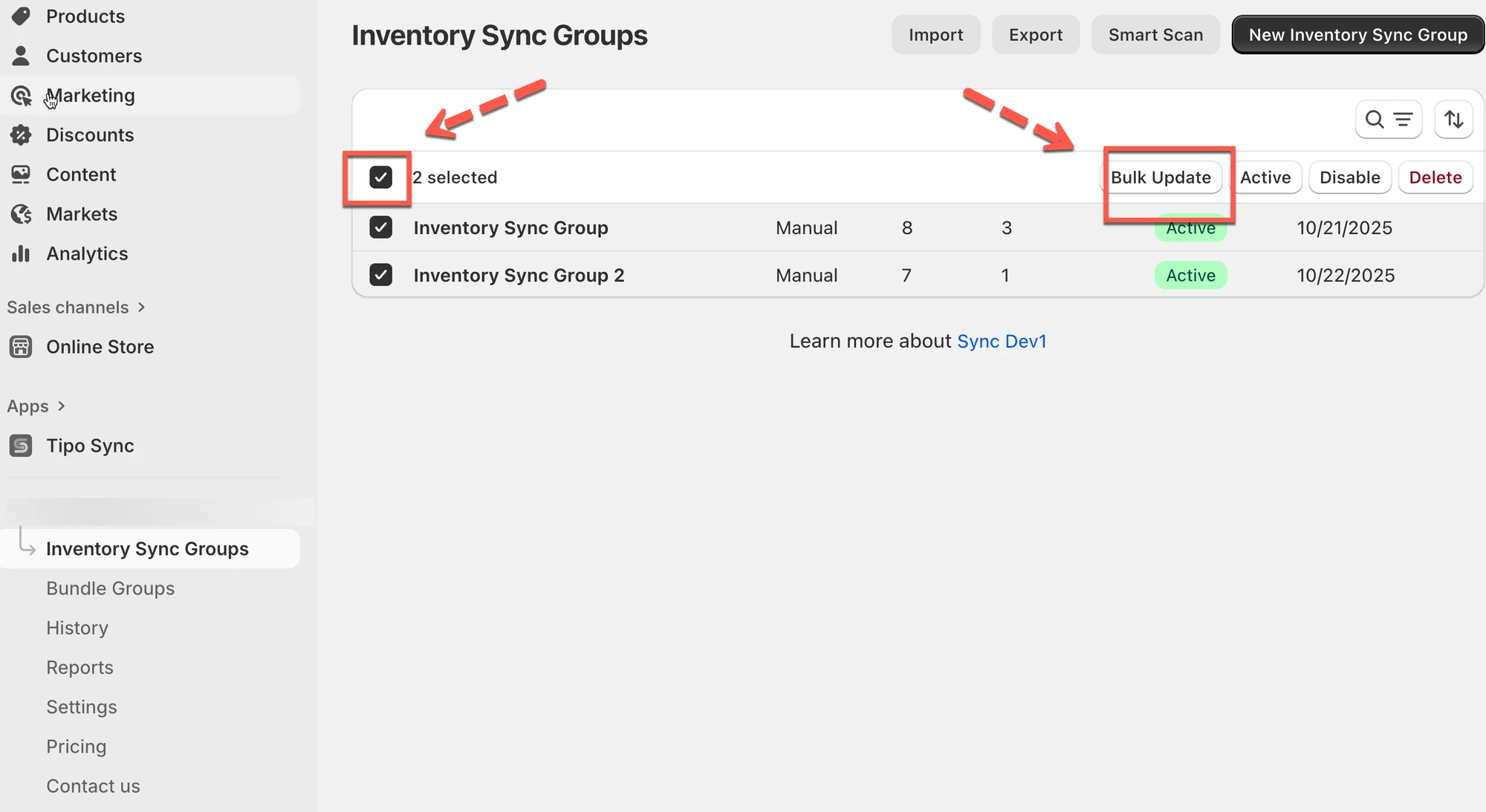
- Wählen Sie die zu aktualisierenden Gruppen aus, indem Sie die Kontrollkästchen aktivieren
- Klicken Sie oben rechts auf Massenaktualisierung
- Gruppendetails bearbeiten
In der Ansicht Bestandssynchronisierungsgruppen gesammelt aktualisieren (Bulk Update Inventory Sync Groups) können Sie:
- Status aktualisieren: Wählen Sie, ob die Gruppe Aktiv oder Deaktiviert ist.
- Bestandsmengen anpassen: Legen Sie neue Mengen für jeden Standort fest.
- Standorte aktivieren oder deaktivieren: Wählen Sie mit dem Kontrollkästchen, welche Standorte in die Synchronisierung einbezogen werden.
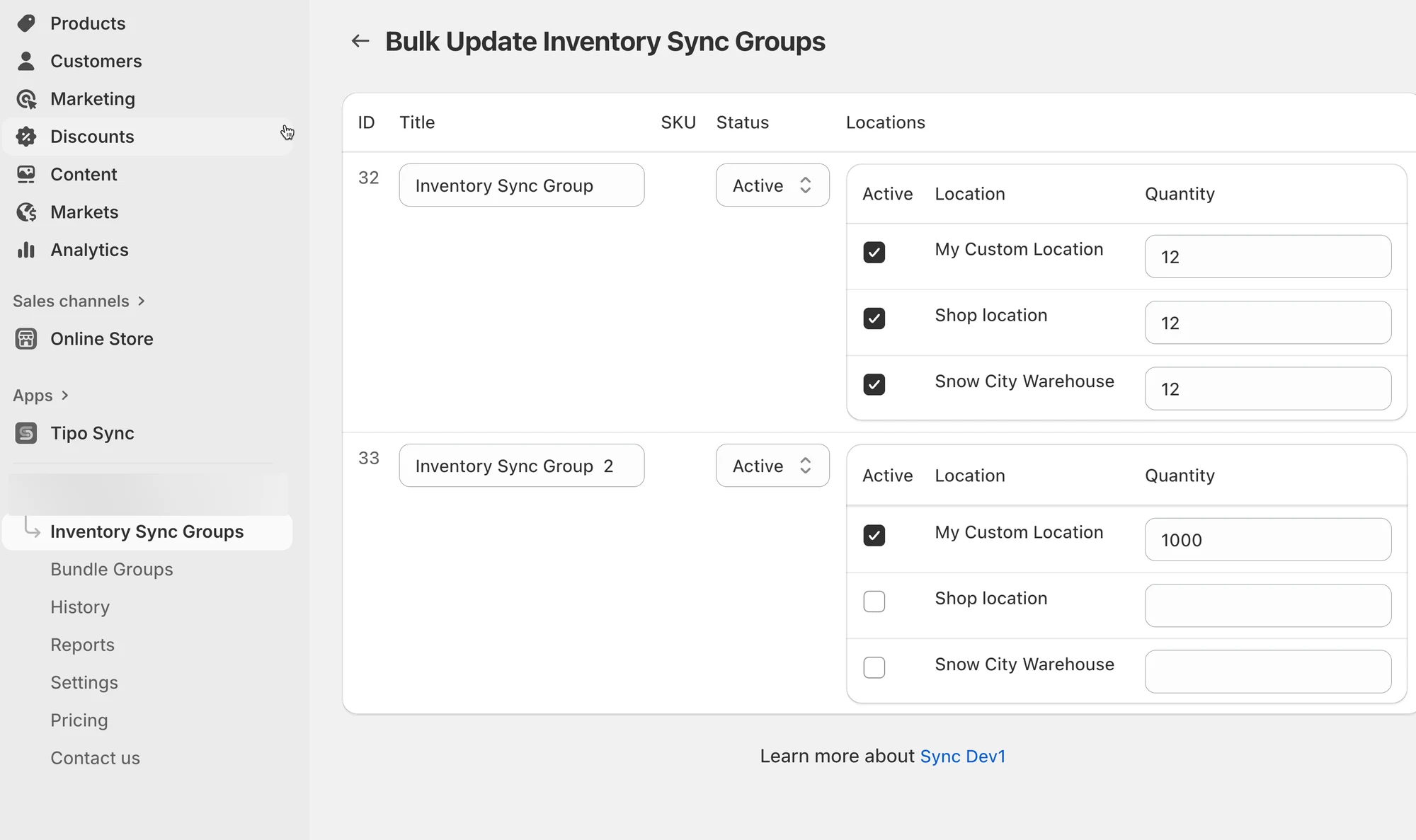
- Nachdem Sie alle Änderungen vorgenommen haben, klicken Sie einfach auf Speichern (Save).
Die App aktualisiert alle ausgewählten Gruppen auf einmal.
🙋 Benötigen Sie weitere Hilfe?
Wenn Sie weitere Hilfe benötigen, schreiben Sie uns gerne an hi@tipo.io. Wir unterstützen Sie gerne.